
 Forum
Forum


Chào các em học sinh, sinh viên và quý anh chị đang sử dụng dòng laptop Lenovo ThinkPad T40 series! Hôm nay, thầy sẽ cùng các em tìm hiểu về một linh kiện vô cùng quan trọng, đó chính là viên pin. Đặc biệt, chúng ta sẽ tập trung vào các dòng máy quen thuộc như ThinkPad T40, T41, T42, T41p và T42p. Một viên pin tốt không chỉ giúp chiếc laptop yêu quý của chúng ta hoạt động ổn định mà còn đảm bảo công việc, học tập không bị gián đoạn giữa chừng. Vậy làm sao để biết khi nào cần thay pin, và nên thay ở đâu để đảm bảo chất lượng? Hãy cùng thầy khám phá nhé!

Pin Laptop Lenovo ThinkPad T40, T41, T42, T41p, T42p: Hướng Dẫn Thay Thế và Bảo Dưỡng Toàn Diện
Dòng Lenovo ThinkPad T40, T41, T42, T41p, T42p đã gắn bó với rất nhiều người dùng nhờ độ bền bỉ và hiệu năng ổn định. Tuy nhiên, theo thời gian, viên pin laptop Lenovo ThinkPad T40 của các em cũng sẽ đến lúc cần được chăm sóc hoặc thay mới. Việc hiểu rõ về pin, cách nhận biết pin hỏng và quy trình thay thế đúng cách là rất quan trọng để duy trì hiệu suất tốt nhất cho chiếc máy của mình.
Tại Sao Pin Laptop Lại Quan Trọng Đến Vậy?
Các em hình dung thế này, pin giống như “trái tim” cung cấp năng lượng cho laptop hoạt động. Nếu không có pin, máy tính của chúng ta chỉ có thể chạy khi cắm sạc trực tiếp. Điều này sẽ rất bất tiện khi các em cần mang máy đi học, đi làm hay di chuyển. Một viên pin tốt sẽ đảm bảo laptop của các em có đủ năng lượng để hoàn thành bài tập, thuyết trình hoặc làm việc mà không cần lo lắng về ổ cắm điện. Nó mang lại sự linh hoạt và tính di động tuyệt vời. Ví dụ, khi các em đang làm một dự án quan trọng mà mất điện đột ngột, pin laptop sẽ là “vị cứu tinh” giúp các em không bị mất dữ liệu.
Tương tự như vậy, dịch vụ thay pin laptop Lenovo IdeaPad 100-14IBY là một trong những dịch vụ phổ biến mà Trường Tín cung cấp, tương tự như việc chăm sóc cho chiếc ThinkPad T40 của các em.
Dấu Hiệu Cho Thấy Pin Của Bạn Cần Được Thay Mới
Để biết pin laptop ThinkPad T40, T41, T42, T41p, T42p của mình có cần thay mới hay không, các em hãy chú ý đến những dấu hiệu sau đây nhé. Đây là những “tín hiệu cầu cứu” mà chiếc laptop của các em đang muốn gửi gắm đó.
Pin Bị Chai và Giảm Dung Lượng Đáng Kể
Dấu hiệu dễ nhận biết nhất là pin nhanh hết hơn bình thường. Ví dụ, trước đây các em có thể dùng máy 3-4 tiếng không cần sạc, nhưng bây giờ chỉ sau 1-2 tiếng là máy đã báo pin yếu. Điều này cho thấy pin đã bị chai, dung lượng lưu trữ năng lượng đã bị giảm sút đáng kể. Trong trường hợp nặng hơn, một số viên pin còn có thể bị phồng lên, làm biến dạng vỏ máy, gây nguy hiểm cho các linh kiện khác bên trong.
Laptop Tự Động Tắt Nguồn Đột Ngột
Đây là một dấu hiệu cực kỳ nguy hiểm! Khi pin quá yếu hoặc bị hỏng nặng, nó không thể cung cấp đủ điện áp ổn định cho laptop. Điều này dẫn đến tình trạng máy tính đang hoạt động bình thường bỗng nhiên tắt nguồn mà không báo trước. Tưởng tượng xem, các em đang soạn một bài luận văn hay một báo cáo quan trọng, chưa kịp lưu mà máy đã tắt, thì mọi công sức có thể “đổ sông đổ biển” đó. Hơn nữa, việc tắt nguồn đột ngột còn có thể làm hỏng ổ cứng hoặc các linh kiện khác của máy tính.
Lựa Chọn Pin Thay Thế Phù Hợp Cho ThinkPad T40 Series
Khi đã xác định được rằng chiếc pin laptop Lenovo ThinkPad T40 của mình cần được thay, bước tiếp theo là lựa chọn loại pin phù hợp. Thị trường hiện nay có nhiều loại pin khác nhau, và việc chọn đúng sẽ giúp máy hoạt động ổn định, bền bỉ hơn.
Các Loại Pin Phổ Biến Trên Thị Trường Hiện Nay
Thường thì chúng ta sẽ gặp ba loại pin chính khi tìm mua pin thay thế cho các dòng ThinkPad T40, T41, T42, T41p, T42p:
- Pin chính hãng (OEM – Original Equipment Manufacturer): Đây là loại pin do chính Lenovo sản xuất hoặc được ủy quyền sản xuất. Chất lượng và độ tương thích là cao nhất, nhưng giá thành thường cũng cao hơn.
- Pin linh kiện (OEM/Thay thế): Loại pin này được sản xuất bởi các bên thứ ba nhưng tuân thủ các tiêu chuẩn kỹ thuật của nhà sản xuất gốc. Chất lượng có thể rất tốt nếu chọn đúng nhà cung cấp uy tín, và giá thành thường phải chăng hơn.
- Pin lô/kém chất lượng: Loại này thường có giá rất rẻ, nhưng chất lượng không đảm bảo, dễ hỏng, thậm chí gây cháy nổ. Các em nên tuyệt đối tránh xa loại pin này nhé.
Tương tự như khi các em cần thay pin laptop Lenovo IdeaPad 120S-11IAP, việc tìm hiểu kỹ về nguồn gốc pin là rất quan trọng.
Làm Thế Nào Để Chọn Được Pin Chính Hãng và Chất Lượng?
Để đảm bảo mình không mua phải pin kém chất lượng, các em hãy lưu ý một số điểm sau:
- Kiểm tra tem, nhãn mác: Pin chính hãng hoặc pin linh kiện chất lượng cao thường có tem mác rõ ràng, thông tin sản phẩm đầy đủ và không bị tẩy xóa.
- Chế độ bảo hành: Một cửa hàng uy tín sẽ cung cấp chế độ bảo hành rõ ràng, dài hạn cho pin thay thế. Đây là một yếu tố quan trọng để đánh giá chất lượng sản phẩm.
- Tham khảo ý kiến chuyên gia: Nếu không chắc chắn, đừng ngần ngại hỏi ý kiến từ các kỹ thuật viên có kinh nghiệm. Họ có thể giúp các em phân biệt đâu là pin tốt, đâu là pin không nên dùng.
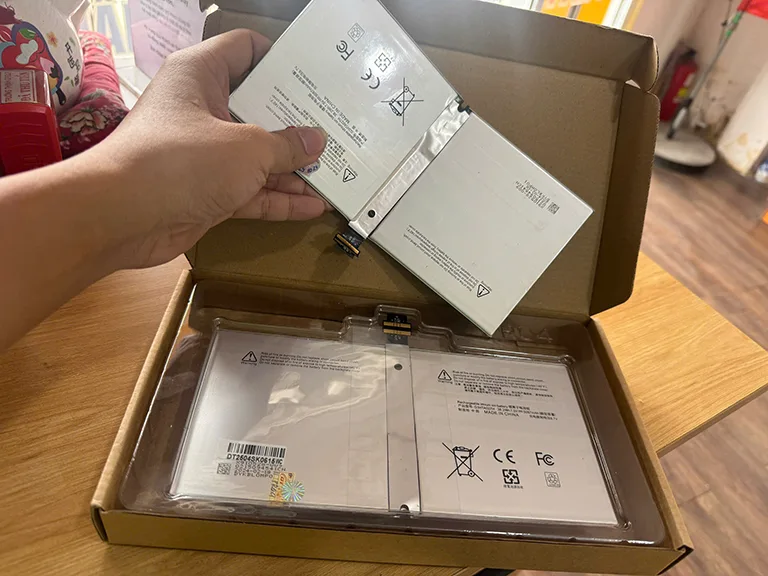
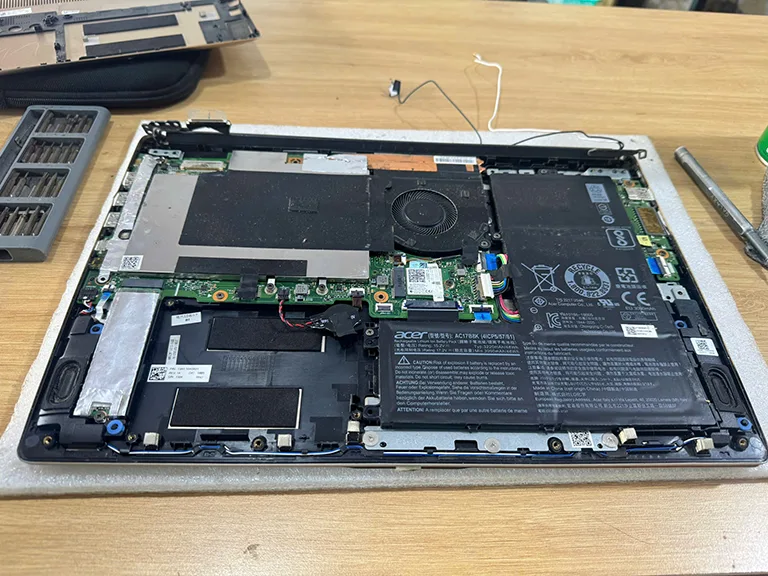
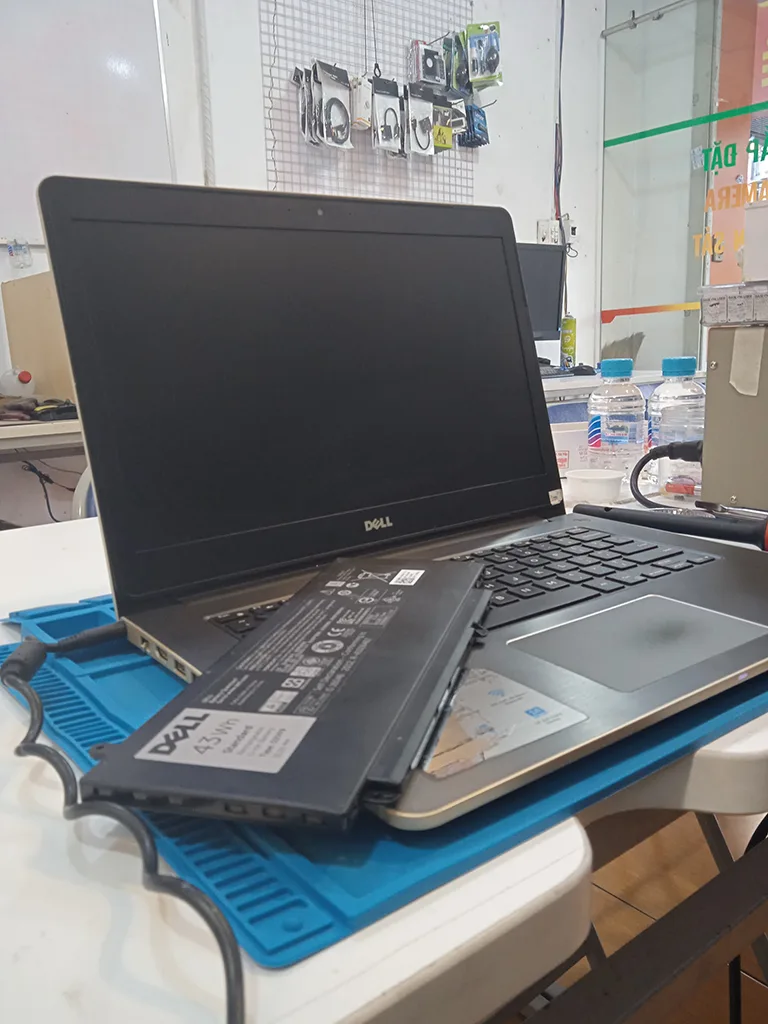
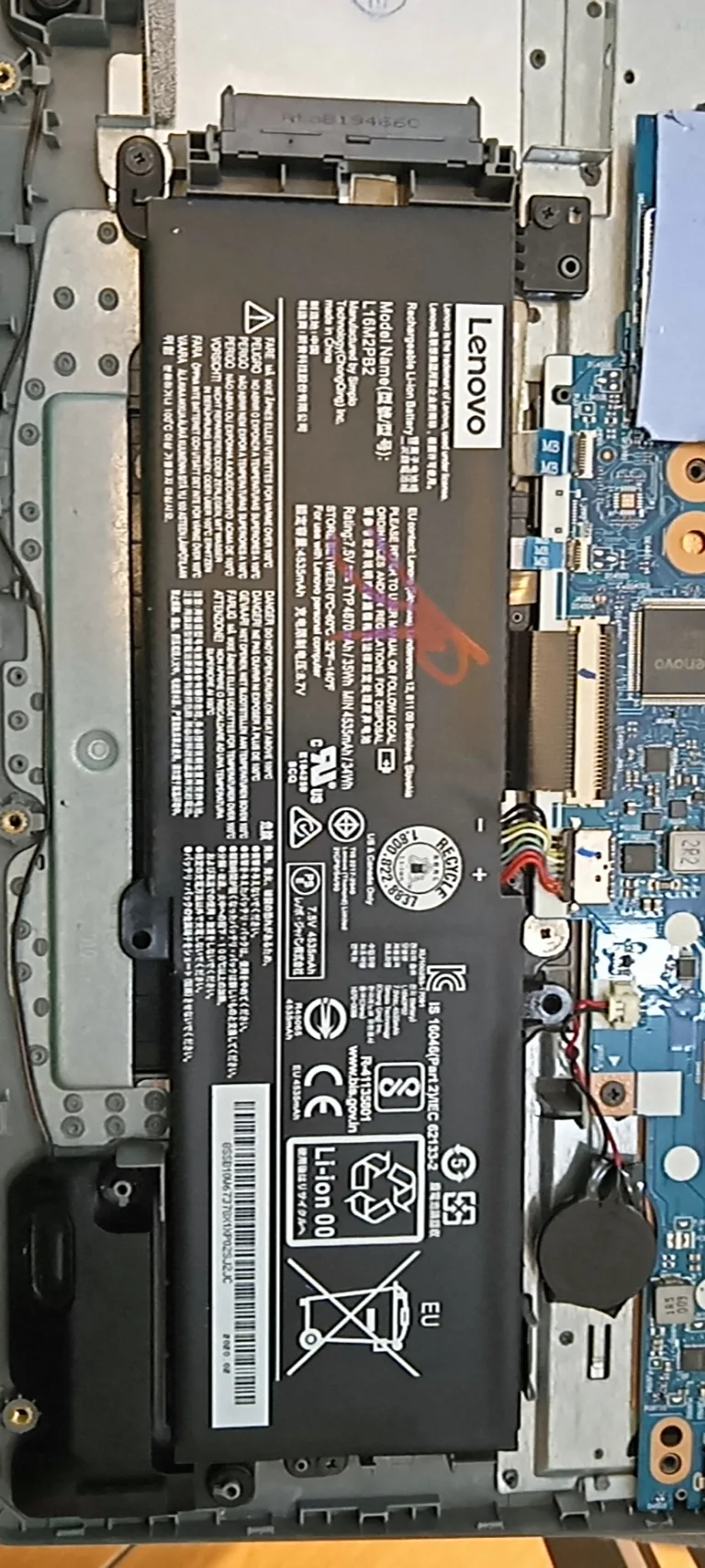
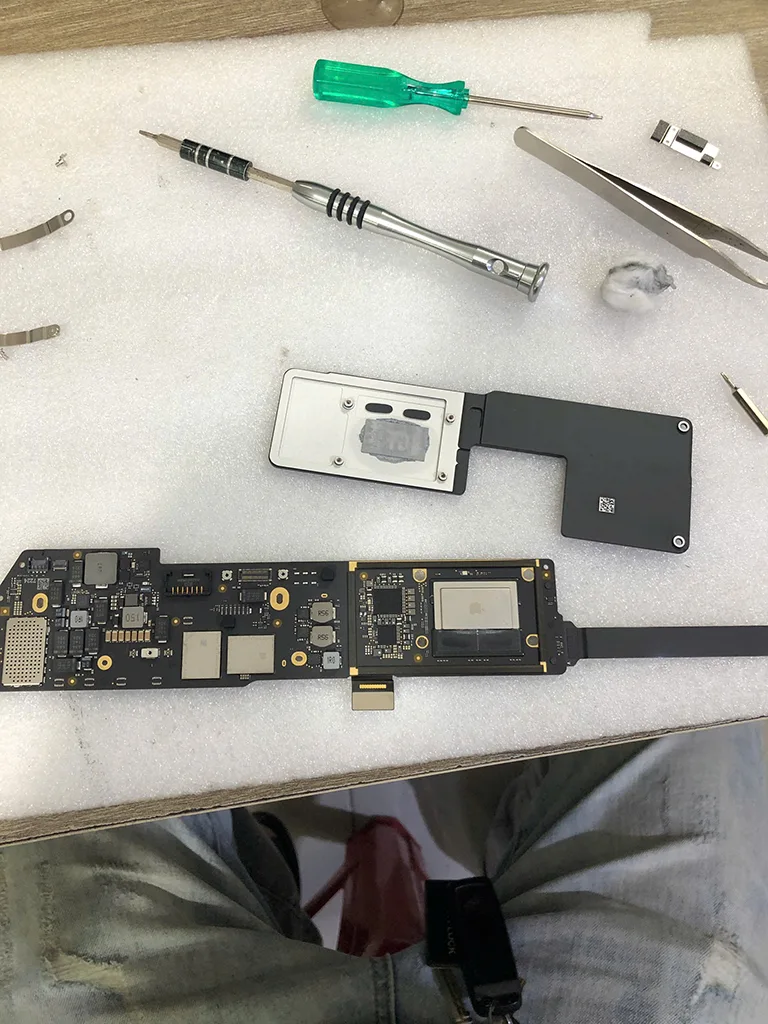
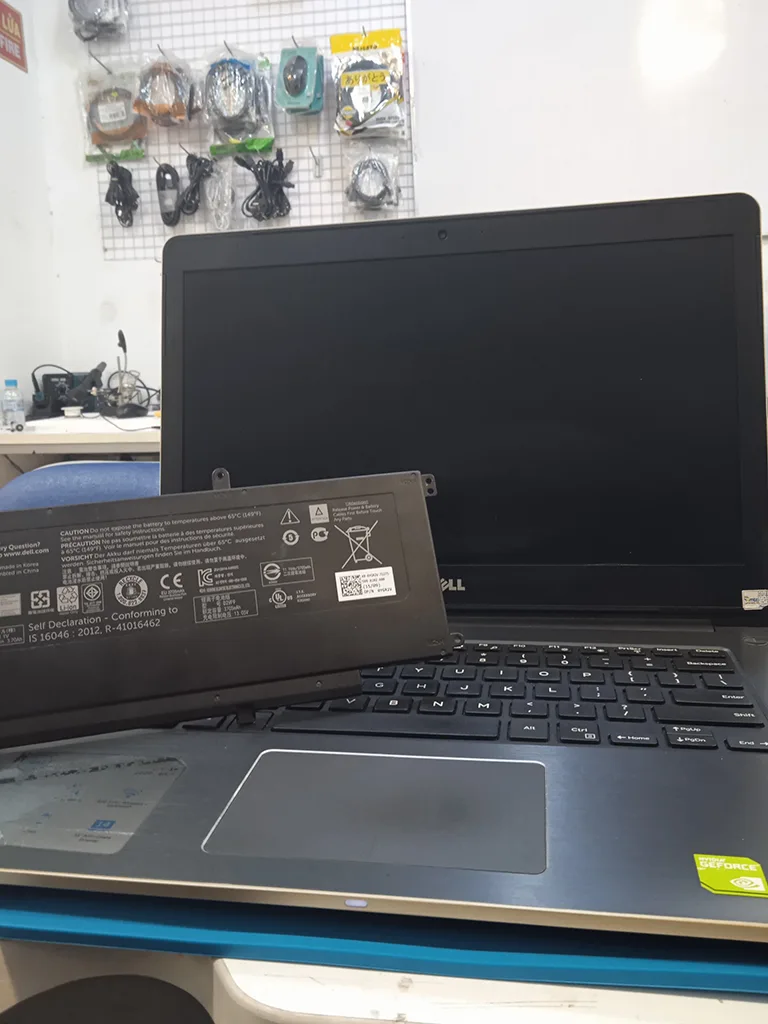
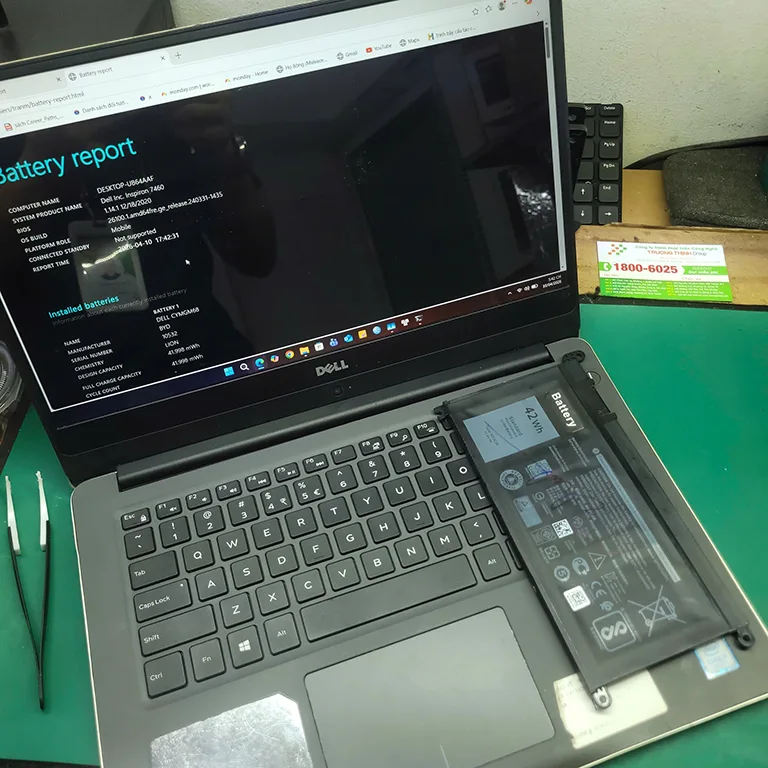
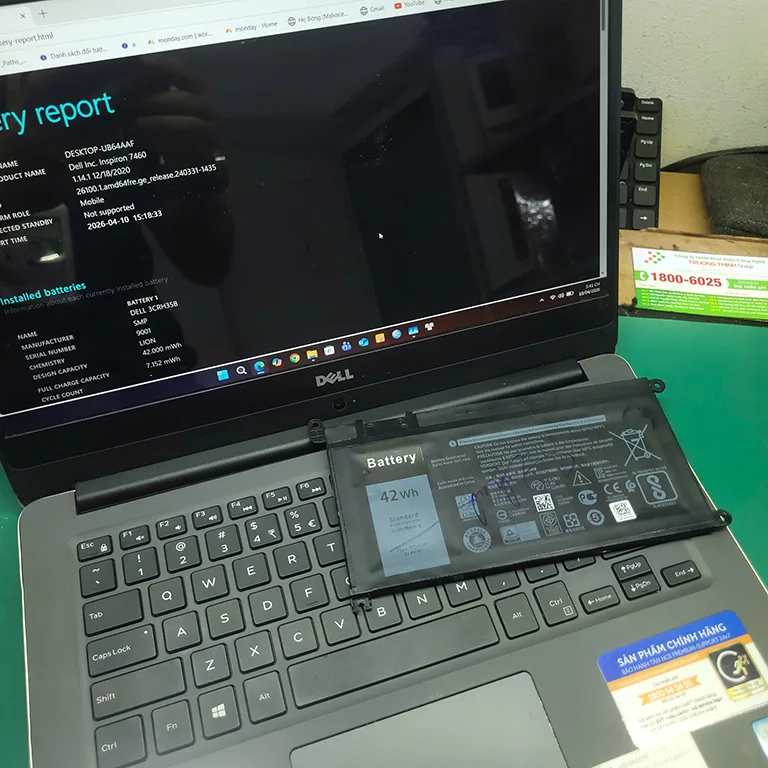
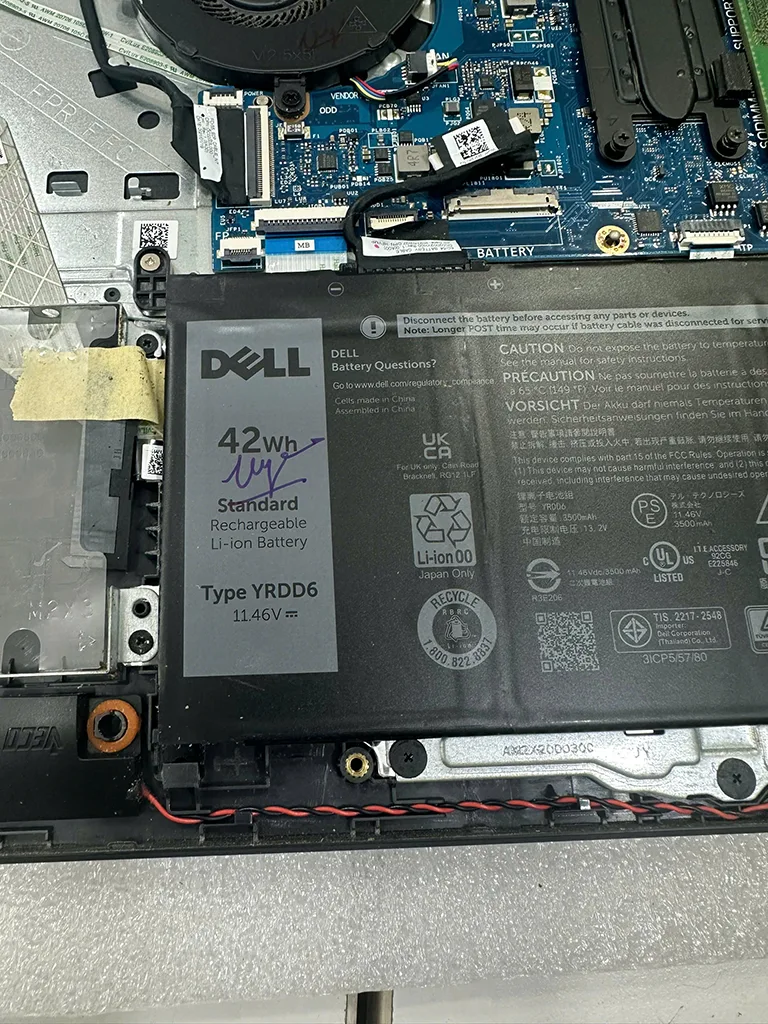


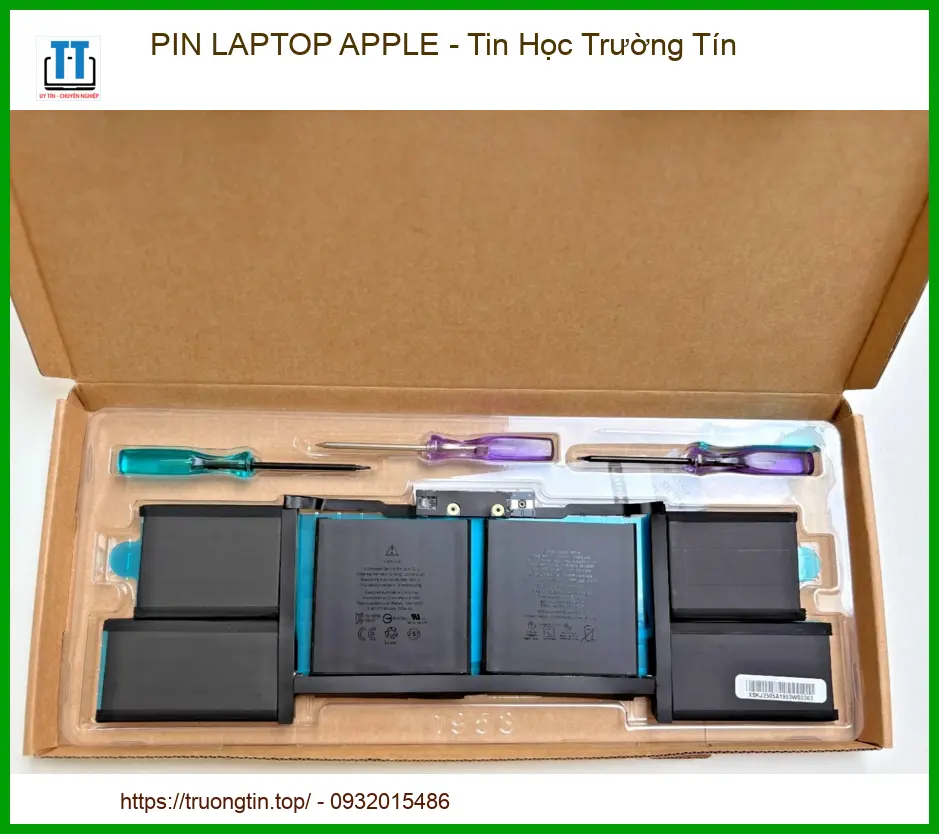
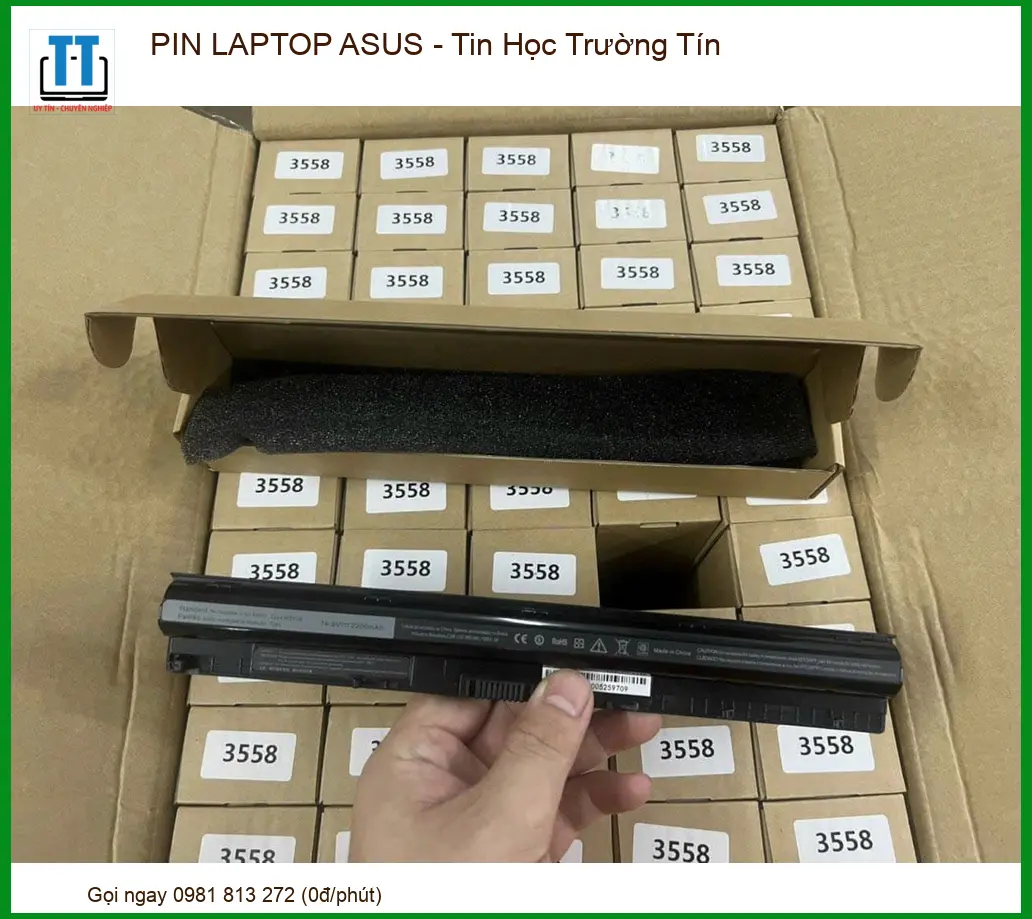

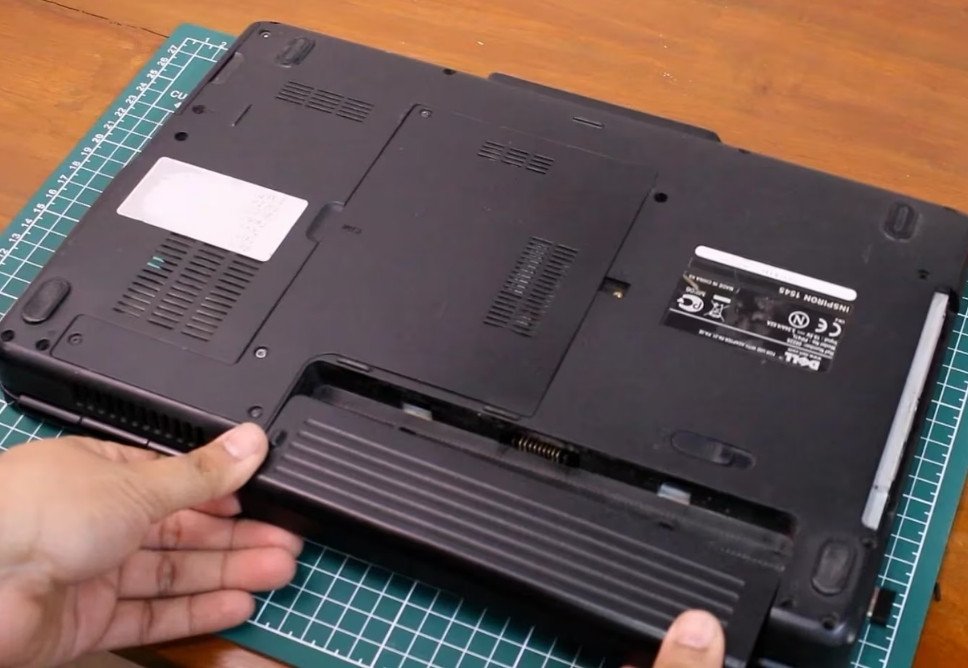
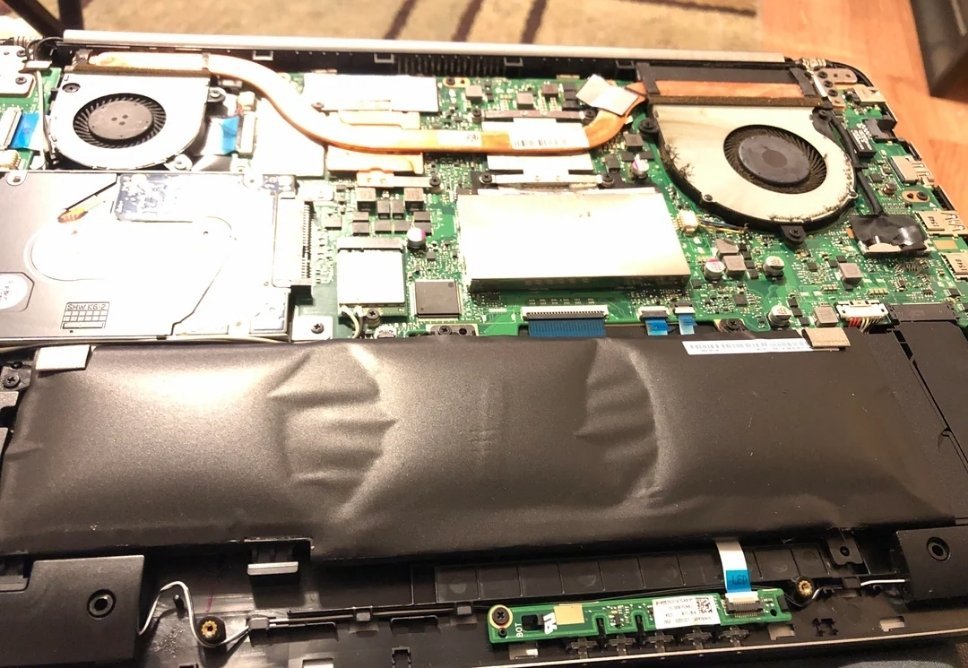
Việc chọn một viên pin tốt sẽ giúp chiếc ThinkPad T40, T41, T42, T41p, T42p của các em hoạt động ổn định và an toàn. Giống như khi tìm kiếm thay pin laptop Lenovo IdeaPad 330S-14IKB, các em cần ưu tiên địa chỉ uy tín để đảm bảo chất lượng linh kiện và dịch vụ.
Quy Trình Thay Pin Laptop Lenovo ThinkPad T40 Series Tại Trường Tín
Tại Trường Tín, chúng tôi hiểu rằng việc thay pin cho chiếc Lenovo ThinkPad T40, T41, T42, T41p, T42p của các em cần được thực hiện một cách cẩn thận và chuyên nghiệp. Chúng tôi cam kết mang đến dịch vụ thay pin nhanh chóng, an toàn và chất lượng cao nhất.
Các Bước Thay Pin Chi Tiết và An Toàn
Quy trình thay pin tại Trường Tín được thực hiện theo các bước chuẩn mực, đảm bảo an toàn cho thiết bị của các em:
- Tiếp nhận và kiểm tra: Kỹ thuật viên sẽ tiếp nhận máy, kiểm tra tình trạng pin hiện tại và các chức năng cơ bản của laptop để xác định chính xác vấn đề.
- Tư vấn và báo giá: Sau khi kiểm tra, chúng tôi sẽ tư vấn loại pin phù hợp (chính hãng hoặc linh kiện chất lượng cao) và báo giá minh bạch cho các em.
- Tháo pin cũ: Kỹ thuật viên sẽ tắt máy hoàn toàn, rút sạc và cẩn thận tháo pin cũ ra khỏi máy, đảm bảo không làm ảnh hưởng đến các linh kiện khác. Đối với dòng ThinkPad T40 series, việc này cần sự tỉ mỉ vì pin thường được cố định chắc chắn.
- Lắp pin mới: Pin mới sẽ được lắp vào đúng vị trí, cố định chắc chắn và kết nối đúng cách.
- Kiểm tra lại: Sau khi lắp pin, kỹ thuật viên sẽ bật máy, kiểm tra khả năng sạc, thời lượng pin và các chức năng khác để đảm bảo pin hoạt động ổn định.
- Bàn giao và bảo hành: Máy sẽ được bàn giao lại cho các em, kèm theo phiếu bảo hành rõ ràng.
Nếu các em đang tìm địa chỉ thay pin laptop Lenovo ThinkPad uy tín, Trường Tín chính là lựa chọn đáng tin cậy.
Bảng Giá Thay Pin và Dịch Vụ Sửa Chữa Liên Quan
Để các em có cái nhìn rõ ràng hơn về chi phí, thầy xin cung cấp bảng giá tham khảo cho dịch vụ thay pin laptop Lenovo ThinkPad T40, T41, T42, T41p, T42p và các dịch vụ sửa chữa liên quan tại Trường Tín. Giá cả có thể thay đổi tùy thuộc vào thời điểm và loại pin cụ thể, nhưng chúng tôi luôn cam kết giá cả cạnh tranh và minh bạch.
Bảng giá tham khảo Pin Laptop Lenovo ThinkPad T40, T41, T42, T41p, T42p
| Loại Pin | Giá (Cũ) | Giá (Tân trang) | Giá (Chính hãng) |
|---|---|---|---|
| Pin Laptop Lenovo ThinkPad T40/T41/T42/T41p/T42p | Liên hệ | Từ 550.000 VNĐ | Từ 850.000 VNĐ |
Bảng giá dịch vụ sửa chữa laptop tại Trường Tín
| Dịch Vụ | Mô Tả Chi Tiết | Thời Gian Thực Hiện | Giá (VNĐ) |
|---|---|---|---|
| Sửa chữa phần cứng | |||
| Thay màn hình | Màn hình HD/Full HD/4K cho các dòng phổ biến | 30-60 phút | Từ 700.000 - 3.500.000 |
| Thay bàn phím | Bàn phím laptop thường, bàn phím LED | 30-60 phút | Từ 300.000 - 1.200.000 |
| Thay pin | Pin chính hãng, pin tương thích | 30 phút | Từ 400.000 - 2.000.000 |
| Thay ổ cứng | SSD/HDD, nâng cấp dung lượng | 30-60 phút | Từ 500.000 - 2.500.000 |
| Sửa bản lề | Khắc phục bản lề gãy, lỏng | 1-2 giờ | Từ 200.000 - 800.000 |
| Thay quạt tản nhiệt | Quạt chính hãng hoặc tương thích | 30-60 phút | Từ 300.000 - 700.000 |
| Dịch vụ phần mềm | |||
| Cài đặt lại hệ điều hành | Windows, macOS, Linux | 30-60 phút | 150.000 - 300.000 |
| Diệt virus, cài phần mềm bảo mật | Cài đặt bản quyền hoặc phần mềm chuyên dụng | 30 phút | 200.000 - 500.000 |
| Cứu dữ liệu | Phục hồi dữ liệu từ ổ cứng bị lỗi | 1-3 ngày | Từ 500.000 - 3.000.000 |
| Cài đặt phần mềm theo yêu cầu | Office, đồ họa, lập trình, thiết kế | 30-60 phút | 100.000 - 500.000 |
| Dịch vụ nâng cấp | |||
| Nâng cấp RAM | Lắp đặt và kiểm tra | 30 phút | Từ 400.000 - 1.500.000 |
| Nâng cấp SSD | SSD NVMe/SATA | 30-60 phút | Từ 800.000 - 3.000.000 |
| Nâng cấp card đồ họa (laptop hỗ trợ) | Card rời hoặc onboard | 1-2 giờ | Từ 2.000.000 - 10.000.000 |
| Dịch vụ vệ sinh, bảo dưỡng | |||
| Vệ sinh, bảo dưỡng laptop | Vệ sinh toàn bộ, thay keo tản nhiệt | 1-2 giờ | 200.000 - 400.000 |
| Kiểm tra, chẩn đoán lỗi miễn phí | Kiểm tra toàn diện phần cứng và phần mềm | 15-30 phút | Miễn phí |
Lưu ý:
- Giá trên chỉ mang tính tham khảo, có thể thay đổi tùy theo dòng máy và mức độ hư hỏng.
- Các linh kiện thay thế là hàng chính hãng hoặc linh kiện tương thích cao cấp.
- Vui lòng liên hệ hotline 18006025 hoặc đến trực tiếp tại Cửa Hàng Vi Tính Trường Thịnh để được tư vấn chi tiết.
Chúng tôi cũng cung cấp dịch vụ địa chỉ thay pin laptop Lenovo IdeaPad và nhiều dòng máy khác, đảm bảo chất lượng và sự hài lòng.
Các Vấn Đề Thường Gặp Với Pin Laptop ThinkPad T40 Series và Lời Khuyên Từ Chuyên Gia
Ngoài việc pin bị chai hay hỏng hoàn toàn, các em có thể gặp một số vấn đề khác liên quan đến pin laptop Lenovo ThinkPad T40 của mình. Dưới đây là một vài trường hợp phổ biến và cách khắc phục:
- Pin sạc không vào hoặc sạc rất chậm:
Nguyên nhân: Có thể do củ sạc bị hỏng, chân sạc trên laptop bị lỏng hoặc hỏng, hoặc lỗi mạch sạc trên mainboard. Đôi khi cũng do driver pin bị lỗi.
Lời khuyên: Đầu tiên, hãy thử dùng một củ sạc khác tương thích. Nếu vẫn không được, hãy mang máy đến trung tâm kiểm tra chân sạc và mainboard. Đừng quên kiểm tra driver pin trong Device Manager và cập nhật nếu cần.
- Laptop báo pin ảo, % pin nhảy loạn xạ:
Nguyên nhân: Pin bị lỗi cell bên trong hoặc mạch điều khiển pin bị hỏng, khiến hệ thống đọc sai thông tin về dung lượng pin.
Lời khuyên: Trường hợp này thường cần thay pin mới. Pin ảo rất nguy hiểm vì có thể khiến máy tắt đột ngột, gây mất dữ liệu. Hãy đến Trường Tín để chúng tôi kiểm tra và thay pin chất lượng cho các em.
- Laptop hoạt động chậm khi không cắm sạc:
Nguyên nhân: Một số laptop được cài đặt để giảm hiệu suất khi chạy bằng pin nhằm tiết kiệm năng lượng. Hoặc pin quá yếu không thể cung cấp đủ điện cho CPU và GPU hoạt động tối đa.
Lời khuyên: Các em có thể kiểm tra cài đặt Power Options trong Windows để đảm bảo máy không bị giới hạn hiệu suất khi dùng pin. Nếu pin đã cũ và chai nhiều, đây cũng là dấu hiệu cho thấy cần thay pin mới để máy hoạt động trơn tru.
Mẹo nhỏ giúp kéo dài tuổi thọ pin (áp dụng cho cả pin mới và pin cũ chưa hỏng):
- Tránh để pin cạn kiệt hoàn toàn: Hãy sạc pin khi dung lượng xuống khoảng 20-30%, đừng để máy tắt hẳn vì hết pin.
- Không sạc quá đầy liên tục: Nếu có thể, rút sạc khi pin đạt khoảng 80-90% thay vì để sạc 100% liên tục, đặc biệt là khi các em dùng máy cố định tại chỗ.
- Giữ máy mát mẻ: Nhiệt độ cao là kẻ thù của pin. Hãy đảm bảo laptop được thông gió tốt, không đặt trên chăn, gối khi sử dụng.
- Sử dụng sạc chính hãng hoặc chất lượng: Sạc không đúng chuẩn có thể gây hại cho pin và cả laptop.
Những Câu Hỏi Thường Gặp Về Pin Laptop Lenovo ThinkPad T40 Series
Thầy biết các em sẽ có rất nhiều thắc mắc, vậy nên thầy đã tổng hợp một số câu hỏi phổ biến nhất về pin laptop Lenovo ThinkPad T40, T41, T42, T41p, T42p và giải đáp chi tiết ở đây nhé.
Q1: Tôi có thể tự thay pin cho Lenovo ThinkPad T40 series tại nhà được không?
A1: Với các dòng ThinkPad T40, T41, T42, T41p, T42p, việc tháo lắp pin cần một chút kỹ năng và dụng cụ chuyên dụng vì pin được cố định bên trong máy, không phải loại pin tháo rời nhanh chóng. Nếu các em không có kinh nghiệm, thầy khuyên nên mang đến trung tâm uy tín như Trường Tín để các kỹ thuật viên chuyên nghiệp thực hiện. Điều này giúp tránh làm hỏng các linh kiện khác hoặc lắp pin không đúng cách, gây nguy hiểm.
Q2: Làm sao để kiểm tra độ chai pin của laptop ThinkPad T40 của tôi?
A2: Các em có thể kiểm tra độ chai pin bằng cách sử dụng các công cụ có sẵn trong Windows.
- Cách 1 (Windows): Mở Command Prompt (Admin) và gõ lệnh
powercfg /batteryreport. Sau đó, mở file HTML được tạo ra để xem báo cáo chi tiết về dung lượng thiết kế (Design Capacity) và dung lượng sạc đầy gần nhất (Full Charge Capacity). So sánh hai con số này sẽ biết pin đã chai bao nhiêu phần trăm. - Cách 2 (Phần mềm bên thứ ba): Các em cũng có thể dùng các phần mềm như HWMonitor hoặc BatteryInfoView để xem thông tin chi tiết về pin, bao gồm cả mức độ hao mòn.
Q3: Pin mới thay có cần sạc xả 3 lần đầu không?
A3: Với công nghệ pin Li-ion (Lithium-ion) hiện đại được sử dụng trong hầu hết các laptop ngày nay, việc sạc xả 3 lần đầu như pin Ni-Cad (Nickel-Cadmium) hay Ni-MH (Nickel-Metal Hydride) thế hệ cũ là không cần thiết nữa. Pin Li-ion không bị hiệu ứng nhớ, nên các em cứ dùng và sạc bình thường theo nhu cầu. Tuy nhiên, để pin bền hơn, các em nên tuân thủ các mẹo nhỏ về sạc pin mà thầy đã chia sẻ ở phần trên nhé!
Lời cảm ơn chân thành và chúc các em luôn tràn đầy năng lượng để học tập, làm việc hiệu quả với chiếc laptop thân yêu của mình nhé! Trường Tín luôn sẵn lòng đồng hành cùng các em trên mọi chặng đường công nghệ. Từ Trường Tín.
Bài Viết Khác
- Địa Chỉ Sửa Laptop Quận 3 – Sửa Nhanh Giá Rẻ
- Địa Chỉ Vệ Sinh Máy Tính Quận 3 – Dịch Vụ Giá Rẻ
- Địa Chỉ Cài Win Quận 3 – Cài Đặt PC Laptop Tại Nhà Q3
- Sửa Wifi Tại Nhà Quận 4
- Dịch Vụ Cài Lại Windows 7,8,10 Tận Nhà Quận 4
- Dịch Vụ Cài Lại Windows 7,8,10 Tận Nhà Quận 3
- Tuyển Thợ Sửa Máy Tính – Thợ Sửa Máy In Tại Quận 4 Lương Trên 10tr
- Tuyển Thợ Sửa Máy Tính – Thợ Sửa Máy In Tại Quận 3
- Cách đổi màu nền Facebook
- Sửa máy tính Đơn vị sửa Xã Đông Thạnh tận nhà – Thay SSD nhanh, uy tín
- Cách tạo báo cáo hiệu suất hệ thống trong Windows 10
- Dịch Vụ Sửa Máy Tính Đường Thăng Long Quận Tân Bình
- Sửa Điện Nước Quận Thủ Đức





Đánh giá
Chưa có đánh giá nào.