
 Forum
Forum


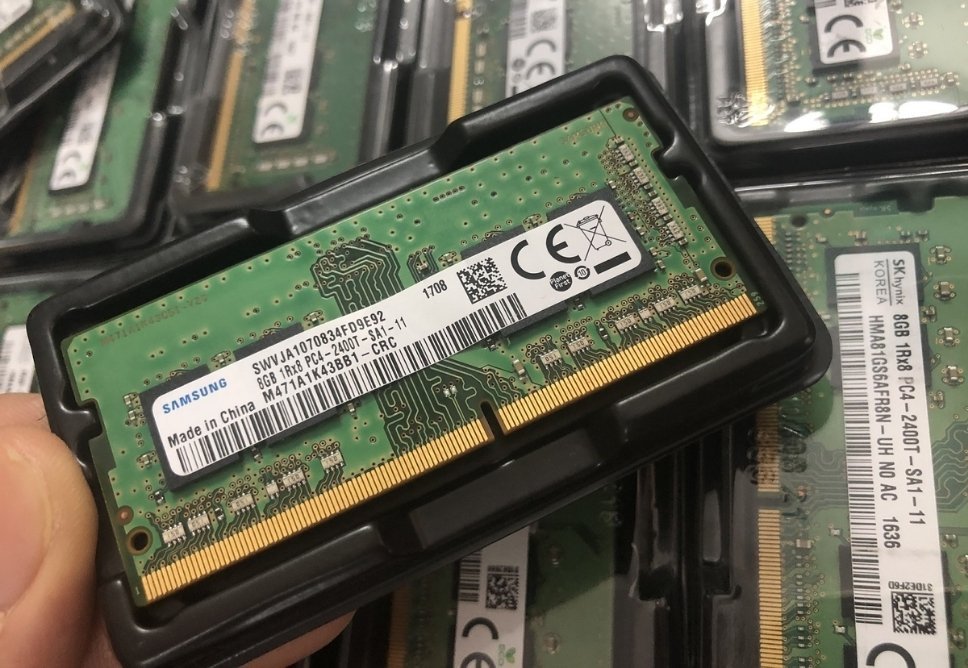
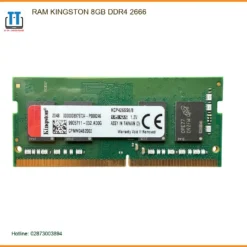
Máy tính chạy chậm, giật lag khi mở nhiều ứng dụng? Đó là dấu hiệu rõ ràng cần nâng cấp ngay. Việc thay thế hoặc bổ sung Ram Laptop Kingston 4GB DDR3 1600 là giải pháp nhanh gọn, hiệu quả để máy hoạt động mượt mà trở lại. Tại TP.HCM, chúng tôi cung cấp dịch vụ nâng cấp nhanh chóng, giúp bạn tiết kiệm thời gian và đảm bảo máy chạy ổn định. Đừng để hiệu suất công việc hay giải trí bị ảnh hưởng chỉ vì thiếu RAM. Việc nâng cấp RAM Kingston 4GB DDR3 1600 sẽ giúp tối ưu hóa hệ thống, mang lại trải nghiệm sử dụng tốt hơn cho chiếc laptop của bạn ngay lập tức.
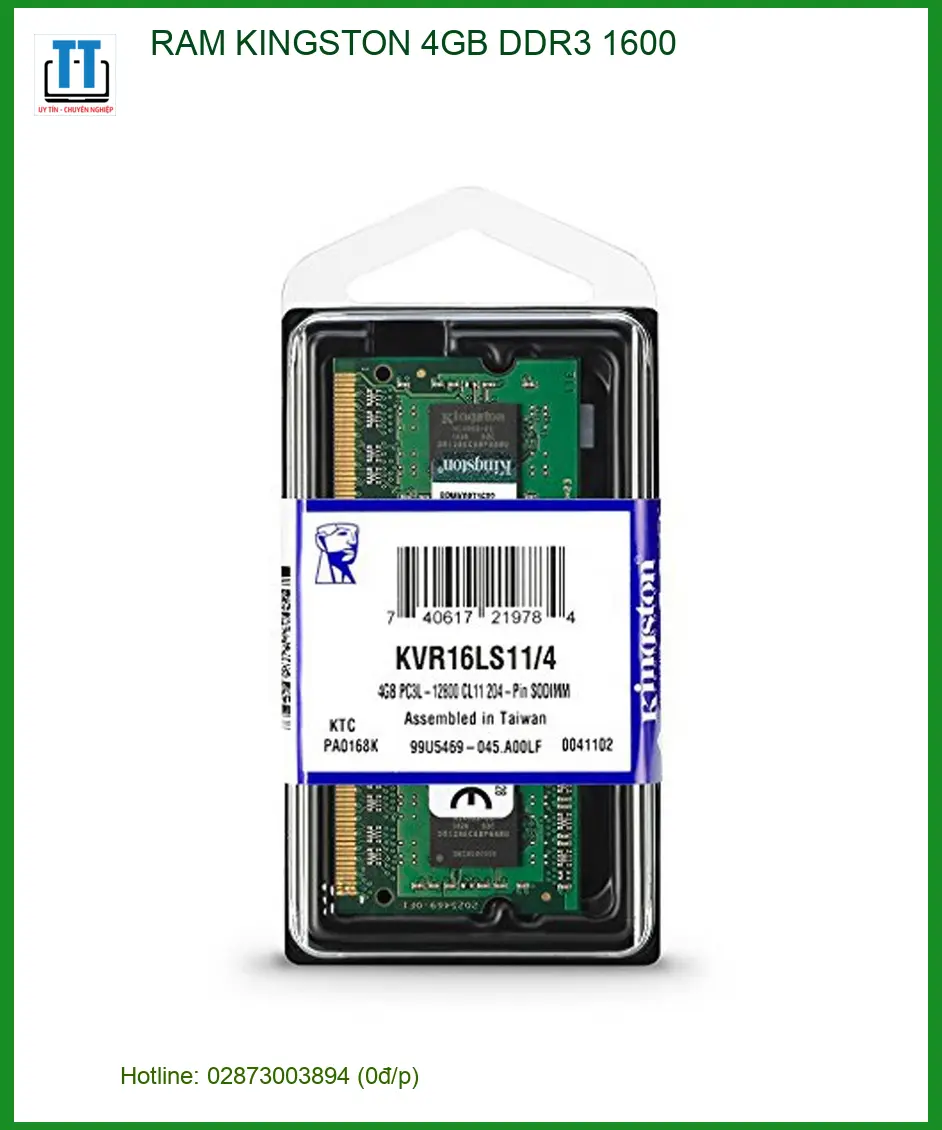
Thông số kỹ thuật Ram Laptop Kingston 4GB DDR3 1600 | Nâng Cấp Nhanh Chóng Tại Cửa Hàng
| Thông số | Chi tiết |
|---|---|
| Loại RAM | DDR3 |
| Dung lượng | 4GB |
| Tốc độ Bus | 1600MHz (PC3-12800) |
| Thương hiệu | KINGSTON |
| Dạng module | SODIMM (Small Outline Dual In-line Memory Module) |
| Số chân (Pins) | 204 chân |
| Điện áp | 1.5V (hoặc 1.35V – Low Voltage tùy phiên bản) |
| Chuẩn ECC | Non-ECC (Không hỗ trợ sửa lỗi) |
| Buffered/Registered | Unbuffered/Unregistered |
| Tương thích | Các dòng laptop hỗ trợ RAM DDR3 SODIMM |
| Tình trạng | Mới 100% hoặc đã qua sử dụng (cam kết chất lượng) |
| Bảo hành | Tùy theo tình trạng sản phẩm và chính sách cửa hàng |
Khi Nào Laptop Cần Nâng Cấp Ram Kingston 4GB DDR3 1600?
Laptop của bạn hoạt động ì ạch, mở một vài tab trình duyệt đã thấy giật cục? Hay khi chạy phần mềm đồ họa, chơi game thì máy báo thiếu bộ nhớ? Đó là những dấu hiệu rõ ràng cho thấy RAM hiện tại không còn đủ đáp ứng nhu cầu. Việc nâng cấp Ram Kingston 4GB DDR3 1600 sẽ giúp máy có thêm không gian để xử lý tác vụ, cải thiện đáng kể tốc độ phản hồi và khả năng đa nhiệm. Đừng để máy tính chậm chạp làm gián đoạn công việc hay trải nghiệm giải trí của bạn. Việc kiểm tra và nâng cấp kịp thời là cần thiết.
Dấu hiệu nhận biết máy tính thiếu RAM
Đầu tiên, hãy để ý xem máy có thường xuyên bị treo, đứng hình không rõ nguyên nhân không. Nếu Task Manager (quản lý tác vụ) báo mức sử dụng RAM luôn ở mức cao (trên 80-90%) dù chỉ mở ít ứng dụng, thì chắc chắn là máy đang thiếu RAM. Một mẹo nhỏ là kiểm tra số lượng RAM còn trống sau khi mở các ứng dụng bạn thường dùng. Nếu con số này quá thấp, đã đến lúc tính toán nâng cấp.
Lợi ích khi lắp thêm RAM đúng chuẩn
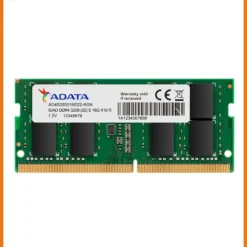
Khi lắp Ram Kingston 4GB DDR3 1600 đúng chuẩn, bạn sẽ thấy sự khác biệt rõ rệt. Các ứng dụng sẽ khởi động nhanh hơn, việc chuyển đổi giữa các tác vụ mượt mà hơn. Với thêm 4GB RAM, laptop có thể xử lý nhiều tác vụ cùng lúc mà không bị giảm hiệu suất, đặc biệt là với các phần mềm yêu cầu bộ nhớ cao. Việc nâng cấp ram laptop adata 8gb ddr4 2400 hay Kingston 4GB DDR3 đều mang lại hiệu quả tương tự tùy theo cấu hình máy.
Tăng tốc độ xử lý tác vụ hàng ngày
Từ việc lướt web, soạn thảo văn bản đến xem phim, mọi thứ đều diễn ra trơn tru hơn. Bạn sẽ không còn cảm giác khó chịu khi chờ đợi máy tải dữ liệu hay chuyển đổi giữa các cửa sổ.
Mở nhiều ứng dụng cùng lúc mà không lo giật lag
Khả năng đa nhiệm được cải thiện đáng kể. Bạn có thể vừa làm việc với Excel, vừa duyệt web nghiên cứu, vừa nghe nhạc mà máy vẫn hoạt động ổn định.
Quy Trình Kiểm Tra và Nâng Cấp RAM An Toàn Tại TPHCM
Việc nâng cấp RAM không quá phức tạp nhưng đòi hỏi sự cẩn thận và đúng kỹ thuật để tránh hỏng hóc linh kiện. Tại TPHCM, chúng tôi thực hiện quy trình chuẩn để đảm bảo an toàn và hiệu quả.
Kiểm tra tương thích RAM hiện tại
Trước khi lắp Ram Laptop Kingston 4GB DDR3 1600, điều quan trọng là phải xác định laptop của bạn đang dùng loại RAM gì (DDR2, DDR3 hay DDR4) và bus bao nhiêu. Kingston 4GB DDR3 1600 chỉ tương thích với các dòng máy hỗ trợ DDR3. Nếu máy đang dùng DDR3, chúng ta cần xem còn khe cắm trống không và bus có phù hợp để chạy Dual Channel (kênh đôi) tối ưu nhất.
Các bước lắp đặt RAM Kingston 4GB DDR3 1600
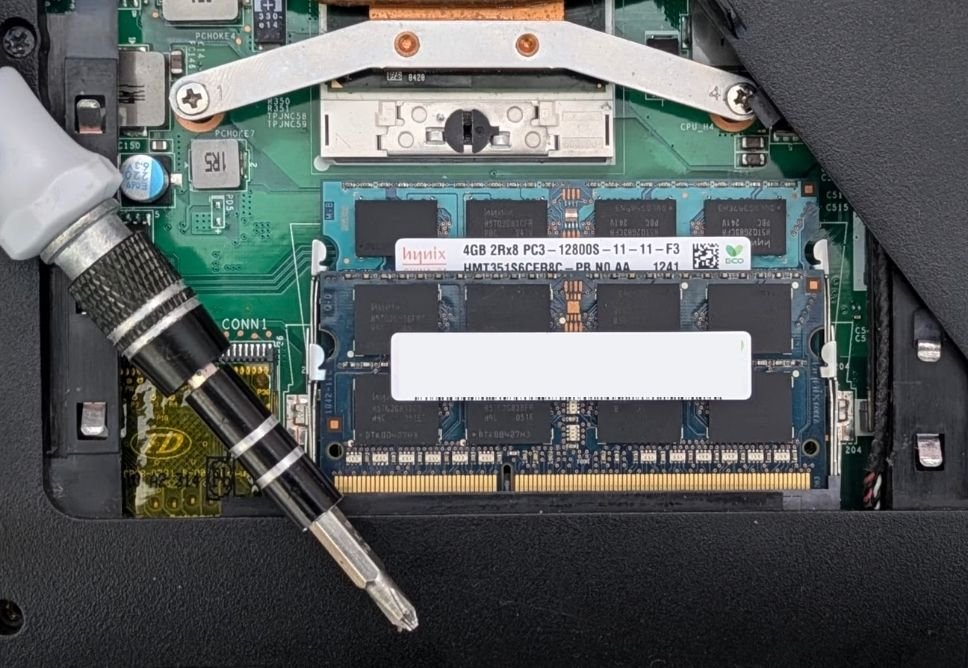
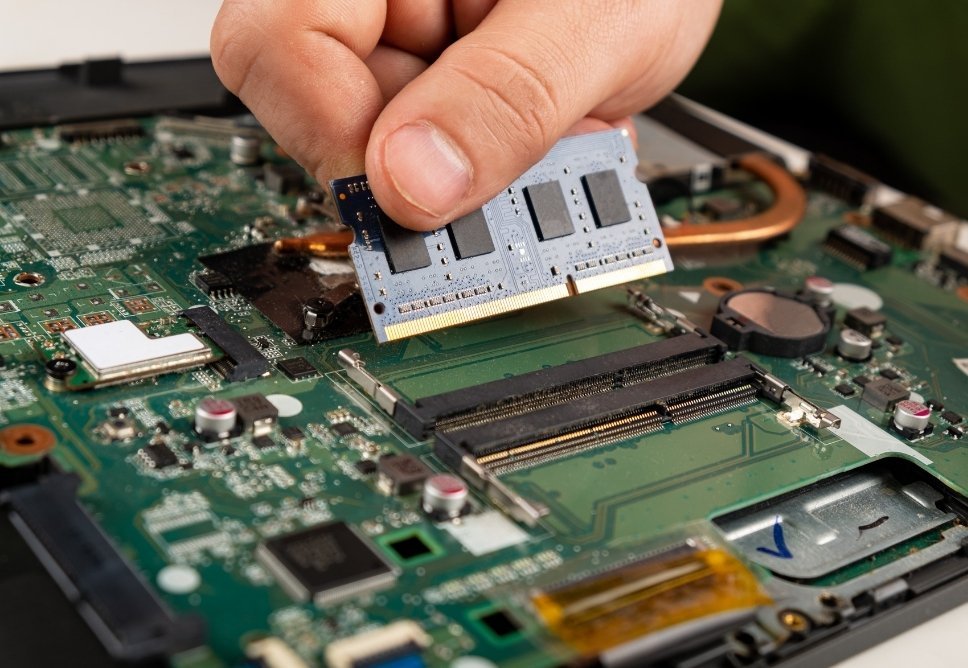
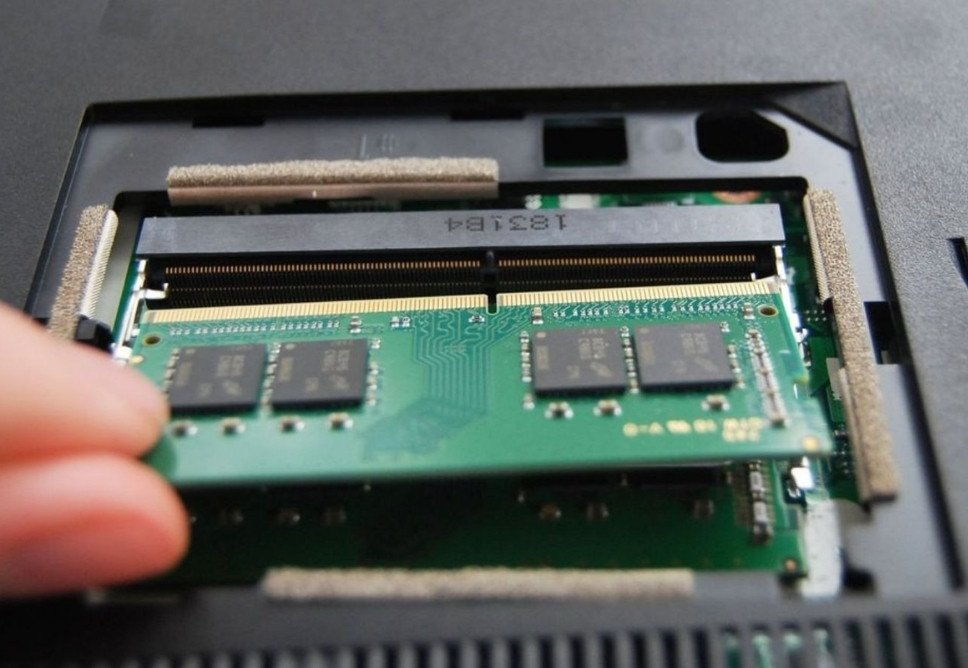
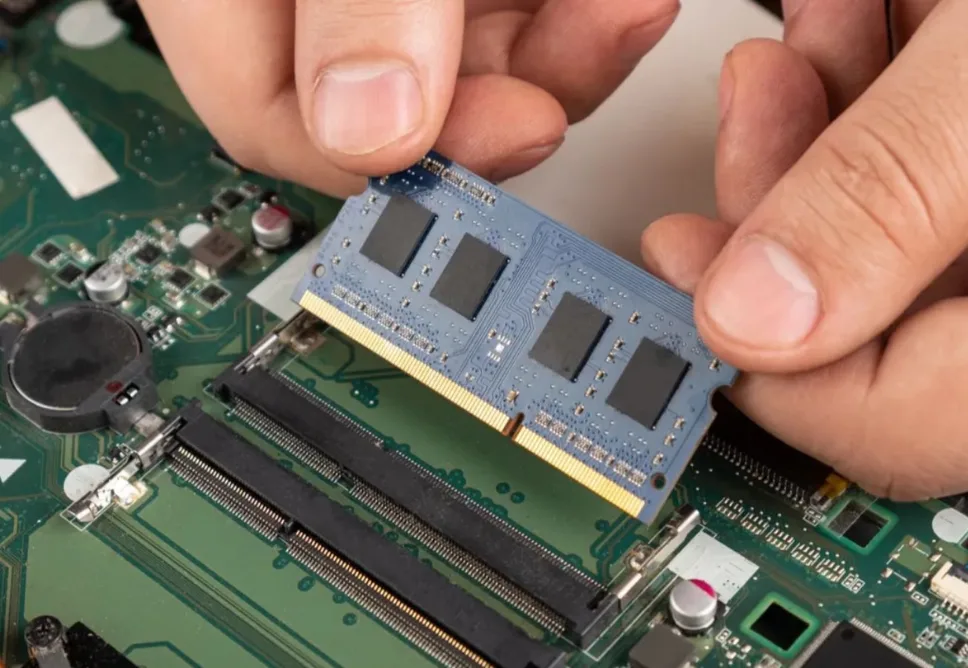
Việc lắp đặt cần được thực hiện trong môi trường sạch sẽ, khô ráo, tránh tĩnh điện. Đầu tiên, ngắt nguồn điện và tháo pin laptop. Tiếp theo, tháo nắp lưng máy để tiếp cận khe RAM. Dùng tay cẩn thận mở chốt giữ RAM cũ (nếu có) và lắp RAM mới vào đúng vị trí, ấn nhẹ cho đến khi các chốt giữ tự động khóa lại. Sau đó, lắp lại nắp lưng và pin. Kiểm tra lại hệ thống sau khi hoàn tất.
Để tránh những sự cố không đáng có, đặc biệt là với dữ liệu quan trọng, bạn nên thường xuyên cách tạo bản sao lưu trang web trên chrome hoặc toàn bộ hệ thống trước khi thực hiện bất kỳ thay đổi phần cứng nào.
Kiểm tra và tối ưu sau khi nâng cấp
Sau khi lắp RAM, khởi động lại máy và vào BIOS/UEFI để kiểm tra xem hệ thống đã nhận đủ dung lượng RAM mới chưa. Sau đó, vào Windows, mở Task Manager để xác nhận lại. Đôi khi, hệ điều hành cần một chút thời gian để điều chỉnh, nhưng thường thì RAM mới sẽ được nhận ngay lập tức. Nếu có vấn đề, cần kiểm tra lại các bước lắp đặt hoặc liên hệ kỹ thuật viên chuyên nghiệp.
💡 Lời khuyên từ thợ kỹ thuật:
Luôn đảm bảo tay bạn không bị nhiễm tĩnh điện trước khi chạm vào linh kiện bên trong máy. Một chiếc vòng tay chống tĩnh điện là công cụ đơn giản nhưng rất hiệu quả.
Bảo quản và Cảnh báo quan trọng khi sử dụng RAM
RAM là linh kiện điện tử nhạy cảm, việc bảo quản đúng cách sẽ giúp kéo dài tuổi thọ và đảm bảo hiệu suất ổn định. Tránh để máy ở nơi quá nóng hoặc quá ẩm, vì đây là những yếu tố gây hại lớn cho linh kiện điện tử.
Tránh sốc điện và bụi bẩn
Sốc điện có thể làm hỏng RAM ngay lập tức. Luôn sử dụng ổ cắm có tiếp địa tốt và tránh rút cắm điện đột ngột. Bụi bẩn tích tụ lâu ngày trong laptop có thể gây nóng máy và ảnh hưởng đến chân tiếp xúc của RAM, dẫn đến lỗi. Định kỳ vệ sinh laptop, đặc biệt là các khe cắm RAM và quạt tản nhiệt là rất cần thiết.
Cảnh báo hàng giả, hàng nhái Kingston 4GB DDR3 1600
Thị trường linh kiện điện tử hiện nay có rất nhiều hàng giả, hàng nhái kém chất lượng. Đối với Ram Laptop Kingston 4GB DDR3 1600, hãy cẩn trọng với những sản phẩm có giá quá rẻ so với mặt bằng chung. Hàng giả thường không có tem bảo hành rõ ràng, in ấn mờ nhạt hoặc không có số serial để kiểm tra. Mua ở các cửa hàng uy tín, có hóa đơn chứng từ đầy đủ để đảm bảo chất lượng và quyền lợi bảo hành.
Ngoài ra, việc đảm bảo an ninh cho tài sản cũng quan trọng không kém. Hãy tham khảo các giải pháp lắp đặt camera quan sát an ninh quận 12 để bảo vệ tài sản của bạn.
Bảng giá dịch vụ nâng cấp Ram Laptop Kingston 4GB DDR3 1600 tại TP.HCM
Dưới đây là bảng giá tham khảo cho Ram Kingston 4GB DDR3 1600 và chi phí dịch vụ tại cửa hàng của chúng tôi. Giá có thể thay đổi tùy thời điểm và chính sách khuyến mãi.
Giá Ram Laptop Kingston 4GB DDR3 1600 (Tham khảo)
| Tình trạng | Giá dự kiến (VNĐ) | Ghi chú |
|---|---|---|
| RAM mới 100% | 350.000 – 400.000 | Bảo hành chính hãng, hiệu suất tối ưu |
| RAM đã qua sử dụng | 200.000 – 300.000 | Đã kiểm tra kỹ lưỡng, bảo hành 1-3 tháng |
| Combo (RAM + Công lắp) | Từ 250.000 | Tiết kiệm chi phí, bao gồm kiểm tra tổng thể |
*Giá trên chưa bao gồm VAT và có thể thay đổi tùy theo nhà cung cấp. Vui lòng liên hệ để có báo giá chính xác nhất.
Chi phí dịch vụ thay thế & lắp đặt RAM
| Dịch vụ | Chi phí (VNĐ) | Mô tả |
|---|---|---|
| Kiểm tra & Tư vấn | Miễn phí | Đánh giá tình trạng laptop, tư vấn loại RAM phù hợp |
| Công thay RAM tại cửa hàng | 50.000 – 100.000 | Đảm bảo lắp đặt đúng kỹ thuật, kiểm tra chức năng |
| Công thay RAM tận nơi (TP.HCM) | 150.000 – 200.000 | Phục vụ nhanh chóng tại nhà/văn phòng |
| Vệ sinh laptop kèm theo | Từ 100.000 | Làm sạch bụi bẩn, tra keo tản nhiệt (nếu cần) |
**Chi phí dịch vụ tận nơi có thể phát sinh thêm tùy khoảng cách.




| Dịch Vụ | Mô Tả Chi Tiết | Thời Gian Thực Hiện | Giá (VNĐ) |
|---|---|---|---|
| Sửa chữa phần cứng | |||
| Thay màn hình | Màn hình HD/Full HD/4K cho các dòng phổ biến | 30-60 phút | Từ 700.000 - 3.500.000 |
| Thay bàn phím | Bàn phím laptop thường, bàn phím LED | 30-60 phút | Từ 300.000 - 1.200.000 |
| Thay pin | Pin chính hãng, pin tương thích | 30 phút | Từ 400.000 - 2.000.000 |
| Thay ổ cứng | SSD/HDD, nâng cấp dung lượng | 30-60 phút | Từ 500.000 - 2.500.000 |
| Sửa bản lề | Khắc phục bản lề gãy, lỏng | 1-2 giờ | Từ 200.000 - 800.000 |
| Thay quạt tản nhiệt | Quạt chính hãng hoặc tương thích | 30-60 phút | Từ 300.000 - 700.000 |
| Dịch vụ phần mềm | |||
| Cài đặt lại hệ điều hành | Windows, macOS, Linux | 30-60 phút | 150.000 - 300.000 |
| Diệt virus, cài phần mềm bảo mật | Cài đặt bản quyền hoặc phần mềm chuyên dụng | 30 phút | 200.000 - 500.000 |
| Cứu dữ liệu | Phục hồi dữ liệu từ ổ cứng bị lỗi | 1-3 ngày | Từ 500.000 - 3.000.000 |
| Cài đặt phần mềm theo yêu cầu | Office, đồ họa, lập trình, thiết kế | 30-60 phút | 100.000 - 500.000 |
| Dịch vụ nâng cấp | |||
| Nâng cấp RAM | Lắp đặt và kiểm tra | 30 phút | Từ 400.000 - 1.500.000 |
| Nâng cấp SSD | SSD NVMe/SATA | 30-60 phút | Từ 800.000 - 3.000.000 |
| Nâng cấp card đồ họa (laptop hỗ trợ) | Card rời hoặc onboard | 1-2 giờ | Từ 2.000.000 - 10.000.000 |
| Dịch vụ vệ sinh, bảo dưỡng | |||
| Vệ sinh, bảo dưỡng laptop | Vệ sinh toàn bộ, thay keo tản nhiệt | 1-2 giờ | 200.000 - 400.000 |
| Kiểm tra, chẩn đoán lỗi miễn phí | Kiểm tra toàn diện phần cứng và phần mềm | 15-30 phút | Miễn phí |
Lưu ý:
- Giá trên chỉ mang tính tham khảo, có thể thay đổi tùy theo dòng máy và mức độ hư hỏng.
- Các linh kiện thay thế là hàng chính hãng hoặc linh kiện tương thích cao cấp.
- Vui lòng liên hệ hotline 18006025 hoặc đến trực tiếp tại Cửa Hàng Vi Tính Trường Thịnh để được tư vấn chi tiết.
Giải Đáp Nhanh: Câu Hỏi Thường Gặp Về Nâng Cấp RAM
Người dùng thường có nhiều thắc mắc khi quyết định nâng cấp RAM. Dưới đây là một số câu hỏi phổ biến và giải đáp để bạn có cái nhìn rõ hơn.
RAM Kingston 4GB DDR3 1600 có tương thích với mọi laptop không?
Không. RAM này chỉ tương thích với các laptop có khe cắm RAM DDR3 SODIMM. Bạn cần kiểm tra kỹ loại RAM hiện tại của máy trước khi mua. Việc sử dụng sai loại RAM có thể gây hỏng hóc hoặc không hoạt động.
Thời gian bảo hành cho RAM Kingston 4GB DDR3 1600 là bao lâu?
Thời gian bảo hành phụ thuộc vào tình trạng sản phẩm và nhà cung cấp. RAM mới thường có bảo hành từ 36 tháng đến trọn đời từ nhà sản xuất. RAM đã qua sử dụng thường có bảo hành từ 1 đến 6 tháng tại cửa hàng.
Tôi có thể tự thay RAM tại nhà được không?
Có, nếu bạn có chút kiến thức về phần cứng và cẩn thận. Tuy nhiên, để đảm bảo an toàn và tránh rủi ro hỏng hóc (như làm cong chân RAM hoặc sốc tĩnh điện), tốt nhất bạn nên mang đến các trung tâm dịch vụ chuyên nghiệp ở TP.HCM để được hỗ trợ.
Nâng cấp RAM có làm mất dữ liệu trong máy không?
Nâng cấp RAM chỉ liên quan đến phần cứng bộ nhớ, không ảnh hưởng trực tiếp đến dữ liệu trên ổ cứng của bạn. Tuy nhiên, để đề phòng các sự cố bất ngờ trong quá trình tháo lắp, việc sao lưu dữ liệu quan trọng vẫn là một lời khuyên hữu ích.
Làm sao để biết laptop có còn khe cắm RAM trống hay không?
Bạn có thể sử dụng phần mềm như CPU-Z để kiểm tra thông tin chi tiết về RAM và số khe cắm. Hoặc đơn giản hơn, nếu không chắc chắn, hãy mang máy đến cửa hàng để kỹ thuật viên kiểm tra trực tiếp.
Cảm ơn bạn đã tin tưởng và lựa chọn dịch vụ của chúng tôi!
Chúc bạn có một chiếc laptop hoạt động hiệu quả và bền bỉ hơn từ Trường Tín với linh kiện KINGSTON chất lượng.
Bài Viết Khác
- Địa Chỉ Sửa Laptop Quận 3 – Sửa Nhanh Giá Rẻ
- Địa Chỉ Vệ Sinh Máy Tính Quận 3 – Dịch Vụ Giá Rẻ
- Địa Chỉ Cài Win Quận 3 – Cài Đặt PC Laptop Tại Nhà Q3
- Sửa Wifi Tại Nhà Quận 4
- Dịch Vụ Cài Lại Windows 7,8,10 Tận Nhà Quận 4
- Dịch Vụ Cài Lại Windows 7,8,10 Tận Nhà Quận 3
- Tuyển Thợ Sửa Máy Tính – Thợ Sửa Máy In Tại Quận 4 Lương Trên 10tr
- Tuyển Thợ Sửa Máy Tính – Thợ Sửa Máy In Tại Quận 3
- Cách cài Gadget cho Windows 10 bằng Gadgetarian
- Nạp Mực Máy In Đường Nguyễn Tư Nghiêm Quận 2
- Cách mở Start menu toàn màn hình trên Windows 10
- Đánh giá Logitech G102: Phụ kiện không thể thiếu cho các game thủ
- Sửa máy tính Quận 1 lỗi mất nguồn – Bảng giá thực tế, uy tín



Đánh giá
Chưa có đánh giá nào.