
 Forum
Forum



Sạc Laptop Dynabook Satellite U500, U505 – Người bạn đồng hành không thể thiếu của “dân” học
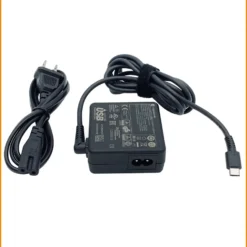
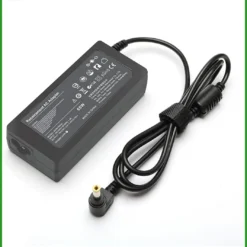
Chào các bạn! Là một sinh viên, mình hiểu cảm giác “đứng hình” khi laptop hết pin mà không có sạc dự phòng, hay tệ hơn là sạc bị hỏng. Đặc biệt là với những chiếc laptop “cạ cứng” như Dynabook Satellite U500 hay U505, việc tìm được một bộ sạc phù hợp, chất lượng không phải lúc nào cũng dễ dàng. Đừng lo, bài viết này sẽ “bật mí” cho bạn tất tần tật về sạc cho “em” Dynabook của mình, từ tầm quan trọng của sạc “zin” đến những dấu hiệu cần thay mới và nơi “chọn mặt gửi vàng” nhé!
Tại sao sạc “zin” lại quan trọng đến thế?
Mình từng “dại dột” mua một cục sạc lô giá rẻ cho con laptop cũ, và hậu quả là máy nóng ran, pin chai nhanh và thậm chí còn có mùi khét nhẹ. Từ đó, mình mới nhận ra, sạc “zin” hay sạc chất lượng cao không chỉ là để sạc pin, mà còn là để bảo vệ cả chiếc laptop thân yêu của mình nữa. Một cục sạc chuẩn sẽ cung cấp dòng điện ổn định, đúng công suất, giúp pin bền hơn, máy hoạt động mượt mà và quan trọng nhất là an toàn tuyệt đối, tránh được những rủi ro cháy nổ đáng tiếc. Đừng tiếc tiền cho một phụ kiện quan trọng như vậy nha!


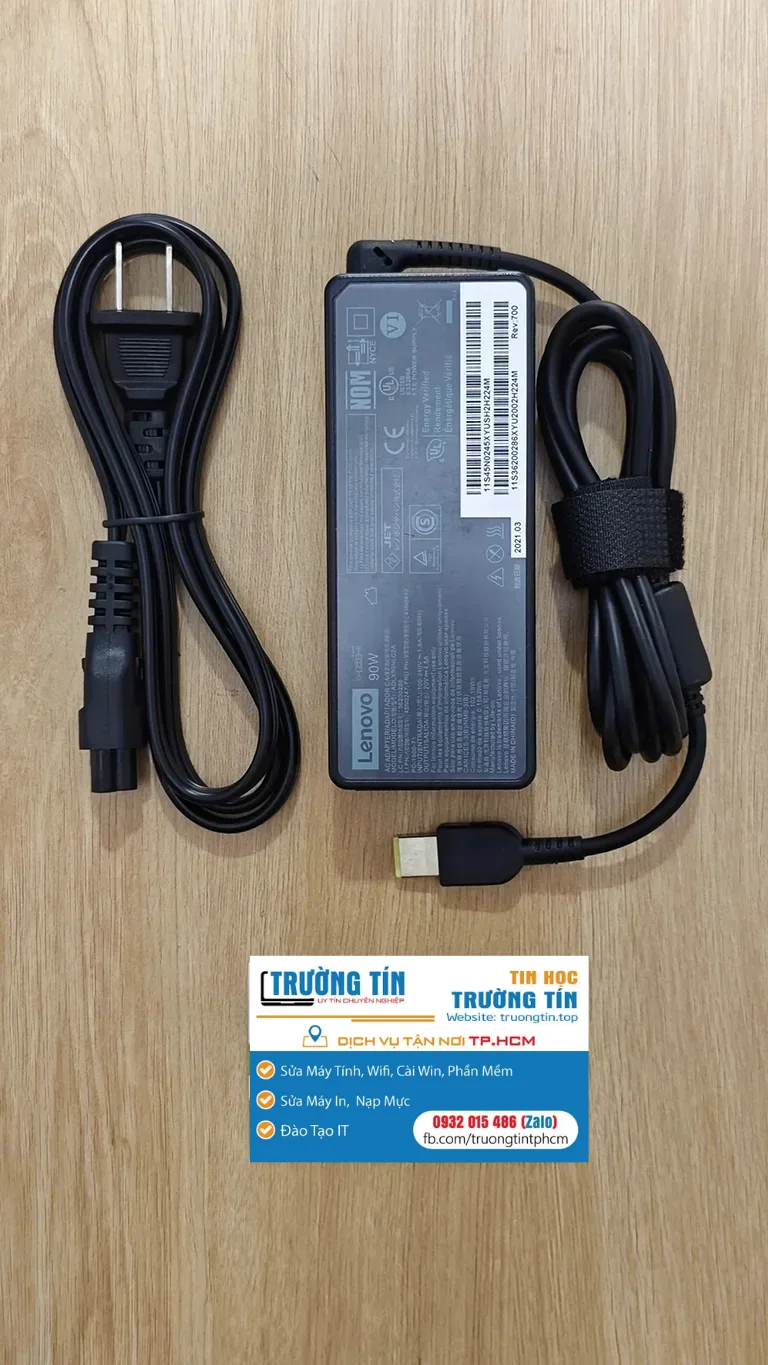


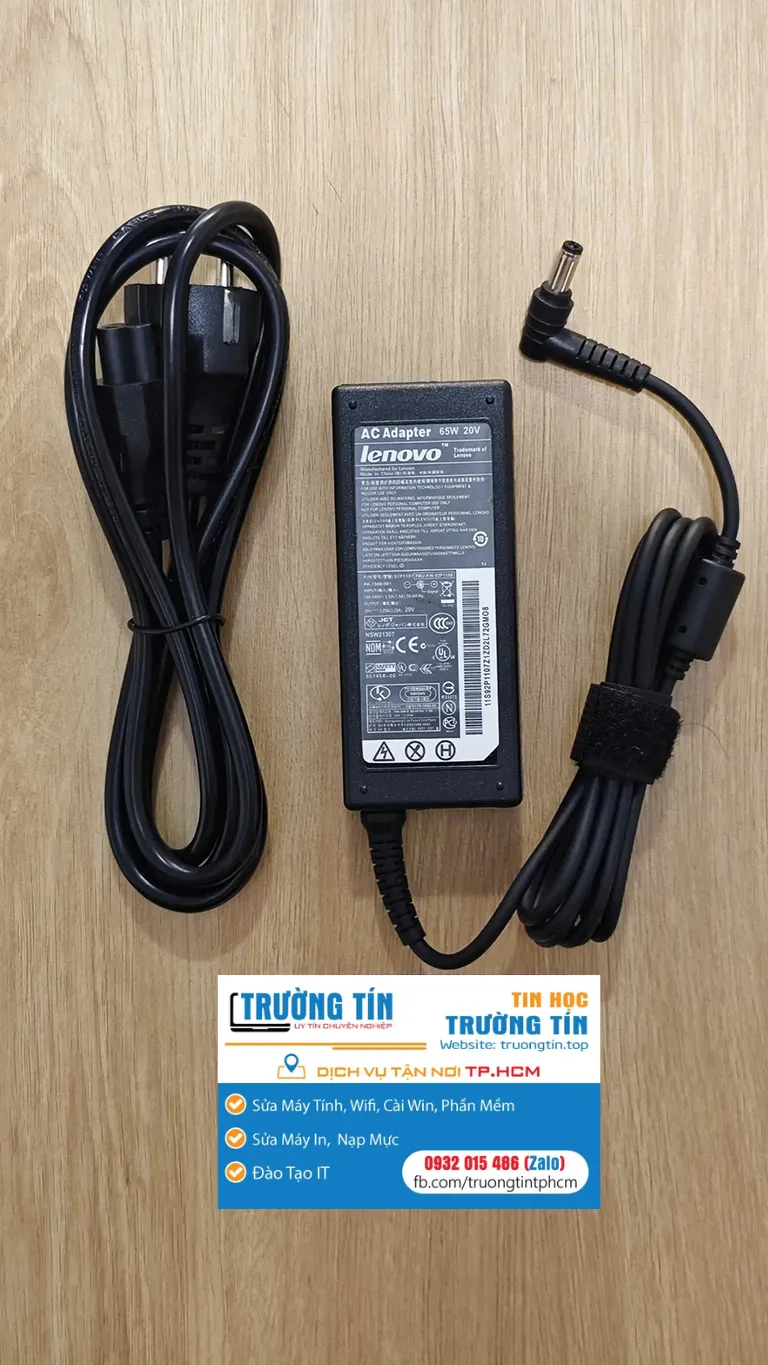
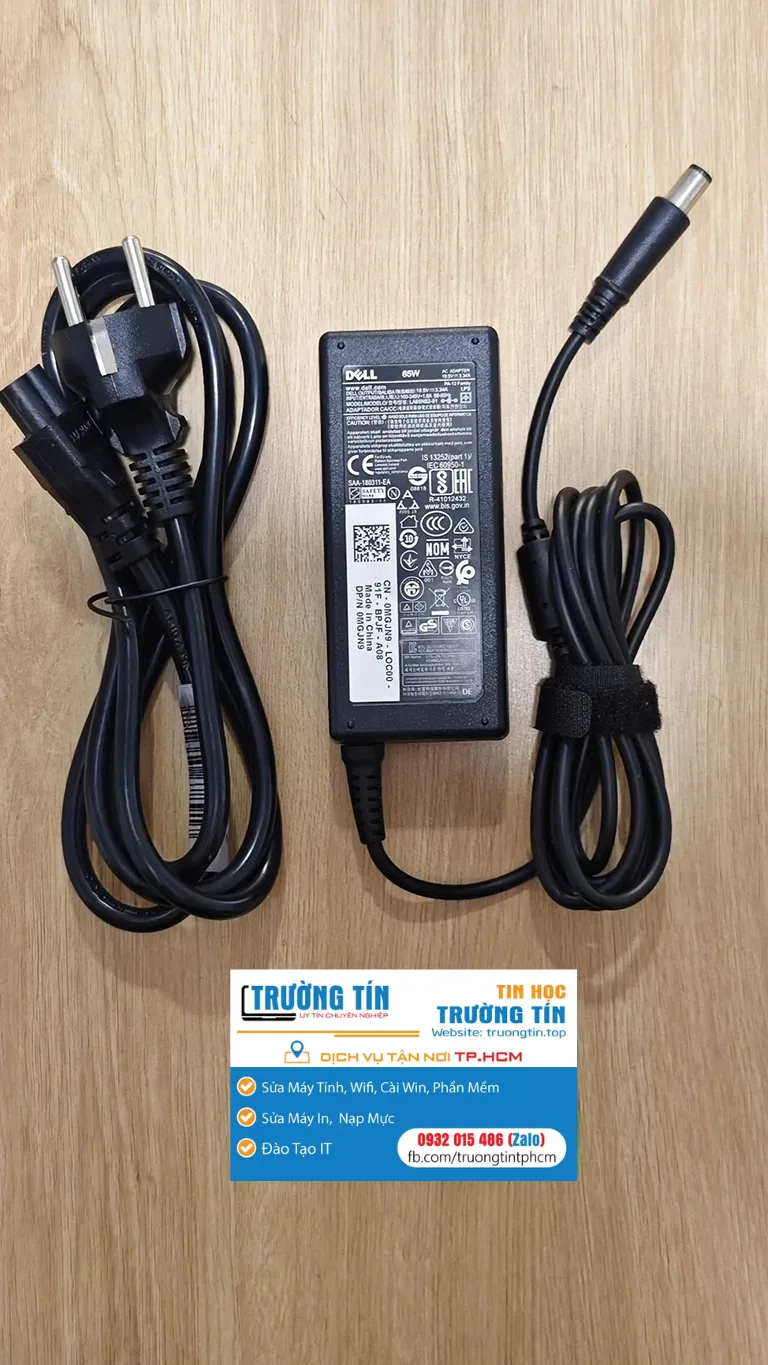

Dấu hiệu nhận biết khi nào cần thay sạc mới
Đôi khi, laptop của bạn “giở chứng” không sạc được không hẳn là do pin hỏng mà có thể là “thủ phạm” chính là cục sạc đó. Mình đã từng gặp tình huống laptop báo “Plugged in, not charging” làm mình “toát mồ hôi hột”. Các bạn có thể để ý một số dấu hiệu sau: sạc bị nóng bất thường, dây sạc bị đứt, gãy, vỏ sạc bị biến dạng, laptop sạc rất lâu đầy hoặc không nhận sạc dù đã cắm điện. Nếu thấy các dấu hiệu này, rất có thể đã đến lúc bạn cần tìm một dịch vụ thay sạc laptop dynabook satellite l40 lấy liền tại tphcm chất lượng để đảm bảo máy hoạt động trơn tru.
Các vấn đề thường gặp với sạc laptop Dynabook Satellite U500, U505 và cách khắc phục
Dù là sạc “zin” hay sạc chất lượng đến mấy, đôi khi cũng không tránh khỏi những “trục trặc” nhỏ. Mình sẽ chia sẻ vài kinh nghiệm xử lý nhanh gọn lẹ mà mình từng trải qua để các bạn tham khảo nhé.
Sạc không vào điện – nỗi lo của mọi sinh viên
Đây chắc chắn là “cơn ác mộng” của bất kỳ ai đang chạy deadline hay chuẩn bị thuyết trình. Mình từng hoảng hốt khi laptop không nhận sạc, tưởng đâu phải mua máy mới. Nhưng may mắn là có vài bước kiểm tra cơ bản có thể giúp bạn xác định nguyên nhân. Đôi khi, vấn đề không nằm ở cục sạc mà là ở chỗ khác đó. Nếu bạn đang tìm kiếm một địa chỉ uy tín để kiểm tra, thay sạc laptop dynabook satellite pro c50 lấy liền tại tphcm có thể là một lựa chọn tốt.
Kiểm tra nguồn điện và ổ cắm
Đầu tiên, hãy đảm bảo ổ cắm điện mà bạn đang dùng có hoạt động không bằng cách cắm thử một thiết bị khác. Đôi khi, nguyên nhân lại đơn giản đến bất ngờ. Mình đã từng “phát điên” vì laptop không sạc, hóa ra là do ổ cắm bị lỏng!
Xem xét tình trạng dây sạc và chân cắm
Tiếp theo, hãy kiểm tra kỹ sợi dây sạc từ đầu cắm vào ổ điện đến đầu cắm vào laptop. Có bị đứt, gãy hay cong vênh ở đâu không? Đặc biệt là phần chân cắm vào laptop, nếu nó bị lỏng lẻo hoặc có dấu hiệu hư hại thì khả năng cao là nguyên nhân đấy. Nhìn bằng mắt thường đôi khi không thấy, bạn có thể thử lay nhẹ xem có tín hiệu gì không.
Vệ sinh cổng sạc trên laptop
Một nguyên nhân mà ít ai nghĩ tới nhưng lại rất phổ biến, đó là cổng sạc trên laptop bị bám bụi bẩn hoặc có vật lạ kẹt bên trong. Mình từng dùng tăm bông nhỏ để vệ sinh và “thần kỳ” thay, sạc lại vào bình thường. Nhớ nhẹ nhàng thôi nhé, tránh làm hỏng chân tiếp xúc.
Sạc nóng bất thường hoặc có mùi lạ
Nếu cục sạc của bạn bỗng dưng nóng ran đến mức không thể chạm vào, hoặc tệ hơn là có mùi khét, thì đây là dấu hiệu cực kỳ nguy hiểm. Hãy rút điện ngay lập tức! Điều này có thể do sạc bị quá tải, chập điện hoặc linh kiện bên trong đã hỏng. Cố gắng sử dụng có thể gây hỏng laptop hoặc thậm chí cháy nổ. Tốt nhất là mang đến thợ chuyên nghiệp để kiểm tra, hoặc tìm địa chỉ để thay sạc laptop dynabook g83-dp lấy ngay tại Trường Tín.
Sạc chập chờn, lúc được lúc không
Tình trạng sạc lúc vào lúc không cũng rất “khó chịu”. Đèn báo sạc cứ nhấp nháy, hoặc bạn phải “căn ke” góc cắm thì máy mới chịu nhận sạc. Đây thường là dấu hiệu của dây sạc bị đứt ngầm bên trong, chân cắm bị lỏng hoặc cổng sạc trên laptop có vấn đề. Đừng “cố đấm ăn xôi” mà làm hỏng cả cổng sạc trên máy nhé. Nếu gặp tình trạng này, bạn có thể tham khảo dịch vụ thay sạc laptop dynabook b35 tại tphcm để được hỗ trợ.
Bảng giá thay sạc laptop Dynabook Satellite U500, U505 và các dịch vụ liên quan tại Trường Tín
Khi đã xác định được “thủ phạm” là cục sạc, việc tiếp theo là tìm một địa chỉ uy tín để thay thế hoặc sửa chữa. Tại Trường Tín, chúng mình luôn có các lựa chọn phù hợp với túi tiền và nhu cầu của từng bạn sinh viên. Dưới đây là bảng giá tham khảo để bạn có cái nhìn tổng quan:
Giá sạc laptop Dynabook Satellite U500, U505 các loại
| Loại Sạc | Tình trạng | Giá (VNĐ) |
|---|---|---|
| Sạc Laptop Dynabook Satellite U500/U505 | Cũ (đã qua sử dụng, chất lượng tốt) | Liên hệ |
| Sạc Laptop Dynabook Satellite U500/U505 | Tân trang (mới 90-99%, bảo hành) | Liên hệ |
| Sạc Laptop Dynabook Satellite U500/U505 | Chính hãng (mới 100%, bảo hành dài) | Liên hệ |
Chi phí dịch vụ sửa chữa sạc và các lỗi liên quan
| Dịch vụ | Chi phí ước tính (VNĐ) |
|---|---|
| Kiểm tra, vệ sinh cổng sạc | Miễn phí (khi sử dụng dịch vụ khác) |
| Sửa chữa dây sạc (nếu có thể) | 100.000 – 200.000 |
| Thay chân sạc laptop | 250.000 – 450.000 |
| Tư vấn thay sạc mới | Miễn phí |
| Dịch Vụ | Mô Tả Chi Tiết | Thời Gian Thực Hiện | Giá (VNĐ) |
|---|---|---|---|
| Sửa chữa phần cứng | |||
| Thay màn hình | Màn hình HD/Full HD/4K cho các dòng phổ biến | 30-60 phút | Từ 700.000 - 3.500.000 |
| Thay bàn phím | Bàn phím laptop thường, bàn phím LED | 30-60 phút | Từ 300.000 - 1.200.000 |
| Thay pin | Pin chính hãng, pin tương thích | 30 phút | Từ 400.000 - 2.000.000 |
| Thay ổ cứng | SSD/HDD, nâng cấp dung lượng | 30-60 phút | Từ 500.000 - 2.500.000 |
| Sửa bản lề | Khắc phục bản lề gãy, lỏng | 1-2 giờ | Từ 200.000 - 800.000 |
| Thay quạt tản nhiệt | Quạt chính hãng hoặc tương thích | 30-60 phút | Từ 300.000 - 700.000 |
| Dịch vụ phần mềm | |||
| Cài đặt lại hệ điều hành | Windows, macOS, Linux | 30-60 phút | 150.000 - 300.000 |
| Diệt virus, cài phần mềm bảo mật | Cài đặt bản quyền hoặc phần mềm chuyên dụng | 30 phút | 200.000 - 500.000 |
| Cứu dữ liệu | Phục hồi dữ liệu từ ổ cứng bị lỗi | 1-3 ngày | Từ 500.000 - 3.000.000 |
| Cài đặt phần mềm theo yêu cầu | Office, đồ họa, lập trình, thiết kế | 30-60 phút | 100.000 - 500.000 |
| Dịch vụ nâng cấp | |||
| Nâng cấp RAM | Lắp đặt và kiểm tra | 30 phút | Từ 400.000 - 1.500.000 |
| Nâng cấp SSD | SSD NVMe/SATA | 30-60 phút | Từ 800.000 - 3.000.000 |
| Nâng cấp card đồ họa (laptop hỗ trợ) | Card rời hoặc onboard | 1-2 giờ | Từ 2.000.000 - 10.000.000 |
| Dịch vụ vệ sinh, bảo dưỡng | |||
| Vệ sinh, bảo dưỡng laptop | Vệ sinh toàn bộ, thay keo tản nhiệt | 1-2 giờ | 200.000 - 400.000 |
| Kiểm tra, chẩn đoán lỗi miễn phí | Kiểm tra toàn diện phần cứng và phần mềm | 15-30 phút | Miễn phí |
Lưu ý:
- Giá trên chỉ mang tính tham khảo, có thể thay đổi tùy theo dòng máy và mức độ hư hỏng.
- Các linh kiện thay thế là hàng chính hãng hoặc linh kiện tương thích cao cấp.
- Vui lòng liên hệ hotline 18006025 hoặc đến trực tiếp tại Cửa Hàng Vi Tính Trường Thịnh để được tư vấn chi tiết.
Lưu ý: Bảng giá trên chỉ mang tính chất tham khảo và có thể thay đổi tùy thời điểm, độ hiếm của linh kiện. Để có giá chính xác nhất, bạn hãy liên hệ trực tiếp với Trường Tín nhé. Mình thấy ở đây họ cũng có dịch vụ trung tâm thay sạc laptop dynabook tecra a50-d tại tphcm rất chuyên nghiệp đó.
Câu hỏi thường gặp (FAQ) về sạc laptop Dynabook Satellite U500, U505
Mình tổng hợp vài câu hỏi mà các bạn hay thắc mắc về sạc laptop, đặc biệt là dòng Dynabook Satellite U500, U505 nhé.
Q1: Sạc “zin” có thực sự tốt hơn sạc “lô” nhiều không?
A1: “Chắc chắn rồi!” Sạc “zin” được sản xuất theo tiêu chuẩn của hãng, đảm bảo dòng điện, điện áp và công suất phù hợp nhất với máy. Nó giúp bảo vệ pin, ổn định hiệu suất và tăng tuổi thọ cho laptop của bạn. Sạc “lô” thường không đạt chuẩn, có thể gây nóng máy, chai pin, thậm chí chập cháy. “Tiền nào của nấy” mà!
Q2: Làm sao để kéo dài tuổi thọ của sạc laptop?
A2: Có vài “chiêu” nhỏ mình hay áp dụng nè: Cuộn dây sạc gọn gàng, không gập mạnh; tránh để sạc ở nơi ẩm ướt hoặc quá nóng; rút sạc đúng cách (cầm vào phần củ sạc, không giật dây); và hạn chế vừa sạc vừa dùng máy với các tác vụ nặng liên tục. “Yêu thương” em sạc thì em ấy sẽ “chung thủy” với mình lâu hơn.
Q3: Laptop của mình đang dùng sạc 65W, có thể dùng sạc 90W được không?
A3: Về lý thuyết thì được, laptop sẽ chỉ “hút” lượng điện mà nó cần thôi. Tuy nhiên, việc dùng sạc có công suất cao hơn quá nhiều so với khuyến nghị của nhà sản xuất có thể gây ra một số rủi ro nhỏ như nóng máy hơn hoặc giảm tuổi thọ pin về lâu dài nếu sạc không có cơ chế điều chỉnh tốt. Tốt nhất là nên dùng sạc có công suất tương đương hoặc chênh lệch không đáng kể (ví dụ, dùng sạc 65W cho máy yêu cầu 60W).
Cảm ơn các bạn “cú đêm” đã đọc hết bài viết này nha! Hy vọng những chia sẻ “thật tâm” của mình sẽ giúp các bạn có thêm kinh nghiệm “chăm sóc” chiếc Dynabook Satellite U500, U505 của mình. Chúc các bạn luôn tràn đầy năng lượng để học tập và làm việc hiệu quả nhé! Thông điệp “Uy tín – Chất lượng – Tận tâm” từ Trường Tín.
Bài Viết Khác
- Địa Chỉ Sửa Laptop Quận 3 – Sửa Nhanh Giá Rẻ
- Địa Chỉ Vệ Sinh Máy Tính Quận 3 – Dịch Vụ Giá Rẻ
- Địa Chỉ Cài Win Quận 3 – Cài Đặt PC Laptop Tại Nhà Q3
- Sửa Wifi Tại Nhà Quận 4
- Dịch Vụ Cài Lại Windows 7,8,10 Tận Nhà Quận 4
- Dịch Vụ Cài Lại Windows 7,8,10 Tận Nhà Quận 3
- Tuyển Thợ Sửa Máy Tính – Thợ Sửa Máy In Tại Quận 4 Lương Trên 10tr
- Tuyển Thợ Sửa Máy Tính – Thợ Sửa Máy In Tại Quận 3
- Sạc Laptop Dell Inspiron 5468 Giá Rẻ Nhất
- Top 10 Địa Chỉ Bán Thùng Cao Cấp Case NZXT Giá Rẻ Nhất Ở Tphcm
- Cách xóa cùng lúc toàn bộ ghi chú trong bài trình chiếu Microsoft PowerPoint
- Sự trỗi dậy của Botnet IoT và cách bảo vệ các thiết bị thông minh
- Các thiết bị tốt nhất để làm Plex Media Server




Đánh giá
Chưa có đánh giá nào.