
 Forum
Forum


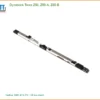
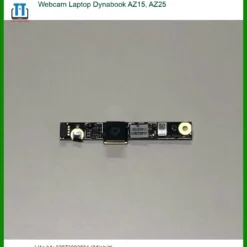
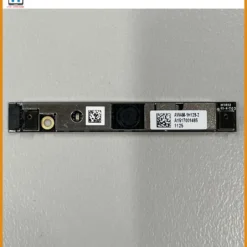
Khi chiếc Webcam Laptop Dynabook Tecra Z50 của bạn gặp sự cố, khả năng kết nối và bảo mật thông tin cá nhân lập tức bị ảnh hưởng nghiêm trọng. Cho dù đó là phiên bản Z50-A hay Z50-B, một webcam hỏng có thể làm gián đoạn mọi cuộc họp trực tuyến quan trọng hoặc việc học tập từ xa. Đừng để tình trạng này kéo dài. Dịch vụ lắp đặt lấy ngay tại TPHCM của chúng tôi đảm bảo khôi phục chức năng quan sát và bảo vệ của thiết bị một cách nhanh chóng, hiệu quả, giúp bạn trở lại công việc và cuộc sống mà không phải chờ đợi.
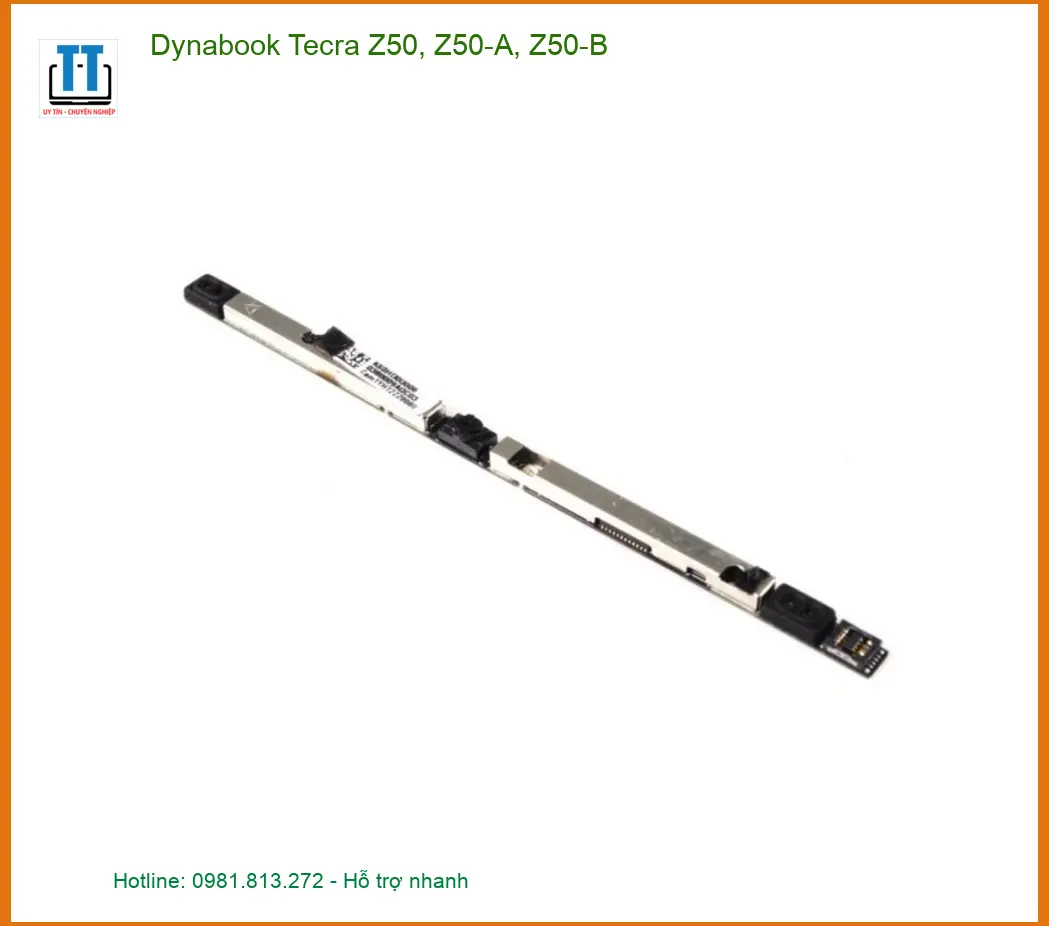
Thông số kỹ thuật Webcam Laptop Dynabook Tecra Z50 – Lắp đặt lấy ngay TPHCM
| Thông số | Chi tiết |
|---|---|
| Tên sản phẩm | Webcam Laptop Dynabook Tecra Z50 (Z50-A, Z50-B) |
| Tình trạng | Mới 100% hoặc tháo máy zin (tùy chọn) |
| Độ phân giải | HD 720p @ 30fps (phổ biến) |
| Micro tích hợp | Có, micro kỹ thuật số (Dual Array Mic trên một số mẫu) |
| Cổng kết nối | Cáp dẹt nội bộ (ZIF Connector) |
| Tính năng bổ sung | Tương thích Windows Hello (trên một số phiên bản), chống chói |
| Vị trí lắp đặt | Viền trên màn hình laptop |
| Dịch vụ | Lắp đặt, thay thế lấy ngay tại TPHCM |
| Giá tham khảo | 150.000 VNĐ – 350.000 VNĐ (chỉ linh kiện) |
Tại sao Webcam Laptop Dynabook Tecra Z50 của bạn không hoạt động? Quan sát và chẩn đoán vấn đề
Một webcam không hoạt động trên Dynabook Tecra Z50, Z50-A hay Z50-B có thể xuất phát từ nhiều nguyên nhân, từ những vấn đề phần mềm đơn giản đến hỏng hóc phần cứng phức tạp. Việc quan sát kỹ lưỡng các triệu chứng là bước đầu tiên để xác định đúng phương án khắc phục.
Các triệu chứng thường gặp khi webcam gặp trục trặc
Hãy chú ý đến những dấu hiệu sau để khoanh vùng nguyên nhân. Đây là những biểu hiện rõ ràng nhất của một webcam đang gặp vấn đề, đòi hỏi bạn phải can thiệp kịp thời để tránh ảnh hưởng đến công việc và bảo mật.
Webcam bị vô hiệu hóa hoặc không được nhận diện
Nếu bạn không thể kích hoạt webcam trong bất kỳ ứng dụng nào hoặc thiết bị không xuất hiện trong Device Manager (Trình quản lý thiết bị), đây là dấu hiệu rõ ràng. Đôi khi, lỗi này chỉ đơn giản là do bạn đã tắt webcam bằng phím tắt hoặc trong cài đặt quyền riêng tư. Tuy nhiên, nếu đã kiểm tra hết các cài đặt phần mềm mà vẫn không thấy, khả năng cao là vấn đề thuộc về driver hoặc kết nối phần cứng.
Hình ảnh mờ, giật lag hoặc không rõ nét
Một webcam hoạt động nhưng cho chất lượng hình ảnh kém, mờ ảo, hoặc bị giật lag liên tục là điều không thể chấp nhận được. Điều này không chỉ ảnh hưởng đến trải nghiệm người dùng mà còn có thể là cảnh báo về chất lượng linh kiện hoặc vấn đề về cáp truyền tín hiệu bên trong. Trong một số trường hợp, đây là dấu hiệu cho thấy webcam đã bắt đầu xuống cấp và cần được thay webcam laptop dynabook tecra a40 lấy ngay để đảm bảo chất lượng hình ảnh.
Lỗi driver hoặc xung đột phần mềm
Driver webcam lỗi thời, bị hỏng, hoặc xung đột với các phần mềm khác cũng là nguyên nhân phổ biến. Hệ điều hành Windows thường tự động cập nhật driver, nhưng đôi khi quá trình này không diễn ra suôn sẻ hoặc cài đặt nhầm driver không tương thích. Việc kiểm tra và cập nhật driver thủ công từ trang web chính thức của Dynabook là một bước cần thiết trước khi nghĩ đến việc thay thế phần cứng.
Nguyên nhân sâu xa và cách bảo vệ thiết bị
Hỏng hóc phần cứng do va đập, ẩm ướt
Laptop thường xuyên di chuyển nên nguy cơ va đập, rơi rớt là rất cao. Một cú sốc mạnh hoặc tiếp xúc với độ ẩm có thể làm hỏng các linh kiện điện tử nhạy cảm bên trong webcam. Đây là nguyên nhân trực tiếp dẫn đến việc webcam ngừng hoạt động hoàn toàn. Bảo vệ thiết bị khỏi các tác động vật lý là điều cứng rắn phải tuân thủ để kéo dài tuổi thọ của webcam và toàn bộ laptop.
Lỗi cáp kết nối bên trong
Cáp kết nối webcam với bo mạch chủ là một thành phần mỏng manh. Sau thời gian dài sử dụng hoặc do quá trình tháo lắp không đúng cách, cáp có thể bị lỏng, đứt gãy hoặc chập chờn. Khi đó, tín hiệu từ webcam sẽ không thể truyền đến hệ thống, gây ra lỗi “không nhận diện thiết bị”. Việc kiểm tra cáp đòi hỏi phải tháo mở máy, một công việc nên được giao cho các kỹ thuật viên có kinh nghiệm.
Cập nhật hệ điều hành không tương thích
Đôi khi, một bản cập nhật hệ điều hành Windows mới có thể gây ra xung đột driver hoặc thay đổi cài đặt quyền riêng tư, khiến webcam không hoạt động. Trong trường hợp này, việc khôi phục về phiên bản Windows trước đó hoặc tìm kiếm driver tương thích mới nhất là giải pháp. Quan sát xem lỗi có xuất hiện sau khi cập nhật hệ thống hay không sẽ giúp bạn khoanh vùng nguyên nhân một cách hiệu quả.
Quy trình thay thế Webcam Laptop Dynabook Tecra Z50 tại TPHCM: Đảm bảo an toàn và hiệu quả
Khi đã xác định webcam bị hỏng phần cứng và cần thay thế, việc lựa chọn một dịch vụ uy tín, chuyên nghiệp là yếu tố quyết định đến độ bền và hiệu suất của linh kiện mới. Tại TPHCM, chúng tôi cung cấp quy trình thay thế nhanh chóng, minh bạch và đảm bảo.


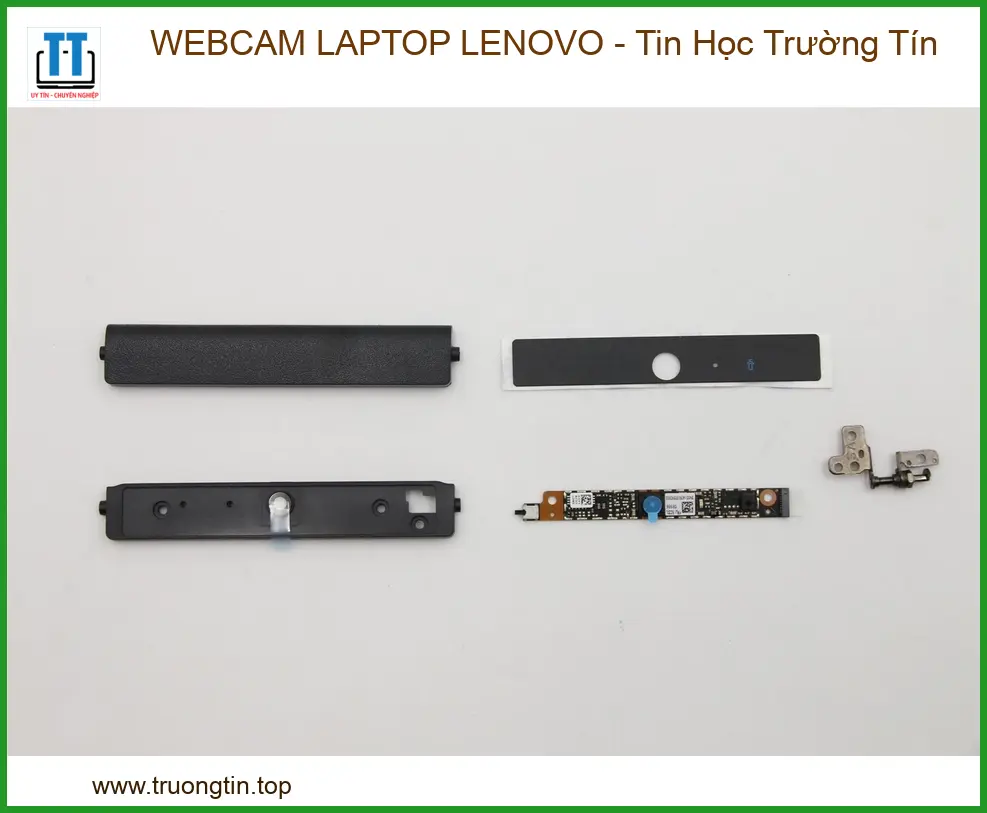


Đánh giá ban đầu và chẩn đoán chính xác
Trước khi tiến hành thay thế, kỹ thuật viên sẽ thực hiện kiểm tra tổng thể để xác nhận chính xác vấn đề. Bước này bao gồm kiểm tra driver, cài đặt hệ thống và thử nghiệm với webcam ngoài để loại trừ các nguyên nhân phần mềm. Việc chẩn đoán chính xác đảm bảo rằng bạn không phải chi trả cho một dịch vụ không cần thiết, đồng thời giúp thay bàn phím laptop dell inspiron 3511 nếu cần.
Lựa chọn linh kiện thay thế và mức giá hợp lý
Chúng tôi cung cấp các loại webcam tương thích hoàn hảo với Dynabook Tecra Z50, Z50-A, Z50-B, bao gồm cả linh kiện mới và tháo máy zin chất lượng cao. Bạn sẽ được tư vấn rõ ràng về ưu nhược điểm của từng loại, cùng với bảng giá công khai. Mục tiêu là mang lại giải pháp tối ưu nhất về chi phí và hiệu suất, đúng với tiêu chí bảo vệ quyền lợi khách hàng.
Kỹ thuật lắp đặt chuẩn xác, lấy ngay
Với đội ngũ kỹ thuật viên lành nghề, việc thay thế webcam được thực hiện một cách chính xác và cẩn trọng. Chúng tôi đảm bảo không làm ảnh hưởng đến các linh kiện khác của máy. Đặc biệt, dịch vụ lắp đặt lấy ngay tại TPHCM giúp bạn tiết kiệm thời gian tối đa, chỉ trong khoảng 15-30 phút là webcam của bạn đã hoạt động trở lại bình thường.
Kiểm tra và bàn giao
Sau khi lắp đặt, webcam sẽ được kiểm tra kỹ lưỡng các chức năng: quay video, chụp ảnh, hoạt động của micro tích hợp và khả năng tương thích phần mềm. Chỉ khi mọi thứ hoạt động hoàn hảo, chúng tôi mới bàn giao máy cho bạn. Đây là cam kết cứng rắn về chất lượng dịch vụ của chúng tôi.
Những điều cần bảo vệ khi sử dụng Webcam Laptop Dynabook Tecra Z50
Để đảm bảo webcam hoạt động ổn định và bảo mật thông tin cá nhân, việc tuân thủ các nguyên tắc sử dụng và bảo trì là cực kỳ quan trọng. Hãy luôn quan sát và thực hiện các biện pháp phòng ngừa.
Bảo mật thông tin cá nhân qua webcam
Webcam là cửa sổ kết nối bạn với thế giới, nhưng cũng là một lỗ hổng tiềm tàng về bảo mật nếu không được quản lý chặt chẽ. Luôn đảm bảo rằng bạn chỉ cấp quyền truy cập webcam cho các ứng dụng đáng tin cậy. Sử dụng miếng che webcam vật lý khi không sử dụng là một cách đơn giản nhưng cứng rắn để bảo vệ quyền riêng tư của bạn, ngăn chặn mọi truy cập trái phép từ bên ngoài. Hãy xem xét cả cài đặt quyền riêng tư trong hệ điều hành để kiểm soát chặt chẽ hơn.
Duy trì hiệu suất và độ bền của webcam
Để webcam trên Dynabook Tecra Z50 luôn hoạt động tốt, hãy thường xuyên cập nhật driver từ trang chủ của Dynabook. Tránh để bụi bẩn bám vào ống kính webcam; sử dụng khăn mềm chuyên dụng để vệ sinh. Khi di chuyển laptop, hãy cẩn thận để tránh va đập mạnh vào phần viền màn hình nơi webcam được đặt. Sự cẩn trọng trong sử dụng sẽ giúp bạn không phải lo lắng về việc thay thế sớm.
Lưu ý quan trọng khi tự khắc phục tại nhà
Đối với các vấn đề liên quan đến phần cứng của webcam, chúng tôi cứng rắn khuyến cáo không nên tự ý tháo lắp nếu bạn không có kinh nghiệm và công cụ chuyên dụng. Việc này có thể dẫn đến hỏng hóc các linh kiện khác như màn hình, cáp kết nối hoặc thậm chí là bo mạch chủ. Trong trường hợp cần sửa chữa hoặc thay thế, hãy tìm đến các trung tâm dịch vụ uy tín tại TPHCM để được hỗ trợ chuyên nghiệp, đảm bảo an toàn và hiệu quả.
Bảng giá tham khảo dịch vụ thay thế và sửa chữa Webcam Laptop Dynabook Tecra Z50 tại TPHCM
Dưới đây là bảng giá tham khảo cho linh kiện webcam và chi phí dịch vụ lắp đặt. Lưu ý rằng giá có thể biến động tùy theo thời điểm và tình trạng cụ thể của linh kiện.
Giá Webcam Laptop Dynabook Tecra Z50 theo tình trạng
Giá chỉ mang tính tham khảo, có thể thay đổi tùy thời điểm và nhà cung cấp. Vui lòng liên hệ để có báo giá chính xác nhất.
| Tình trạng | Mức giá tham khảo (VNĐ) | Ghi chú |
|---|---|---|
| Webcam mới 100% | 250.000 – 350.000 | Chất lượng đảm bảo, bảo hành dài |
| Webcam tháo máy zin (Like New) | 180.000 – 280.000 | Chất lượng tương đương, giá tốt hơn |
| Webcam đã qua sử dụng | 150.000 – 200.000 | Chức năng cơ bản, giá tiết kiệm |
Chi phí dịch vụ lắp đặt & sửa chữa tham khảo
Chi phí công thợ có thể thay đổi tùy độ phức tạp của việc tháo lắp và kiểm tra.
| Dịch vụ | Chi phí tham khảo (VNĐ) | Mô tả |
|---|---|---|
| Công thay thế webcam | 100.000 – 150.000 | Bao gồm tháo lắp, kiểm tra chức năng |
| Kiểm tra, chẩn đoán lỗi | Miễn phí (khi sử dụng dịch vụ) | Chỉ tính phí nếu không sửa chữa |
| Cài đặt/cập nhật driver | 50.000 – 100.000 | Nếu lỗi do phần mềm |
| Sửa lỗi cáp kết nối | 150.000 – 250.000 | Hàn nối hoặc thay cáp mới (nếu có thể) |
| Dịch vụ tại nhà/tận nơi TPHCM | Thêm 50.000 – 100.000 | Phí di chuyển và hỗ trợ tận nơi |
| Dịch Vụ | Mô Tả Chi Tiết | Thời Gian Thực Hiện | Giá (VNĐ) |
|---|---|---|---|
| Sửa chữa phần cứng | |||
| Thay màn hình | Màn hình HD/Full HD/4K cho các dòng phổ biến | 30-60 phút | Từ 700.000 - 3.500.000 |
| Thay bàn phím | Bàn phím laptop thường, bàn phím LED | 30-60 phút | Từ 300.000 - 1.200.000 |
| Thay pin | Pin chính hãng, pin tương thích | 30 phút | Từ 400.000 - 2.000.000 |
| Thay ổ cứng | SSD/HDD, nâng cấp dung lượng | 30-60 phút | Từ 500.000 - 2.500.000 |
| Sửa bản lề | Khắc phục bản lề gãy, lỏng | 1-2 giờ | Từ 200.000 - 800.000 |
| Thay quạt tản nhiệt | Quạt chính hãng hoặc tương thích | 30-60 phút | Từ 300.000 - 700.000 |
| Dịch vụ phần mềm | |||
| Cài đặt lại hệ điều hành | Windows, macOS, Linux | 30-60 phút | 150.000 - 300.000 |
| Diệt virus, cài phần mềm bảo mật | Cài đặt bản quyền hoặc phần mềm chuyên dụng | 30 phút | 200.000 - 500.000 |
| Cứu dữ liệu | Phục hồi dữ liệu từ ổ cứng bị lỗi | 1-3 ngày | Từ 500.000 - 3.000.000 |
| Cài đặt phần mềm theo yêu cầu | Office, đồ họa, lập trình, thiết kế | 30-60 phút | 100.000 - 500.000 |
| Dịch vụ nâng cấp | |||
| Nâng cấp RAM | Lắp đặt và kiểm tra | 30 phút | Từ 400.000 - 1.500.000 |
| Nâng cấp SSD | SSD NVMe/SATA | 30-60 phút | Từ 800.000 - 3.000.000 |
| Nâng cấp card đồ họa (laptop hỗ trợ) | Card rời hoặc onboard | 1-2 giờ | Từ 2.000.000 - 10.000.000 |
| Dịch vụ vệ sinh, bảo dưỡng | |||
| Vệ sinh, bảo dưỡng laptop | Vệ sinh toàn bộ, thay keo tản nhiệt | 1-2 giờ | 200.000 - 400.000 |
| Kiểm tra, chẩn đoán lỗi miễn phí | Kiểm tra toàn diện phần cứng và phần mềm | 15-30 phút | Miễn phí |
Lưu ý:
- Giá trên chỉ mang tính tham khảo, có thể thay đổi tùy theo dòng máy và mức độ hư hỏng.
- Các linh kiện thay thế là hàng chính hãng hoặc linh kiện tương thích cao cấp.
- Vui lòng liên hệ hotline 18006025 hoặc đến trực tiếp tại Cửa Hàng Vi Tính Trường Thịnh để được tư vấn chi tiết.
Các câu hỏi thường gặp về Webcam Laptop Dynabook Tecra Z50
Giá thay webcam Dynabook Tecra Z50 là bao nhiêu?
Giá linh kiện webcam Dynabook Tecra Z50 dao động từ 150.000 VNĐ đến 350.000 VNĐ tùy thuộc vào tình trạng (mới, tháo máy) và nhà cung cấp. Chi phí công thay thế thường từ 100.000 VNĐ đến 150.000 VNĐ.
Thời gian thay thế webcam mất bao lâu?
Quá trình thay thế webcam cho Dynabook Tecra Z50 thường chỉ mất khoảng 15 đến 30 phút. Bạn có thể chờ lấy máy ngay tại cửa hàng của chúng tôi ở TPHCM.
Webcam thay thế có được bảo hành không?
Có. Webcam mới 100% thường có bảo hành từ 3 đến 6 tháng, webcam tháo máy zin có thể có bảo hành ngắn hơn tùy chính sách của từng nơi. Chúng tôi luôn đảm bảo quyền lợi bảo hành cho khách hàng.
Tôi có cần đặt lịch trước khi đến thay webcam không?
Để đảm bảo dịch vụ nhanh chóng và không phải chờ đợi, bạn nên liên hệ trước qua điện thoại hoặc tin nhắn để chúng tôi có thể chuẩn bị linh kiện và sắp xếp kỹ thuật viên phù hợp.
Có dịch vụ thay webcam tận nơi tại TPHCM không?
Chúng tôi có cung cấp dịch vụ thay webcam tận nơi tại các khu vực nội thành TPHCM. Vui lòng liên hệ để biết thêm chi tiết về chi phí di chuyển và thời gian hỗ trợ.
Làm sao để biết webcam của tôi bị hỏng phần cứng hay phần mềm?
Nếu đã thử cập nhật driver, kiểm tra cài đặt quyền riêng tư, và thử webcam trên nhiều ứng dụng mà vẫn không hoạt động, hoặc có dấu hiệu vật lý (nứt vỡ, mờ), khả năng cao là hỏng phần cứng. Mang máy đến trung tâm để được kỹ thuật viên chẩn đoán chính xác là cách tốt nhất.
Cảm ơn bạn đã tin tưởng và lựa chọn dịch vụ của chúng tôi! Trường Tín luôn nỗ lực bảo vệ giá trị công nghệ của bạn.
Bài Viết Khác
- Địa Chỉ Sửa Laptop Quận 3 – Sửa Nhanh Giá Rẻ
- Địa Chỉ Vệ Sinh Máy Tính Quận 3 – Dịch Vụ Giá Rẻ
- Địa Chỉ Cài Win Quận 3 – Cài Đặt PC Laptop Tại Nhà Q3
- Sửa Wifi Tại Nhà Quận 4
- Dịch Vụ Cài Lại Windows 7,8,10 Tận Nhà Quận 4
- Dịch Vụ Cài Lại Windows 7,8,10 Tận Nhà Quận 3
- Tuyển Thợ Sửa Máy Tính – Thợ Sửa Máy In Tại Quận 4 Lương Trên 10tr
- Tuyển Thợ Sửa Máy Tính – Thợ Sửa Máy In Tại Quận 3
- Cách khắc phục lỗi Kernel Data Inpage Error trên Windows
- Nạp Mực Máy In Đường 18 Quận 6
- Cách để Safari lưu mật khẩu trên thiết bị iOS
- Top 10 Chỗ Sửa Chữa Thay Mực Máy In Canon LBP8630 Ở Tphcm
- Top 10 Địa Chỉ Sửa laptop IBM Ở Tại Quận 3 Tphcm

Đánh giá
Chưa có đánh giá nào.