
 Forum
Forum


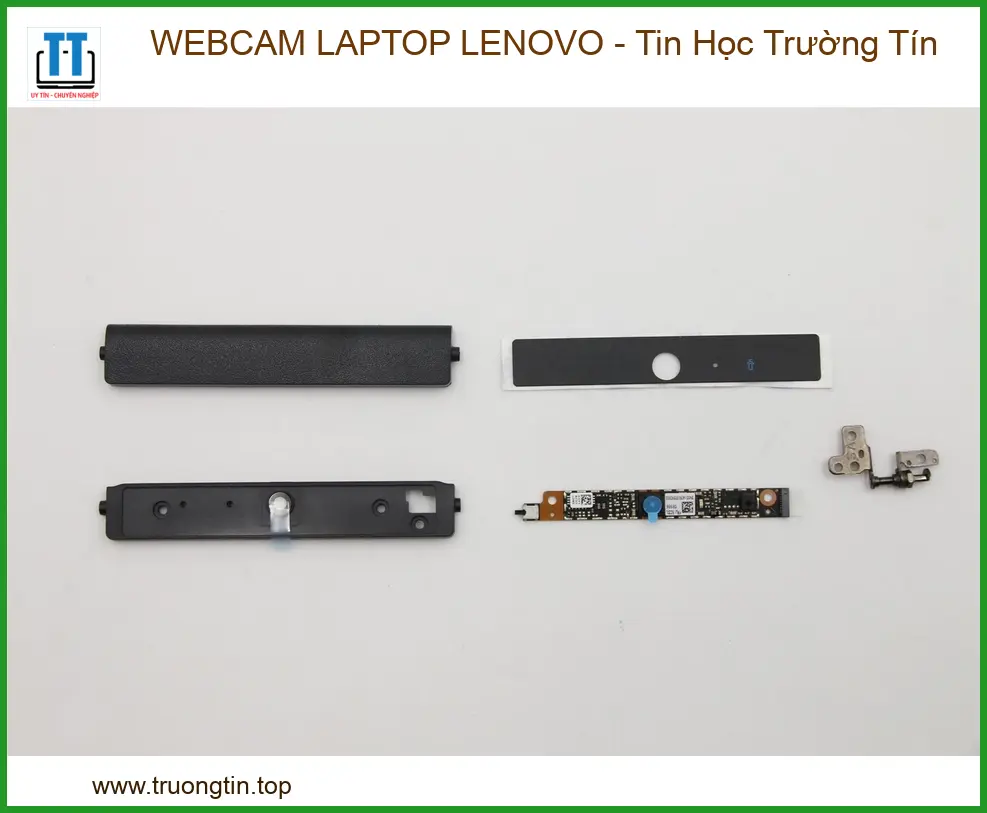
Webcam Laptop LENOVO ThinkPad X240, X250, X260 của bạn đang gặp vấn đề? Mất hình, mờ nhòe, không nhận driver, hay giật lag khi họp online, học trực tuyến? Đây là lỗi cần xử lý nhanh, gọn để công việc, học tập không bị gián đoạn. Tại TPHCM, việc tìm chỗ thay webcam laptop LENOVO ThinkPad X240 X250 X260 zin, lấy liền, uy tín là ưu tiên hàng đầu. Chúng tôi có giải pháp dứt điểm, giúp bạn khôi phục lại chức năng webcam một cách hiệu quả, không phải chờ đợi.

Thông số kỹ thuật Webcam Laptop LENOVO Lenovo ThinkPad X240 X250 X260
| Đặc điểm | Chi tiết |
|---|---|
| Tên sản phẩm | Webcam Laptop LENOVO |
| Dòng máy tương thích | Lenovo ThinkPad X240, Lenovo ThinkPad X250, Lenovo ThinkPad X260 |
| Tình trạng | Mới 100% hoặc linh kiện tháo máy zin chính hãng |
| Độ phân giải | HD (720p) |
| Kiểu kết nối | Cáp dẹt tích hợp (internal connection) |
| Chức năng | Ghi hình, họp trực tuyến, video call |
| Bảo hành | 6 tháng (1 đổi 1 nếu lỗi kỹ thuật) |
| Dịch vụ | Thay thế lấy liền tại cửa hàng, hỗ trợ lắp đặt tận nơi TPHCM |
Dấu hiệu nhận biết webcam ThinkPad X240 X250 X260 bị lỗi cần thay
Khi webcam trên chiếc ThinkPad X240, X250, X260 của bạn có vấn đề, việc đầu tiên là xác định đúng lỗi. Đừng để tình trạng kéo dài, ảnh hưởng đến công việc. Đây là các dấu hiệu thường gặp:
Webcam bị đen màn hình, không lên hình
Đây là lỗi phổ biến nhất. Bạn mở ứng dụng camera hoặc tham gia cuộc họp, nhưng chỉ thấy một màn hình đen kịt. Đã kiểm tra phần mềm, driver đủ cả mà vẫn không được? Rất có thể là do phần cứng webcam đã hỏng hoặc cáp kết nối bên trong bị lỏng. Cần kiểm tra trực tiếp để xác định và thay thế dứt điểm.
Hình ảnh bị mờ, nhiễu hoặc giật lag liên tục
Camera vẫn lên hình nhưng chất lượng rất tệ, không rõ nét, hình ảnh giật cục hoặc có nhiều sọc ngang dọc. Tình trạng này làm giảm hiệu quả giao tiếp. Nguyên nhân có thể do cảm biến bị lỗi, ống kính bị bẩn từ bên trong, hoặc lỗi firmware. Đôi khi, lỗi này cũng xuất hiện trên các dòng máy khác, ví dụ như khi cần thay webcam laptop lenovo thinkpad edge e130.
Hệ thống không nhận diện được webcam
Bạn vào Device Manager không thấy webcam xuất hiện, hoặc có biểu tượng dấu chấm than màu vàng. Điều này cho thấy hệ điều hành không thể giao tiếp với thiết bị. Có thể do driver lỗi nặng, cổng kết nối hỏng, hoặc bản thân module webcam đã “chết”. Không nhận diện được thì không dùng được, đơn giản vậy thôi.
Lỗi driver hoặc xung đột phần mềm
Đôi khi, vấn đề không nằm ở phần cứng mà do driver cũ, không tương thích với bản cập nhật Windows mới, hoặc bị xung đột với các ứng dụng khác. Hãy thử gỡ và cài lại driver mới nhất từ trang chủ Lenovo. Nếu đã thử hết mà vẫn không ăn thua, thì khả năng cao là hỏng phần cứng rồi. Đừng để nó làm bạn bực bội, xử lý nhanh cho xong.
Quy trình thay webcam laptop Lenovo ThinkPad X240 X250 X260 tại TPHCM
Để đảm bảo công việc của bạn không bị gián đoạn, quy trình thay webcam phải nhanh, gọn, chuẩn xác. Tại TPHCM, chúng tôi tập trung vào hiệu quả và sự tiện lợi cho khách hàng.
Tiếp nhận và kiểm tra lỗi nhanh chóng
Bạn mang máy đến, kỹ thuật viên sẽ tiếp nhận và kiểm tra ngay lập tức. Với kinh nghiệm xử lý các dòng ThinkPad X240, X250, X260, việc xác định lỗi webcam chỉ mất vài phút. Mục tiêu là tìm ra gốc rễ vấn đề, không vòng vo.
Báo giá và tiến hành thay thế tại chỗ
Sau khi xác định lỗi, chúng tôi sẽ báo giá cụ thể, minh bạch. Nếu bạn đồng ý, quá trình thay thế sẽ diễn ra ngay tại chỗ, bạn có thể quan sát trực tiếp. Linh kiện webcam thay thế là hàng zin hoặc mới 100%, đảm bảo chất lượng.
Đối với những dòng máy khác như ThinkPad X270, X280, quy trình cũng tương tự, chúng tôi cũng có sẵn linh kiện để thay webcam laptop lenovo thinkpad x270 lấy liền.
Kiểm tra lại chức năng và bàn giao máy
Thay xong, kỹ thuật viên sẽ cùng bạn kiểm tra lại toàn bộ chức năng của webcam, đảm bảo hình ảnh rõ nét, không lỗi, hoạt động ổn định. Khi mọi thứ đều OK, bạn thanh toán và nhận lại máy. Nhanh, gọn, hiệu quả đúng như cam kết.
Lưu ý quan trọng khi sử dụng và bảo quản webcam laptop
Để webcam laptop Lenovo ThinkPad X240 X250 X260 bền bỉ hơn sau khi thay, có vài điều bạn cần nhớ. Dù là linh kiện nhỏ, nhưng giữ gìn đúng cách sẽ giúp kéo dài tuổi thọ.
Tránh va đập, tác động mạnh vào màn hình
Webcam thường được tích hợp ở viền trên màn hình. Bất kỳ va đập mạnh nào vào khu vực này đều có thể làm hỏng cảm biến, đứt cáp hoặc làm lệch ống kính. Hãy cẩn thận khi đóng mở nắp máy hoặc di chuyển laptop.
Cập nhật driver định kỳ nhưng có chọn lọc
Luôn giữ driver webcam ở phiên bản mới nhất là tốt, nhưng cũng cần chọn lọc. Đôi khi, driver mới lại không ổn định bằng bản cũ. Chỉ cập nhật khi có vấn đề hoặc khi nhà sản xuất khuyến nghị. Tuyệt đối không cài driver không rõ nguồn gốc.
Vệ sinh màn hình và webcam đúng cách
Bụi bẩn bám trên ống kính webcam có thể làm hình ảnh bị mờ. Hãy dùng khăn mềm, chuyên dụng và dung dịch vệ sinh màn hình để lau nhẹ nhàng. Tránh dùng các hóa chất mạnh có thể làm hỏng lớp phủ ống kính hoặc bề mặt màn hình. Vệ sinh định kỳ là cách giữ cho mọi thứ luôn trong tình trạng tốt nhất. Nếu bạn cần hỗ trợ về các dịch vụ máy tính khác, kể cả dịch vụ sửa máy tính quận 8, chúng tôi cũng sẵn sàng.
Bảng giá tham khảo Webcam Laptop LENOVO ThinkPad X240 X250 X260
Giá linh kiện webcam có thể dao động tùy thời điểm và nguồn hàng. Đây là mức giá tham khảo để bạn nắm bắt:
| Loại Webcam | Tình trạng | Giá tham khảo (VNĐ) |
|---|---|---|
| Webcam Laptop LENOVO ThinkPad X240 X250 X260 | Mới 100% | 350.000 – 450.000 |
| Webcam Laptop LENOVO ThinkPad X240 X250 X260 | Tháo máy zin (chính hãng) | 250.000 – 350.000 |
Lưu ý: Giá trên chưa bao gồm công thay thế. Vui lòng liên hệ trực tiếp để có giá chính xác nhất tại thời điểm hiện tại.
Chi phí công thay thế và dịch vụ liên quan
Ngoài chi phí linh kiện, bạn cần tính thêm công thay thế và các dịch vụ khác nếu có:
| Dịch vụ | Chi phí tham khảo (VNĐ) | Ghi chú |
|---|---|---|
| Công thay Webcam Laptop LENOVO | 100.000 – 150.000 | Thay tại cửa hàng, lấy liền |
| Kiểm tra lỗi webcam (nếu chưa rõ) | Miễn phí | Khi sử dụng dịch vụ thay thế |
| Hỗ trợ thay tại nhà/tận nơi TPHCM | Thêm phí dịch vụ (tùy khu vực) | Liên hệ để được báo giá cụ thể |
Giá công thay có thể điều chỉnh tùy độ phức tạp của máy và thời gian thực hiện.




| Dịch Vụ | Mô Tả Chi Tiết | Thời Gian Thực Hiện | Giá (VNĐ) |
|---|---|---|---|
| Sửa chữa phần cứng | |||
| Thay màn hình | Màn hình HD/Full HD/4K cho các dòng phổ biến | 30-60 phút | Từ 700.000 - 3.500.000 |
| Thay bàn phím | Bàn phím laptop thường, bàn phím LED | 30-60 phút | Từ 300.000 - 1.200.000 |
| Thay pin | Pin chính hãng, pin tương thích | 30 phút | Từ 400.000 - 2.000.000 |
| Thay ổ cứng | SSD/HDD, nâng cấp dung lượng | 30-60 phút | Từ 500.000 - 2.500.000 |
| Sửa bản lề | Khắc phục bản lề gãy, lỏng | 1-2 giờ | Từ 200.000 - 800.000 |
| Thay quạt tản nhiệt | Quạt chính hãng hoặc tương thích | 30-60 phút | Từ 300.000 - 700.000 |
| Dịch vụ phần mềm | |||
| Cài đặt lại hệ điều hành | Windows, macOS, Linux | 30-60 phút | 150.000 - 300.000 |
| Diệt virus, cài phần mềm bảo mật | Cài đặt bản quyền hoặc phần mềm chuyên dụng | 30 phút | 200.000 - 500.000 |
| Cứu dữ liệu | Phục hồi dữ liệu từ ổ cứng bị lỗi | 1-3 ngày | Từ 500.000 - 3.000.000 |
| Cài đặt phần mềm theo yêu cầu | Office, đồ họa, lập trình, thiết kế | 30-60 phút | 100.000 - 500.000 |
| Dịch vụ nâng cấp | |||
| Nâng cấp RAM | Lắp đặt và kiểm tra | 30 phút | Từ 400.000 - 1.500.000 |
| Nâng cấp SSD | SSD NVMe/SATA | 30-60 phút | Từ 800.000 - 3.000.000 |
| Nâng cấp card đồ họa (laptop hỗ trợ) | Card rời hoặc onboard | 1-2 giờ | Từ 2.000.000 - 10.000.000 |
| Dịch vụ vệ sinh, bảo dưỡng | |||
| Vệ sinh, bảo dưỡng laptop | Vệ sinh toàn bộ, thay keo tản nhiệt | 1-2 giờ | 200.000 - 400.000 |
| Kiểm tra, chẩn đoán lỗi miễn phí | Kiểm tra toàn diện phần cứng và phần mềm | 15-30 phút | Miễn phí |
Lưu ý:
- Giá trên chỉ mang tính tham khảo, có thể thay đổi tùy theo dòng máy và mức độ hư hỏng.
- Các linh kiện thay thế là hàng chính hãng hoặc linh kiện tương thích cao cấp.
- Vui lòng liên hệ hotline 18006025 hoặc đến trực tiếp tại Cửa Hàng Vi Tính Trường Thịnh để được tư vấn chi tiết.
Các câu hỏi thường gặp về dịch vụ thay webcam Lenovo ThinkPad X240 X250 X260
Webcam thay thế có phải là hàng chính hãng không?
Chúng tôi cung cấp cả webcam mới 100% và webcam tháo máy zin (chính hãng) tùy theo lựa chọn của bạn. Cả hai loại đều đảm bảo chất lượng và được bảo hành rõ ràng, nên yên tâm sử dụng. Loại zin tháo máy thường được ưu tiên vì độ ổn định cao.
Thời gian thay webcam laptop Lenovo ThinkPad X240 X250 X260 mất bao lâu?
Việc thay webcam khá nhanh. Thông thường, chỉ mất khoảng 15-30 phút là hoàn tất. Bạn có thể chờ lấy máy ngay tại cửa hàng. Chúng tôi hiểu bạn cần máy nhanh để làm việc.
Chính sách bảo hành cho webcam sau khi thay thế như thế nào?
Webcam sau khi thay được bảo hành 6 tháng, 1 đổi 1 nếu có lỗi kỹ thuật từ nhà sản xuất hoặc do quá trình lắp đặt. Điều kiện bảo hành sẽ được ghi rõ trên phiếu.
Có hỗ trợ thay webcam tại nhà hoặc tận nơi ở TPHCM không?
Có, chúng tôi có dịch vụ hỗ trợ thay webcam tận nơi trong khu vực TPHCM. Bạn chỉ cần liên hệ, cung cấp địa chỉ và thời gian, kỹ thuật viên sẽ đến tận nơi để kiểm tra và thay thế. Có tính thêm phí dịch vụ di chuyển tùy khu vực.
Làm sao để biết webcam của tôi có tương thích với ThinkPad X240, X250, X260 không?
Webcam của chúng tôi được thiết kế và kiểm tra để đảm bảo tương thích hoàn hảo với các dòng Lenovo ThinkPad X240, X250, X260. Khi đến, kỹ thuật viên sẽ kiểm tra lại model máy của bạn một lần nữa để chắc chắn trước khi thay.
Tôi có cần sao lưu dữ liệu trước khi mang máy đi thay webcam không?
Thay webcam thường không ảnh hưởng đến dữ liệu trên máy tính. Tuy nhiên, để an toàn tuyệt đối, bạn nên sao lưu các dữ liệu quan trọng trước khi mang máy đi sửa chữa, phòng hờ mọi tình huống không mong muốn.
Cảm ơn quý khách đã tin tưởng và lựa chọn dịch vụ của chúng tôi! Sự hài lòng của bạn là động lực để Trường Tín không ngừng nâng cao chất lượng.
Bài Viết Khác
- Địa Chỉ Sửa Laptop Quận 3 – Sửa Nhanh Giá Rẻ
- Địa Chỉ Vệ Sinh Máy Tính Quận 3 – Dịch Vụ Giá Rẻ
- Địa Chỉ Cài Win Quận 3 – Cài Đặt PC Laptop Tại Nhà Q3
- Sửa Wifi Tại Nhà Quận 4
- Dịch Vụ Cài Lại Windows 7,8,10 Tận Nhà Quận 4
- Dịch Vụ Cài Lại Windows 7,8,10 Tận Nhà Quận 3
- Tuyển Thợ Sửa Máy Tính – Thợ Sửa Máy In Tại Quận 4 Lương Trên 10tr
- Tuyển Thợ Sửa Máy Tính – Thợ Sửa Máy In Tại Quận 3
- PC Làm sao để khóa màn hình máy tính bằng phím tắt – Cách tự xử lý tại nhà
- 10 phần mềm làm phim hoạt hình đơn giản
- Tìm hiểu địa chỉ IP 192.168.1.3
- Top 10 Địa Chỉ Sửa Cục Sạc Laptop Ở Tại Sài Gòn Tphcm
- Top 10 Cửa Hàng Sửa Chữa Máy Tính Uy Tín Ở Quảng Nam



Đánh giá
Chưa có đánh giá nào.