
 Forum
Forum


Secure Boot State Off là một thông báo lỗi thường gặp trên các hệ thống máy tính hiện đại, đặc biệt khi người dùng cố gắng cài đặt hệ điều hành hoặc gặp sự cố khởi động. Thủ thuật Phần mềm Máy tính báo Secure Boot State Off xử lý như thế nào? Bài viết này sẽ đi sâu vào nguyên nhân và các bước khắc phục chi tiết, đảm bảo tính ổn định cho hệ thống của bạn.
Secure Boot State Off là gì và tại sao lại quan trọng?
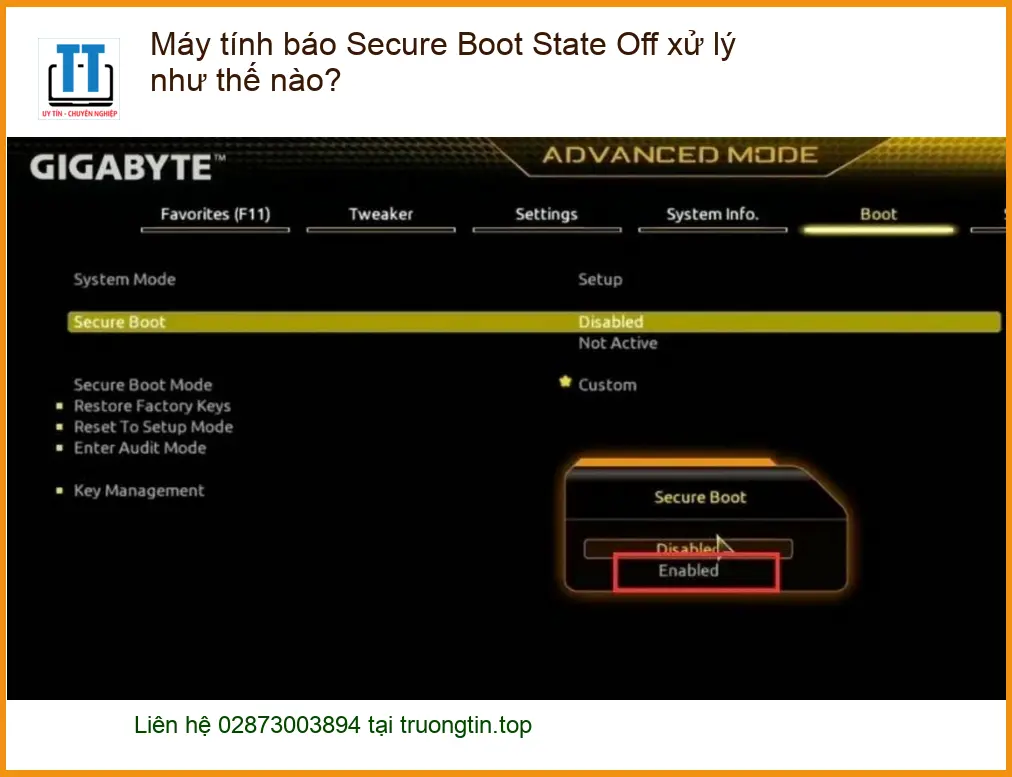
Secure Boot là một tính năng bảo mật quan trọng trong giao diện firmware UEFI (Unified Extensible Firmware Interface), được thiết kế để ngăn chặn phần mềm độc hại (malware) và các phần mềm trái phép khác khởi chạy trong quá trình khởi động hệ thống. Khi máy tính báo Secure Boot State Off, điều này có nghĩa là tính năng bảo mật này đang bị vô hiệu hóa, làm tăng nguy cơ hệ thống bị tấn công bởi các rootkit hoặc bootkit.
Việc duy trì Secure Boot ở trạng thái “On” giúp đảm bảo rằng chỉ những phần mềm khởi động được tin cậy và đã được ký điện tử mới có thể chạy. Điều này đặc biệt quan trọng đối với các hệ điều hành hiện đại như Windows 10/11, vốn được thiết kế để tận dụng tối đa lợi ích bảo mật từ Secure Boot.
Cơ chế hoạt động của Secure Boot
Secure Boot hoạt động bằng cách kiểm tra chữ ký số của từng thành phần trong chuỗi khởi động, từ firmware, bộ nạp khởi động (bootloader) cho đến hệ điều hành. Nếu bất kỳ thành phần nào không có chữ ký hợp lệ hoặc bị thay đổi, Secure Boot sẽ ngăn chặn quá trình khởi động, bảo vệ hệ thống khỏi các mối đe dọa tiềm ẩn. Cơ chế này tạo ra một “chuỗi tin cậy” từ lúc máy tính bật nguồn cho đến khi hệ điều hành được tải hoàn chỉnh.
Nguyên nhân máy tính báo Secure Boot State Off
Có nhiều lý do khiến trạng thái Secure Boot bị tắt, từ việc người dùng tự cấu hình cho đến các vấn đề tương thích phần cứng hoặc phần mềm. Việc hiểu rõ các nguyên nhân này là bước đầu tiên để khắc phục lỗi hiệu quả.
Các nguyên nhân phổ biến
Một trong những nguyên nhân hàng đầu là việc người dùng hoặc kỹ thuật viên đã vô hiệu hóa Secure Boot thủ công trong cài đặt UEFI/BIOS để cài đặt các hệ điều hành cũ hơn (như Windows 7) hoặc các bản phân phối Linux không hỗ trợ Secure Boot. Ngoài ra, việc chuyển đổi từ chế độ khởi động UEFI sang Legacy BIOS (CSM) cũng sẽ tự động tắt Secure Boot. Đôi khi, sau một bản cập nhật hệ thống lớn, đặc biệt là thủ thuật phần mềm lỗi sau windows update, cài đặt BIOS có thể bị reset về mặc định, dẫn đến Secure Boot bị vô hiệu hóa.
Một nguyên nhân khác là do ổ đĩa hệ thống đang sử dụng định dạng phân vùng MBR (Master Boot Record) thay vì GPT (GUID Partition Table). Secure Boot yêu cầu ổ đĩa khởi động phải ở định dạng GPT để hoạt động. Nếu bạn đang tìm kiếm các linh kiện chất lượng để nâng cấp hoặc thay thế, đừng quên tham khảo các sản phẩm như chuột máy tính Bosston D608 chính hãng tại Tin Học Trường Tín.
Kiểm tra trạng thái Secure Boot hiện tại
Để xác định chính xác trạng thái Secure Boot, bạn có thể thực hiện các bước sau:
- Nhấn tổ hợp phím
Windows + Rđể mở hộp thoại Run. - Gõ
msinfo32và nhấn Enter để mở cửa sổ System Information. - Trong cửa sổ System Information, tìm mục Secure Boot State. Nếu nó hiển thị “Off” hoặc “Disabled”, bạn cần kích hoạt lại.
Lưu ý quan trọng: Việc thay đổi cài đặt BIOS/UEFI cần được thực hiện cẩn thận. Sai sót có thể dẫn đến hệ thống không khởi động được. Nếu không tự tin, hãy tìm đến sự hỗ trợ từ chuyên gia.
Hướng dẫn xử lý lỗi Secure Boot State Off chi tiết
Sau khi đã xác định nguyên nhân và trạng thái hiện tại, chúng ta sẽ tiến hành các bước khắc phục lỗi Secure Boot State Off. Các giải pháp này được sắp xếp từ đơn giản đến phức tạp, giúp bạn từng bước giải quyết vấn đề.
Kích hoạt Secure Boot trong UEFI/BIOS
Đây là phương pháp phổ biến nhất và thường là bước đầu tiên cần thực hiện:
- Khởi động lại máy tính và nhấn phím tắt để vào cài đặt BIOS/UEFI (thường là
F2,Del,F10,F12tùy theo nhà sản xuất). - Tìm đến mục “Boot”, “Security” hoặc “Authentication”.
- Tìm tùy chọn “Secure Boot” và đặt nó thành “Enabled”.
- Đảm bảo rằng “OS Type” được đặt thành “Windows UEFI mode” hoặc “UEFI mode” (không phải Legacy hoặc CSM).
- Lưu các thay đổi và thoát khỏi BIOS/UEFI. Máy tính sẽ khởi động lại.
Cập nhật BIOS/UEFI Firmware
Trong một số trường hợp, phiên bản firmware cũ có thể gây ra sự cố với Secure Boot hoặc không hỗ trợ đầy đủ các tính năng bảo mật mới. Việc cập nhật BIOS/UEFI lên phiên bản mới nhất từ trang web của nhà sản xuất có thể khắc phục vấn đề này. Quá trình này đòi hỏi sự cẩn trọng và kiến thức kỹ thuật nhất định. Nếu bạn cần thay thế linh kiện như sạc laptop MSI giá bao nhiêu, hãy đảm bảo rằng bạn chọn sản phẩm chính hãng để tránh các rủi ro về điện.
Chuyển đổi chế độ phân vùng ổ đĩa (MBR sang GPT)
Nếu ổ đĩa khởi động của bạn đang ở định dạng MBR, bạn sẽ không thể kích hoạt Secure Boot. Bạn cần chuyển đổi nó sang GPT. Quá trình này có thể được thực hiện bằng công cụ MBR2GPT.exe tích hợp sẵn trong Windows 10/11 mà không làm mất dữ liệu, nhưng vẫn nên sao lưu dữ liệu quan trọng trước khi thực hiện.
- Mở Command Prompt với quyền quản trị.
- Chạy lệnh
mbr2gpt /validate /allowFullOSđể kiểm tra tính hợp lệ. - Nếu hợp lệ, chạy lệnh
mbr2gpt /convert /allowFullOSđể chuyển đổi. - Sau khi chuyển đổi, bạn có thể vào BIOS/UEFI để kích hoạt Secure Boot.
Tin Học Trường Tín không chỉ chuyên về máy tính mà còn cung cấp dịch vụ sửa máy giặt bị bẩn dính bột giặt quận 6 và nhiều dịch vụ sửa chữa thiết bị điện tử khác, luôn đảm bảo chất lượng và uy tín.
Chuyên gia Tin Học Trường Tín khuyên dùng:
Để đảm bảo hệ thống hoạt động ổn định và an toàn tối đa, luôn giữ Secure Boot ở trạng thái Enabled. Nếu gặp khó khăn trong quá trình xử lý, đừng ngần ngại liên hệ với các chuyên gia kỹ thuật. Tại Tin Học Trường Tín, đội ngũ kỹ sư được đào tạo bài bản, có kinh nghiệm sâu rộng trong việc chẩn đoán và khắc phục các sự cố phần mềm, phần cứng phức tạp, đảm bảo quy trình làm việc minh bạch và hiệu quả.
Vì mỗi dòng máy có cấu trúc vi mạch khác nhau, nếu bạn chưa xác định rõ nguyên nhân lỗi, hãy gọi ngay hotline để kỹ sư trưởng của Tin Học Trường Tín hỗ trợ kiểm tra, chẩn đoán bắt bệnh từ xa hoàn toàn miễn phí.
📞 Gọi ngay hỗ trợ kỹ thuật miễn phí: 0932 015 486
Bảng giá dịch vụ khắc phục lỗi Secure Boot State Off (Tham khảo)
Dưới đây là bảng giá tham khảo cho các dịch vụ liên quan đến khắc phục lỗi Secure Boot State Off và các vấn đề khởi động hệ thống. Giá có thể thay đổi tùy thuộc vào mức độ phức tạp của lỗi và dòng máy cụ thể.
| Hạng mục sửa chữa | Chi phí ước tính | Thời gian xử lý | Bảo hành |
|---|---|---|---|
| Kiểm tra & Kích hoạt Secure Boot (đơn giản) | 150.000 – 250.000 VNĐ | 30 – 60 phút | 7 ngày |
| Chuyển đổi MBR sang GPT & Kích hoạt Secure Boot | 300.000 – 500.000 VNĐ | 1 – 2 giờ | 1 tháng |
| Cập nhật BIOS/UEFI Firmware | 400.000 – 700.000 VNĐ | 1 – 3 giờ | 1 tháng |
| Khắc phục lỗi khởi động phức tạp liên quan Secure Boot | 500.000 – 1.000.000+ VNĐ | 2 – 4 giờ | 3 tháng |
Lưu ý: Chi phí trên chỉ mang tính chất tham khảo. Giá cuối cùng có thể thay đổi tùy thuộc vào tình trạng cụ thể của máy tính, linh kiện cần thay thế (nếu có) và thời gian xử lý. Vui lòng liên hệ trực tiếp để được báo giá chính xác sau khi kiểm tra.
Đặc biệt, nếu quý khách là học sinh, sinh viên hoặc người lao động có hoàn cảnh khó khăn, hãy chủ động thông báo để Tin Học Trường Tín kích hoạt chính sách trợ giá giảm ngay 10% – 15% chi phí linh kiện.
Câu hỏi thường gặp về Secure Boot State Off
Secure Boot có ảnh hưởng đến hiệu suất máy tính không?
Không, Secure Boot là một tính năng bảo mật và không ảnh hưởng trực tiếp đến hiệu suất hoạt động của máy tính. Nó chỉ tác động đến quá trình khởi động bằng cách xác minh tính toàn vẹn của phần mềm.
Tôi có thể tắt Secure Boot vĩnh viễn không?
Bạn có thể tắt Secure Boot trong cài đặt UEFI/BIOS. Tuy nhiên, việc này không được khuyến nghị vì nó làm giảm đáng kể mức độ bảo mật của hệ thống, khiến máy tính dễ bị tấn công bởi các phần mềm độc hại ở cấp độ firmware.
Làm thế nào để biết máy tính của tôi có hỗ trợ Secure Boot không?
Hầu hết các máy tính sản xuất sau năm 2012-2013 đều hỗ trợ UEFI và Secure Boot. Bạn có thể kiểm tra trong System Information (msinfo32) hoặc trong cài đặt BIOS/UEFI của máy tính để xác định tính năng này có sẵn hay không.
Nếu tôi không thể kích hoạt Secure Boot, có giải pháp nào khác không?
Nếu bạn đã thử mọi cách mà vẫn không thể kích hoạt Secure Boot, có thể có vấn đề về firmware hoặc phần cứng. Trong trường hợp này, bạn nên liên hệ với trung tâm bảo hành hoặc dịch vụ sửa chữa chuyên nghiệp như Tin Học Trường Tín để được hỗ trợ chẩn đoán và khắc phục.
Giải quyết mọi sự cố máy tính cùng Tin Học Trường Tín.
Bài Viết Liên Quan

Bài Viết Khác
- Địa Chỉ Sửa Laptop Quận 3 – Sửa Nhanh Giá Rẻ
- Địa Chỉ Vệ Sinh Máy Tính Quận 3 – Dịch Vụ Giá Rẻ
- Địa Chỉ Cài Win Quận 3 – Cài Đặt PC Laptop Tại Nhà Q3
- Sửa Wifi Tại Nhà Quận 4
- Dịch Vụ Cài Lại Windows 7,8,10 Tận Nhà Quận 4
- Dịch Vụ Cài Lại Windows 7,8,10 Tận Nhà Quận 3
- Tuyển Thợ Sửa Máy Tính – Thợ Sửa Máy In Tại Quận 4 Lương Trên 10tr
- Tuyển Thợ Sửa Máy Tính – Thợ Sửa Máy In Tại Quận 3
- Pin Laptop Asus U33 Giá Rẻ Nhất
- Dịch Vụ Sửa Máy Lạnh Dàn Lạnh Không Chạy Quận 11
- Hướng dẫn đăng ký tài khoản Instagram trên điện thoại
- Phím tắt Acrobat Reader
- Đánh giá Dell Latitude E5450: Bảo mật, nhanh chóng và thanh lịch
