
 Forum
Forum


Nếu bạn chẳng thể thấy hộp kiểm “Users must enter a user name and password to use this computer” trong netplwiz, hãy làm theo một số bước sau để kích hoạt lại nó.
Thêm hộp kiểm “Users must enter a user name and password to use this computer” bị thiếu
Để hiển thị hộp kiểm “Users must enter a user name and password to use this computer” bị thiếu, bạn phải tắt tùy chọn “Require Windows Hello” trong ứng dụng Settings . Đây là bản tóm lược cách thực hiện:
1. Mở ứng dụng Settings .
2. Nhấp vào Accounts .
3. Chọn Sign-in options trên thanh bên.
4. Tắt tùy chọn Require Windows Hello sign-in for Microsoft accounts .
5. Tắt tùy chọn Make your device passwordless .
6. Đóng phần mềm Settings.
7. Khởi động lại Windows 10.
Điều này sẽ khắc phục sự cố “Users must enter a user name and password to use this computer” không xuất hiện.
- Khắc phục sự cố hiện thông báo “No Internet, Secured” trên Windows 10
Cụ thể như sau:
Điều đầu tiên, hãy mở phần mềm Settings trên Windows 10. Bạn có thể làm điều này bằng cách tìm kiếm nó trong menu Start hoặc bằng phương pháp nhấn phím tắt Win + I . Trong phần mềm Settings , chuyển đến trang Accounts > Sign-in options . Đây là chỗ bạn sẽ tìm thấy một số tùy chọn liên quan đến việc cấu hình và quản lý các tùy chọn và cách thức đăng nhập khác nhau.
Trên trang bên phải, tắt tùy chọn “Require Windows Hello sign-in for Microsoft accounts” . Nếu bạn thấy tùy chọn “Make your device passwordless” , hãy tắt nó đi. Thông báo “Make your device passwordless” cũng có thể không xuất hiện trong một số phiên bản/bản build Windows 10. Vì vậy, đừng lo âu nếu bạn chẳng thể nhìn thấy nó.

Sau khi hoàn tất, hãy đóng ứng dụng Settings và khởi động lại Windows 10. Điều này sẽ đảm bảo các thay đổi được áp dụng đúng cách.
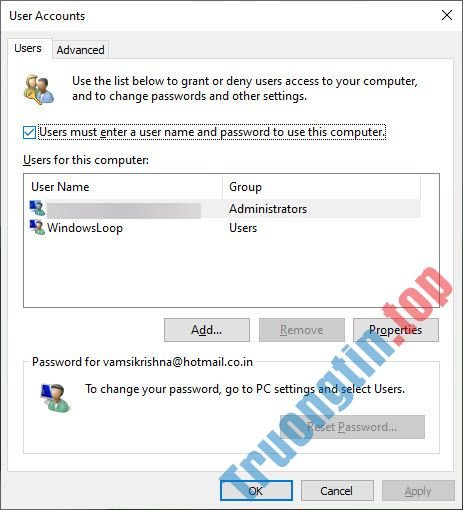
Mọi thao tác đã hoàn tất. Từ bây giờ, bạn sẽ thấy hộp kiểm “Users must enter a user name and password to use this computer” trong cửa sổ netplwiz. Bây giờ, bạn cũng có thể có thể tiến hành thiết lập đăng nhập tự động trong Windows 10. Nếu bạn muốn ẩn lại, hãy bật tùy chọn Require Windows Hello sign-in for Microsoft accounts và Make your device passwordless .
Chúc bạn thi hành thành công!
- Cách sửa lỗi 404 Not Found
- Hướng dẫn sửa lỗi 502 Bad Gateway
- Cách sửa lỗi file memory dump bị hỏng
- 6 cách sửa lỗi Recycle Bin không tự dọn sạch trên Windows 10
- Khắc phục lỗi cập nhật 0x80d02002 trong Windows 10
mất hộp kiểm Users Must Enter a User Name and Password to Use This Computer,lỗi mất hộp kiểm Users Must Enter a User Name and Password to Use This Computer,sửa lỗi mất hộp kiểm Users Must Enter a User Name and Password to Use This Computer
Nội dung Sửa lỗi mất hộp kiểm “Users Must Enter a User Name and Password to Use This Computer” được tổng hợp sưu tầm biên tập bởi: Tin Học Trường Tín. Mọi ý kiến vui lòng gửi Liên Hệ cho truongtin.top để điều chỉnh. truongtin.top tks.
Bài Viết Liên Quan






Bài Viết Khác
- Địa Chỉ Cài Win Quận 3 – Cài Đặt PC Laptop Tại Nhà Q3
- Sửa Wifi Tại Nhà Quận 4
- Sửa Laptop Quận 3
- Dịch Vụ Cài Lại Windows 7,8,10 Tận Nhà Quận 4
- Dịch Vụ Cài Lại Windows 7,8,10 Tận Nhà Quận 3
- Tuyển Thợ Sửa Máy Tính – Thợ Sửa Máy In Tại Quận 4 Lương Trên 10tr
- Tuyển Thợ Sửa Máy Tính – Thợ Sửa Máy In Tại Quận 3
- Địa Chỉ Vệ Sinh Máy Tính Quận 3 – Dịch Vụ Giá Rẻ
- Pin Laptop Dell Latitude 3540 Giá Rẻ Nhất
- Địa chỉ Thay Bàn Phím Laptop Acer Aspire ES1-571
- Mách bạn cách ẩn bình luận cá nhân trên Facebook siêu nhanh, siêu dễ
- Bán Jack 3.5 Máy Tính Quận Bình Tân – Giá Rẻ Uy Tín
- Mời tải hơn 90 hình nền cửa sổ đẹp cho máy tính