
 Forum
Forum


Phím tắt Win + Shift + S trong Windows 10, cấp phép người sử dụng chụp phần nào hoặc toàn màn hình và sao chép nó vào clipboard. Trong đa số các trường hợp, tính năng này hoạt động tốt như mong đợi, nhưng đôi lúc nó cũng cũng có thể không phản hồi. Nếu bạn phải đương đầu với vấn đề này, thì bài viết sau đây của Chúng tôisẽ giúp ích cho bạn.
1. Làm sạch các phím
Kiểm tra xem có gì bị kẹt trong các phím Win, Shift và S hay không và làm sạch vật lý các phím trên bàn phím. Tham khảo bài viết: Hướng dẫn tự vệ sinh bàn phím, làm sạch bàn phím Laptop nếu cần trợ giúp.
2. Bật công tắc chuyển đổi Clipboard History
Nhấn nút Start và chọn Settings.
Chọn ô System > Sound và cuộn xuống để tìm tùy chọn Clipboard.
Nhấp vào nó và trong bảng điều khiển bên phải, hãy xem công tắc chuyển đổi Clipboard History có được bật hay không.
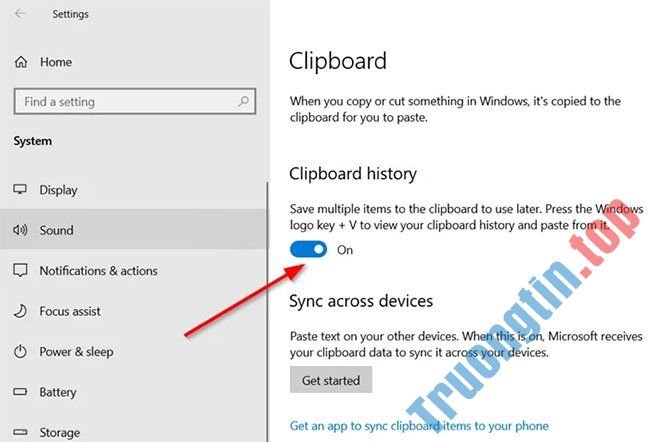
Nếu không, hãy chuyển nút gạt sang địa thế On.
3. Kiểm tra công tắc chuyển đổi Snip & Sketch
Một lần nữa, hãy mở Settings , chọn ô System và điều phối đến phần Notifications & actions .
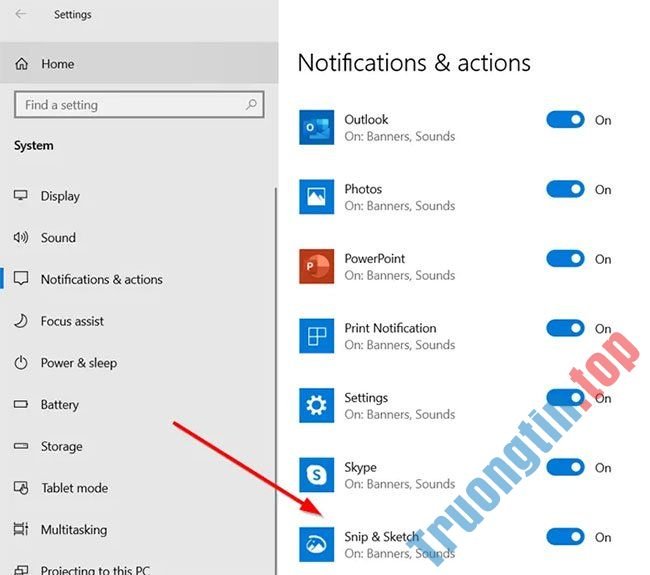
Tại đây, hãy đảm bảo rằng công tắc chuyển đổi Snip & Sketch được đặt ở địa thế On.
4. Reset Snip & Sketch
Nếu các cách thức trên không đem lại kết quả mong muốn, hãy reset lại Snip & Sketch . Để làm điều này, hãy đi đến Settings > Apps > Apps & features . Tại đây, hãy nhấp vào Snip & Sketch .
Bạn sẽ thấy liên kết Advanced options xuất hiện bên dưới tùy chọn. Nhấp vào nó và nhấn nút Reset trong màn hình tiếp theo.
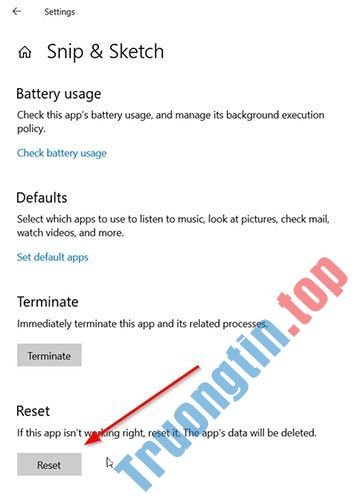
Ngoài ra, bạn cũng đều có thể gỡ và cài đặt lại ứng dụng từ Microsoft Store. Đi tới Settings > Apps > Apps & features và bạn sẽ thấy nút Uninstall cho Snip & Sketch. Tiếp tục và gỡ cài đặt ứng dụng. Sau đó, hãy truy cập Microsoft Store và cài đặt lại ứng dụng.
5. Rút và cắm lại các thiết bị USB
Hãy rút và cắm lại các thiết bị USB của bạn như tay cầm chơi game, v.v… và xem điều ấy có hữu ích không.
6. Sử dụng PrintScreen thay cho Win + Shift + S
Thay vào đó, bạn cũng có thể có thể sử dụng phím PrintScreen thay cho Win + Shift + S .
Để làm như vậy, hãy nhấn Win + I để mở Settings > Ease of Access > Keyboard , tìm địa thế tùy chọn Locate Use the PrtScrn button to open screen snipping , rồi bật tính năng này.
7. Khắc phục sự cố trong Clean Boot State
Tiến trình của bên thứ ba cũng có thể can thiệp vào hoạt động của phím tắt Windows + Shift + S . Để xác định thủ phạm, hãy thực hiện Clean Boot và khắc phục sự cố theo cách thủ công như được mô tả trong bài viết.
Chúc bạn khắc phục sự cố thành công!
- Cách sửa lỗi không mở được Start Menu, treo Taskbar và Settings trên Windows 11
- Nếu máy tính bị treo hãy ấn tổ hợp phím này
- 34 phím tắt cmd (Command Prompt) thông dụng trên Windows
- 10 phím tắt mà người sử dụng hay vô tình nhấn phải
- Cách vô hiệu hóa phím Windows trên máy tính
Windows + Shift + S,phím tắt Windows + Shift + S,phím tắt Windows + Shift + S không hoạt động,sửa lỗi phím tắt Windows + Shift + S không hoạt động,phím tắt Windows + Shift + S trên Windows 10
Nội dung Sửa lỗi phím tắt Windows + Shift + S không hoạt động trên Windows 10 được tổng hợp sưu tầm biên tập bởi: Tin Học Trường Tín. Mọi ý kiến vui lòng gửi Liên Hệ cho truongtin.top để điều chỉnh. truongtin.top tks.
Bài Viết Liên Quan






Bài Viết Khác
- Địa Chỉ Sửa Laptop Quận 3 – Sửa Nhanh Giá Rẻ
- Địa Chỉ Vệ Sinh Máy Tính Quận 3 – Dịch Vụ Giá Rẻ
- Địa Chỉ Cài Win Quận 3 – Cài Đặt PC Laptop Tại Nhà Q3
- Sửa Wifi Tại Nhà Quận 4
- Dịch Vụ Cài Lại Windows 7,8,10 Tận Nhà Quận 4
- Dịch Vụ Cài Lại Windows 7,8,10 Tận Nhà Quận 3
- Tuyển Thợ Sửa Máy Tính – Thợ Sửa Máy In Tại Quận 4 Lương Trên 10tr
- Tuyển Thợ Sửa Máy Tính – Thợ Sửa Máy In Tại Quận 3
- Bán Nguồn Máy Tính Quận 7 – Giá Rẻ Uy Tín
- 11 lựa chọn thay thế Airpods tốt nhất
- Cách sửa lỗi kết nối WiFi trên Windows 10 21H1
- Cách liên kết TikTok với Instagram, YouTube, Twitter
- Pin Laptop Dell Precision M4700 Giá Rẻ Nhất