
 Forum
Forum


Nếu thu được nhiều email mỗi ngày từ cùng 1 người gửi, thì tại sao không tạo riêng 1 thư mục riêng biệt dành cho địa chỉ đó. Và để giữ trật tự sắp xếp cho mục Inbox này, hãy tạo riêng Rule để di chuyển và lưu trữ khi bạn nhận được email.
- Gán thêm ảnh Background vào email trong Outlook
- Hướng dẫn export Windows Live Mail tới Outlook 2010
Tạo Rule để di chuyển và lưu giữ email tới thư mục khác trong Outlook
- Cách tạo rules để quản lý email
- Tạo quy tắc bằng cách sử dụng Rules Wizard
- Xóa rule
- Áp dụng quy tắc theo phương pháp thủ công
Cách tạo rules để quản lý email
Hướng dẫn này áp dụng cho Outlook for Office 365, Outlook 2016, Outlook 2013, Outlook 2010, Outlook 2007
Bước 1 . Khởi động Outlook, nhấp chuột phải vào một email trong hộp thư đến hoặc một thư mục email khác và chọn Rules .
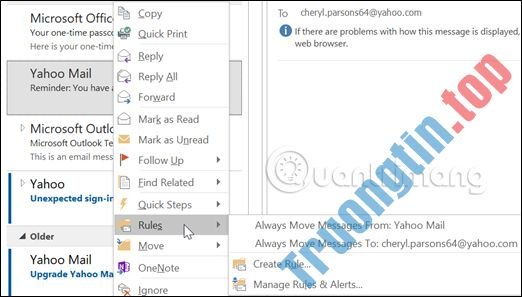
Bước 2 . Chọn một trong các tùy chọn. Outlook sẽ tự động đề xuất tạo quy tắc dựa trên người gửi và người nhận. Để xem các tùy chọn khác, chọn Create Rule .
Bước 3 . Trong hộp thoại Create Rule , chọn một hoặc nhiều tùy chọn trong ba tùy chọn đầu tiên.
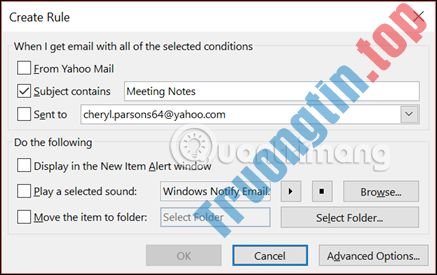
Bước 4 . Trong phần Do the following , nếu muốn quy tắc di chuyển email đến một thư mục cụ thể, chọn hộp Move item to folder , sau đó chọn thư mục từ hộp thoại Select Folder bật lên, rồi click OK .
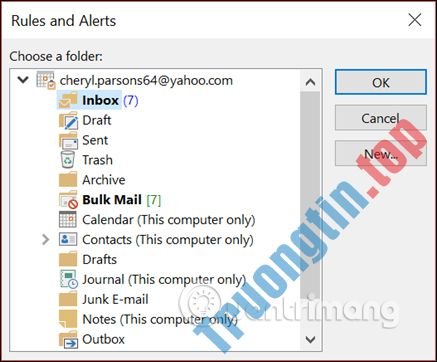
Bước 5 . Click OK để lưu quy tắc của bạn.
Lưu ý : Nếu muốn áp dụng quy tắc cho email bạn đã nhận được, hãy chọn hộp trên hộp thoại xác nhận bật lên và sau đó click vào OK .
Tạo quy tắc bằng cách dùng Rules Wizard
Có ba loại quy tắc bạn có thể tạo với Rules Wizard:
- Stay organized : Các quy tắc này giúp bạn lọc, gửi và theo dõi các email.
- Stay up to date: Các quy tắc này thông báo cho bạn khi thu được email thích hợp với các tiêu chuẩn cụ thể.
- Custom rules : Đây là những quy tắc bạn tạo mà không có mẫu.
Bạn có thể tùy chỉnh các quy tắc này. Có nhiều tùy chọn để bạn áp dụng cho mỗi loại quy tắc bạn tạo ra. Thực hiện theo những bước dưới đây để hiểu phương pháp tạo quy tắc với Rules Wizard.
Bước 1:
1. Chọn File > Manage Rules & Alerts để mở hộp thoại Rules and Alerts .
2. Trên tab Email Rules, chọn New Rule.
3. Chọn một trong số mẫu từ Step 1 . Để bắt đầu từ quy tắc trống, hãy chọn Apply rule on messages I receive hoặc Apply rule on messages I send .
4. Trong phần Step 2: Edit the rule description , click vào bất kỳ tùy chọn được gạch chân nào để thiết lập chúng. Ví dụ: nếu bạn đã chọn Flag messages from someone for follow-up ở Step 1 , hãy click vào people or public group để chọn email của người gửi mà bạn mong muốn gắn cờ, sau đó click vào follow up at this time để chọn cờ và ngày theo dõi.
5. Click vào Next .
Bước 2:
Trên trang thứ 2 của Rules Wizard, bạn có thể thêm các điều kiện bổ sung vào quy tắc của mình. Ví dụ: bạn cũng có thể có thể chọn email được gửi từ một người cụ thể cũng có thể có các từ nhất định trong chủ đề hoặc nội dung email.
1. Trong Step 1: Select condition(s) box , bất kỳ điều kiện nào bạn thiết lập ở màn hình trước kia đều được chọn. Bạn có thể chọn các điều kiện bổ sung bằng phương pháp tích vào hộp checkbox.
2. Trong hộp Step 2: Edit the rule description , click vào các điều kiện gạch chân bổ sung bạn vừa thêm vào, sau đó click vào Next .
Bước 3:
Trên trang thứ ba của Rules Wizard, bạn có thể chọn các hành động bổ sung để nhận thư. Ví dụ: bạn cũng có thể có thể gắn cờ email để theo dõi và đánh dấu email quan trọng.
1. Trong Step 1: Select condition(s) box , bất kỳ điều kiện nào bạn thiết lập ở màn hình trước kia đều được chọn. Bạn có thể chọn các điều kiện bổ sung bằng phương pháp tích vào hộp checkbox.
2. Trong hộp Step 2: Edit the rule description , click vào các điều kiện gạch chân bổ sung bạn vừa thêm vào, sau đó click vào Next .
Bước 4:
Trên trang thứ tư của Rules Wizard, bạn cũng có thể có thể thêm bất kỳ ngoại lệ nào trong quy tắc của mình.
Trong Step 1: Select condition(s) box , chọn bất kỳ ngoại lệ nào cho quy tắc của bạn bằng cách chọn hộp checkbox.
Trong Step 2: Edit the rule description , click vào bất kỳ ngoại lệ được gạch chân bổ sung nào bạn vừa thêm vào, sau đó nhấn Next .
Bước 5:
1. Trên trang thứ tư của Rules Wizard, nhập tên cho quy tắc.
2. Nếu bạn mong muốn áp dụng quy tắc cho email vừa nhận được, chọn tùy chọn Run this rule now on messages already in “Inbox “.
3. Theo mặc định, tùy chọn Turn on this rule sẽ có chọn. Bạn có thể bỏ chọn nó nếu không muốn quy tắc này được bật trong thời điểm này.
4. Click vào Finish để lưu và áp dụng quy tắc.
Xóa rule
Bạn có thể xóa quy tắc lúc không còn cần phải có nữa.
Bước 1 . Trên tab File , chọn Manage Rules & Alerts .
Bước 2 . Trong hộp thoại Rules and Alerts, trên tab E-mail Rules , hãy chọn quy tắc bạn muốn xóa.
Bước 3 . Chọn Delete > OK.
Áp dụng quy tắc theo cách thủ công
Bạn cũng có thể áp dụng một hoặc nhiều quy tắc theo cách thủ công bằng cách thi hành theo những bước dưới đây:
Bước 1 . Trên tab File , chọn Manage Rules & Alerts và trên tab E-mail Rules , chọn Run Rules Now .
Bước 2 . Trong hộp Run Rules Now, trong Select rules to run , hãy chọn hộp kiểm cho mỗi quy tắc mà bạn muốn sử dụng.
Bước 3 . Trong hộp Run in Folder , để chọn một thư mục khác, click vào Browse , sau đó chọn thư mục, rồi chọn OK .
Bước 4 . Chọn tùy chọn Include subfolders để bao gồm tất cả các thư mục bạn đã chọn. .
Bước 5 . Trong danh sách Apply rules to , hãy chấp nhận cài đặt mặc định của tất cả email hoặc thay đổi thành email đã đọc hoặc chưa đọc.
Bước 6 . Chọn Run Now.
Chúc các bạn thực hành thành công!
Xem thêm:
- Cách tạo folder trong Outlook 2013 bằng phương pháp tạo rule
- Hướng dẫn tạo bộ lọc thư đến trên Gmail
- 7 phương pháp để lọc, phân loại và tìm kiếm email hiệu quả
- Cách sửa lỗi không thấy file đính kèm trong Outlook
- Cách đổi chủ đề, nội dung email đã nhận trong Microsoft Outlook
- Hẹn giờ gửi email Outlook, cách trì hoãn gửi email trong Outlook
- Thêm mới, xóa, sửa Outlook Email Alias như làm sao?
hướng dẫn,thủ thuật,xử lý,lưu trữ,di chuyển,email,mesage,microsoft outlook,outlook 2007,outlook 2010,rule
Nội dung Tạo Rule để di chuyển và lưu trữ email tới thư mục khác trong Outlook được tổng hợp sưu tầm biên tập bởi: Tin Học Trường Tín. Mọi ý kiến vui lòng gửi Liên Hệ cho truongtin.top để điều chỉnh. truongtin.top tks.
Bài Viết Liên Quan




Bài Viết Khác
- Địa Chỉ Sửa Laptop Quận 3 – Sửa Nhanh Giá Rẻ
- Địa Chỉ Vệ Sinh Máy Tính Quận 3 – Dịch Vụ Giá Rẻ
- Địa Chỉ Cài Win Quận 3 – Cài Đặt PC Laptop Tại Nhà Q3
- Sửa Wifi Tại Nhà Quận 4
- Dịch Vụ Cài Lại Windows 7,8,10 Tận Nhà Quận 4
- Dịch Vụ Cài Lại Windows 7,8,10 Tận Nhà Quận 3
- Tuyển Thợ Sửa Máy Tính – Thợ Sửa Máy In Tại Quận 4 Lương Trên 10tr
- Tuyển Thợ Sửa Máy Tính – Thợ Sửa Máy In Tại Quận 3
- Dịch Vụ Sửa Máy Lạnh Đóng Tuyết Quận Tân Bình
- Muốn tạo giao diện web nên bắt đầu từ đâu?
- Tăng View TikTok – Cách Để Video Của Bạn Trở Nên Viral Cùng 79Like
- Top 5 Địa Chỉ Sửa Laptop Uy Tín Ở Tại Quận Hải Châu
- Cài Phần Mềm Đồ Họa Quận 10 – Giá Rẻ Uy Tín