
 Forum
Forum


Bài viết hôm nay sẽ giới thiệu với bạn cách thiết lập Remote Desktop trên Windows Server 2019.
Thiết lập Remote Desktop: Cài đặt hướng server
Hãy kích hoạt Remote Desktop để kết nối với server từ máy tính khác. Ví dụ này cho thấy cách kích hoạt chức năng phiên duy nhất của Remote Desktop mà Windows Client OS cũng có.
1. Chạy Server Manager và chọn Local Server trên bảng điều khiển bên trái, sau đó nhấp vào Disabled cho phần Remote Desktop.

2. Chọn hộp Allow remote connections to this computer .
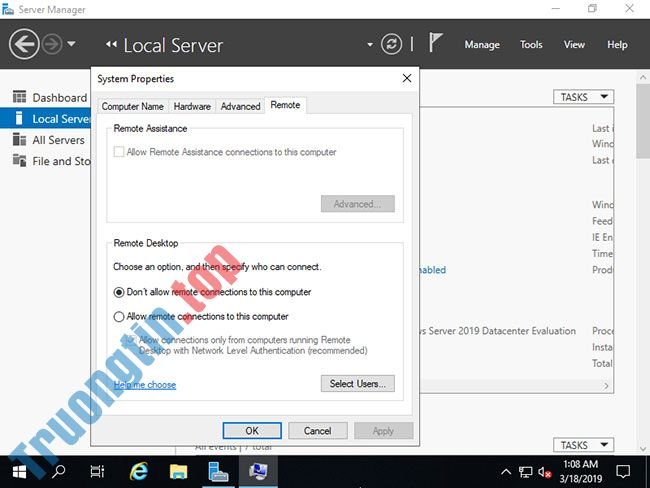
3. Thông báo rằng ngoại lệ tường lửa cho Remote Desktop đã được kích hoạt, hãy nhấp vào nút OK.

4. Chức năng Remote Desktop đã chuyển sang tình trạng Enabled.

- Cấu hình SSH Server và SSH Client trên Windows Server 2019
Thiết lập Remote Desktop: Cài đặt hướng client
Đây là cách kết nối với phiên Remote Desktop từ Client OS. Ví dụ này được thực hiện trên Windows 10.
1. Nhấp chuột phải vào biểu trưng Windows , mở Run và nhập mstsc như sau.

2. Nhập Hostname hoặc địa chỉ IP bạn mong muốn kết nối và nhấp vào nút Connect. Đối với các phần khác, hãy thay đổi hoặc đặt bất kỳ thông số nào bạn thích.

3. Nhập tên người sử dụng và mật khẩu bạn mong muốn đăng nhập.

4. Thông báo cho các certificate (chứng chỉ) được hiển thị như sau. Nhấp vào Yes để đón tục.

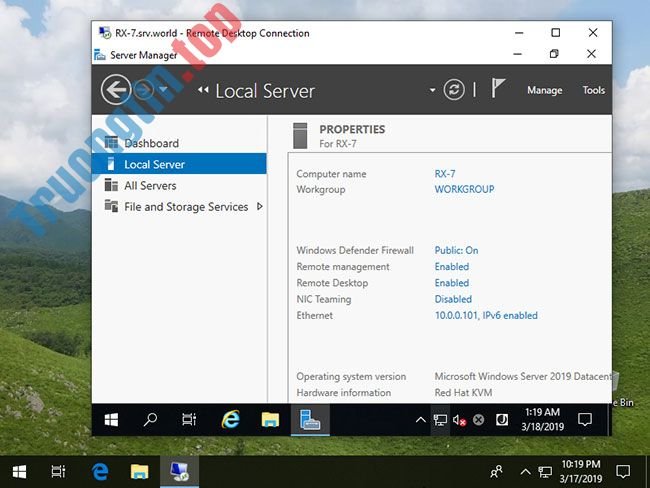
5. Mọi thứ đã được kết nối.
- Cách cấu hình NTP Server và NTP Client trong Windows Server 2019
- Cách thiết lập ban đầu Windows Server 2019
- Tải Windows Server 2019 và khám phá những tính năng mới
- Cách cài đặt VPN trên Windows Server 2019
- 10 cải tiến bảo mật hàng đầu trong Windows Server 2019
Windows Server 2019,Remote Desktop,thiết lập Remote Desktop,thiết lập Remote Desktop trên Windows Server 2019
Nội dung Thiết lập Remote Desktop trên Windows Server 2019 được tổng hợp sưu tầm biên tập bởi: Tin Học Trường Tín. Mọi ý kiến vui lòng gửi Liên Hệ cho truongtin.top để điều chỉnh. truongtin.top tks.
Bài Viết Liên Quan




![[Lý thuyết] Proxy Server là gì?](/wp-content/uploads/2022/06/25/23/ly-thuyet-proxy-server-la-gi-3.png)
Bài Viết Khác
- Địa Chỉ Cài Win Quận 3 – Cài Đặt PC Laptop Tại Nhà Q3
- Sửa Wifi Tại Nhà Quận 4
- Sửa Laptop Quận 3
- Dịch Vụ Cài Lại Windows 7,8,10 Tận Nhà Quận 4
- Dịch Vụ Cài Lại Windows 7,8,10 Tận Nhà Quận 3
- Tuyển Thợ Sửa Máy Tính – Thợ Sửa Máy In Tại Quận 4 Lương Trên 10tr
- Tuyển Thợ Sửa Máy Tính – Thợ Sửa Máy In Tại Quận 3
- Địa Chỉ Vệ Sinh Máy Tính Quận 3 – Dịch Vụ Giá Rẻ
- Cách cài widget macOS Big Sur/iOS 14 lên Windows 10
- Cách dùng TuneYou nghe radio trực tuyến
- Cửa Hàng Sửa Máy Tính Ở Phường 7 Quận 8
- Pin Laptop Asus Z92 Giá Rẻ Nhất
- Top 10 Địa Chỉ Sửa laptop bị treo Ở Tại Quận 12 Tphcm