
 Forum
Forum


Chào bạn, người đồng nghiệp cùng đam mê sáng tạo! Mình là chủ quán cafe kiêm kỹ thuật viên tại Trường Tín. Cài 3ds Max render không treo là nỗi trăn trở lớn nhất của anh em làm nghề kiến trúc và 3D. Hôm nay, mình sẽ chia sẻ trọn bộ bí kíp để biến cỗ máy của bạn thành ‘chiến mã’ thực thụ, không còn nỗi lo sập nguồn khi đang xuất file nặng.
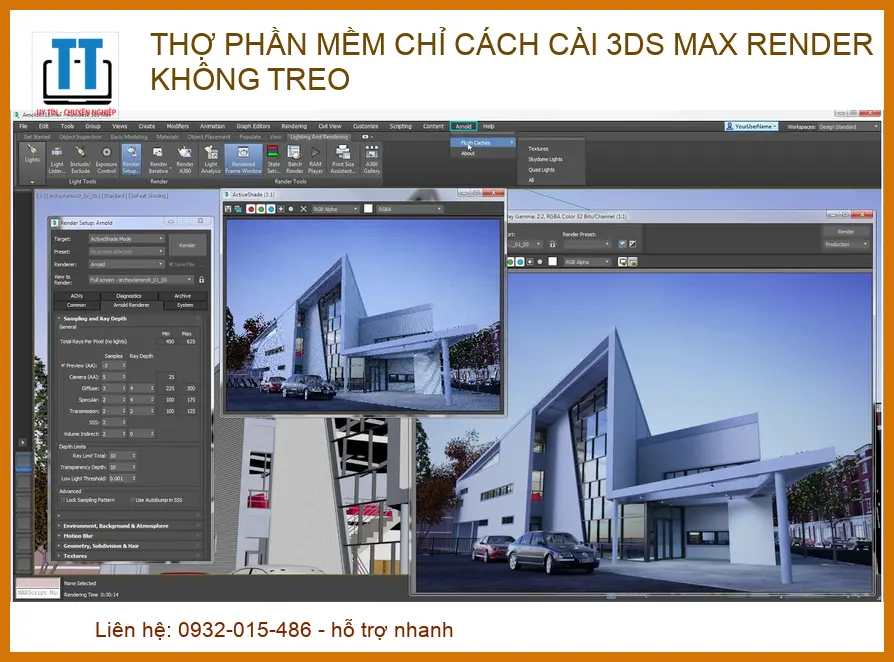
Tại sao 3ds Max thường xuyên bị treo khi render?
Việc phần mềm bị đứng hình thường không chỉ do cấu hình yếu, mà đôi khi nằm ở cách chúng ta thiết lập hệ thống. Nếu bạn đang gặp vấn đề, hãy kiểm tra ngay tình trạng Pin laptop Acer bị chai khiến dòng điện cung cấp không ổn định cho card đồ họa.
PRO TIP: Luôn kiểm tra nhiệt độ CPU và GPU bằng phần mềm theo dõi chuyên dụng trước khi nhấn nút Render. Nếu nhiệt độ vượt quá 90 độ C, máy sẽ tự ngắt để bảo vệ linh kiện.
Xung đột phần mềm và Driver đồ họa
Đa số lỗi treo máy đến từ Driver VGA không tương thích. Hãy chắc chắn rằng bạn đã cài đặt phiên bản Studio Driver thay vì Game Ready Driver nếu đang dùng card Nvidia. Đôi khi, việc tích tụ bụi bẩn cũng làm máy quá nhiệt, bạn có thể cần dịch vụ vệ sinh máy tính Quận 3 để cải thiện khả năng tản nhiệt.
Quy trình tối ưu phần mềm giúp render 3ds Max mượt mà
Để hệ thống chạy ổn định, việc quản lý tài nguyên là cực kỳ quan trọng. Hãy đảm bảo nguồn cấp điện ổn định, đặc biệt với những dòng máy đòi hỏi công suất cao như Pin laptop Lenovo chính hãng khi cần làm việc liên tục nhiều giờ liền.
WARNING: Tránh cài đặt quá nhiều plugin lạ không rõ nguồn gốc. Các script rác thường gây ra lỗi memory leak (rò rỉ bộ nhớ), nguyên nhân hàng đầu khiến 3ds Max bị crash đột ngột.
Thiết lập cấu hình trong 3ds Max
Trong phần Customize > Preferences > Viewport, hãy chuyển đổi Graphics Driver sang Direct3D 11 hoặc 12 (tùy vào cấu hình máy). Đừng quên cập nhật hệ điều hành thường xuyên. Nếu bạn gặp lỗi hệ thống, đừng ngần ngại tìm hiểu về dịch vụ cài Win Quận 4 để làm mới môi trường làm việc.
Kiểm tra phần cứng hỗ trợ render
Nếu bạn đang sử dụng các dòng máy cao cấp nhưng vẫn gặp trục trặc về quạt tản nhiệt, hãy cân nhắc việc thay fan laptop Microsoft Surface kịp thời để bảo vệ linh kiện bên trong khỏi hư hại do nhiệt độ cao.
Bảng giá tham khảo dịch vụ tối ưu máy tính tại Trường Tín
| Dịch vụ | Chi phí dự kiến | Thời gian thực hiện |
|---|---|---|
| Vệ sinh & tra keo tản nhiệt cao cấp | 250.000đ | 45 phút |
| Cài đặt Win & Driver tối ưu đồ họa | 200.000đ | 60 phút |
| Kiểm tra & nâng cấp linh kiện (SSD/RAM) | Liên hệ | Theo yêu cầu |
*Lưu ý: Bảng giá tham khảo có thể thay đổi tùy dòng máy và tình trạng cụ thể.
Câu hỏi thường gặp (FAQ)
Tại sao máy tôi cấu hình mạnh mà vẫn treo khi render?
Nguyên nhân thường do driver card đồ họa bị lỗi hoặc máy bị quá nhiệt do quạt tản nhiệt không hoạt động hiệu quả. Hãy mang máy đến Trường Tín để kiểm tra tổng quát.
Cài bản 3ds Max nào là ổn định nhất?
Các phiên bản có kèm gói Service Pack hoặc Update mới nhất thường ổn định hơn. Luôn ưu tiên các bản cài đặt chính chủ từ Autodesk.
Có cần phải cài lại Windows khi máy thường xuyên treo?
Nếu đã tối ưu driver và phần cứng mà vẫn không khắc phục, cài lại Windows sạch là cách tốt nhất để loại bỏ các xung đột phần mềm ngầm.
YÊU CẦU BÁO GIÁ GIAO HÀNG, TỚI SỬA CHỮA TẬN NƠI VUI LÒNG GỌI:
HOTLINE: 18006025 - 1900636343
☎ 0287300 7898 – Viettel: 0984.966.552 (Zalo) – Mobi: 0938 169 138 (Zalo) (Nhận đơn đến 21:00)
- Với Hơn 20 Kỹ Thuật 3O-4Op Có Mặt Ở Các Quận Trong Tphcm. Quý khách không cần ra ngoài tìm kiếm chờ đợi hãy gọi thợ tới sửa, Giao hàng nhanh, tư vấn miễn phí.
- Cam kết:Tư vấn tận nơi miễn phí, sửa ok hàng hóa ok mới thanh toán. KH hài lòng mới thu tiền.
- Thời gian làm việc kỹ thuật sửa tại nhà từ: 7h30 – 17h30 (Cả T7 Và Chủ Nhật) Tổng đài trực nghe ĐT đến 21h - Cửa hàng mở cửa tới 09h-18h30
LIÊN HỆ TỚI CỬA HÀNG SỬA CHỮA MUA BÁN (Bấm vào địa chỉ để chỉ đường tới - Địa chỉ có cửa hàng thật không ảo mở cửa: 09:00- 18h30)
- Trụ Sở: 881 Phan Văn Trị, P.7, Gò Vấp - Mở Cửa 07h30 - 18h30
- Chi Nhánh 2: 304 Tô Ký, Phường Trung Mỹ Tây (Quận 12 Cũ), TPHCM | 09h -18h30
- Chi Nhánh 3: 383 Nguyễn Trọng Tuyển, P.2, Tân Bình | 09h - 18h30
- Chi Nhánh 4: 391 Cộng Hòa, Phường 13, Quận Tân Bình | 09h - 18h30
- Chi Nhánh 5: 415A Song Hành, Trường Thọ, Thủ Đức | 09h - 18h30
- Chi Nhánh 6: 709 Nguyễn Xiển, P.Long Thạnh Mỹ, Thủ Đức | 09h - 18h30
- Chi Nhánh 7: 264F Bạch Đằng, P.24, Bình Thạnh | 09h - 19h30
- Chi Nhánh 8: 644 Lũy Bán Bích, Tân Thành, Tân Phú | 09h - 18h30
- Chi Nhánh 9: 318 Đ. Lê Văn Lương, Tân Quy, Quận 7 | 09h - 18h30
- Chi Nhánh 10: 362 Đường 3/2, P.12, Q.10 | 09h - 18h30
- Chi Nhánh 11: 142 Hoàng Văn Thụ, P.9, Phú Nhuận | 09h - 18h30
- Chi Nhánh 12: 853 Tỉnh Lộ 10, Bình Trị Đông B, Bình Tân | 09h - 18h30
- Tin Học Trường Tín - Trường Thịnh Group đang từng ngày phát triển mở rộng thêm nhiều chi nhánh. Phục vụ khách hàng nhanh hơn.
Cảm ơn bạn đã tin tưởng và đồng hành! Chúc bạn luôn tràn đầy cảm hứng trong công việc từ Trường Tín – Nơi nâng tầm trải nghiệm công nghệ của bạn.
Bài Viết Liên Quan




Bài Viết Khác
- Địa Chỉ Sửa Laptop Quận 3 – Sửa Nhanh Giá Rẻ
- Địa Chỉ Vệ Sinh Máy Tính Quận 3 – Dịch Vụ Giá Rẻ
- Địa Chỉ Cài Win Quận 3 – Cài Đặt PC Laptop Tại Nhà Q3
- Sửa Wifi Tại Nhà Quận 4
- Dịch Vụ Cài Lại Windows 7,8,10 Tận Nhà Quận 4
- Dịch Vụ Cài Lại Windows 7,8,10 Tận Nhà Quận 3
- Tuyển Thợ Sửa Máy Tính – Thợ Sửa Máy In Tại Quận 4 Lương Trên 10tr
- Tuyển Thợ Sửa Máy Tính – Thợ Sửa Máy In Tại Quận 3
- Trải nghiệm Safari mới trên iOS 15: Sang, xịn, mịn, thơm
- Cách chuyển vị trí thanh Taskbar trên Windows 10
- Sửa Loa Máy Vi Tính Quận 2 – Giá Rẻ Uy Tín
- Cách liên kết Facebook với Viber
- 8 cài đặt cần thay đổi ngay trên router mới của bạn
