
 Forum
Forum


Thủ thuật Phần mềm Cài After Effects báo lỗi Plugin là một vấn đề thường gặp, khiến nhiều bạn trẻ, đặc biệt là các con yêu thích sáng tạo video, cảm thấy rất bối rối. Mẹ hiểu cảm giác lo lắng khi công việc hay đam mê bị gián đoạn chỉ vì một lỗi nhỏ. Đừng vội nản lòng, chúng ta sẽ cùng nhau tìm hiểu nguyên nhân và cách đồng bộ thư viện, cài đặt chuẩn để khắc phục tình trạng này một cách cẩn thận và an toàn nhất nhé.
Tại sao After Effects lại báo lỗi Plugin và cách nhận biết?
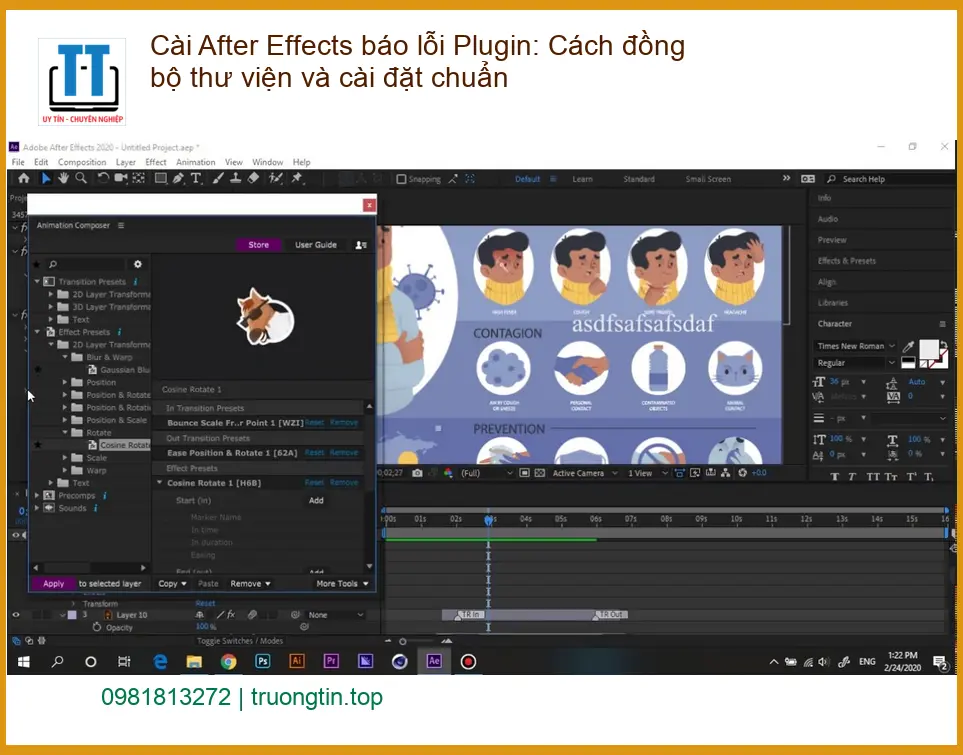
Con biết không, phần mềm After Effects rất mạnh mẽ nhưng cũng khá “nhạy cảm” với các plugin bên ngoài. Khi con cài đặt thêm các hiệu ứng, công cụ từ bên thứ ba mà không đúng cách, hoặc do xung đột hệ thống, lỗi plugin rất dễ xảy ra. Điều này giống như việc con mặc một bộ quần áo không vừa vặn vậy, sẽ cảm thấy khó chịu và không thoải mái.
Các dấu hiệu nhận biết lỗi Plugin thường gặp
Khi After Effects báo lỗi plugin, con sẽ thấy một số biểu hiện rõ ràng. Có thể là thông báo lỗi hiện lên màn hình với dòng chữ “After Effects error: Could not find plugin…” hoặc “After Effects error: Crash occurred while invoking plugin…”. Đôi khi, phần mềm sẽ bị treo, giật lag, hoặc thậm chí là tự động tắt đột ngột. Những lúc như vậy, mẹ biết con sẽ rất sốt ruột, nhưng hãy giữ bình tĩnh nhé.
Nguyên nhân sâu xa dẫn đến lỗi đồng bộ thư viện
Lỗi đồng bộ thư viện thường xuất phát từ việc các file plugin không được đặt đúng thư mục, hoặc phiên bản plugin không tương thích với phiên bản After Effects con đang dùng. Ngoài ra, việc thiếu quyền truy cập vào thư mục cài đặt, hoặc hệ thống bị nhiễm virus cũng có thể gây ra tình trạng này. Con cần sửa máy tính bị lỗi win tận nơi uy tín để đảm bảo hệ thống luôn sạch sẽ và ổn định.
Kiểm tra tính tương thích và nguồn gốc Plugin
Trước khi cài đặt bất kỳ plugin nào, con hãy luôn kiểm tra xem nó có tương thích với phiên bản After Effects và hệ điều hành của mình không nhé. Chỉ tải plugin từ các nguồn đáng tin cậy để tránh những rủi ro không đáng có. Một plugin không rõ nguồn gốc có thể mang theo mã độc, gây hại cho máy tính của con.
Lời khuyên từ mẹ: Luôn nhớ sao lưu dữ liệu quan trọng trước khi thực hiện bất kỳ thay đổi lớn nào trên máy tính. An toàn là trên hết, con yêu!
Hướng dẫn chi tiết cách đồng bộ thư viện và cài đặt chuẩn Plugin cho After Effects
Bây giờ, chúng ta sẽ cùng nhau đi từng bước để khắc phục lỗi này. Con hãy làm theo thật cẩn thận nhé, giống như mẹ hướng dẫn con làm bánh vậy, từng nguyên liệu, từng công đoạn đều phải chính xác.
Bước 1: Kiểm tra và di chuyển Plugin về đúng thư mục
Đầu tiên, con cần đảm bảo tất cả các file plugin (.aex, .plugin, .bundle, v.v.) đã được đặt đúng vào thư mục “Plug-ins” của After Effects. Thường thì đường dẫn sẽ là:
C:\Program Files\Adobe\Adobe After Effects [Phiên bản của con]\Support Files\Plug-ins
Nếu con thấy plugin nằm rải rác ở đâu đó, hãy nhẹ nhàng di chuyển chúng về đúng vị trí này. Sau đó, con có thể thử cách xử lý máy in bị kẹt giấy tại nhà nếu máy in gặp vấn đề tương tự với driver.
Bước 2: Cập nhật After Effects và Plugin
Đôi khi, lỗi xảy ra chỉ vì phần mềm hoặc plugin đã cũ. Con hãy kiểm tra và cập nhật After Effects lên phiên bản mới nhất thông qua Adobe Creative Cloud. Đồng thời, tìm kiếm các bản cập nhật cho plugin của con trên trang web của nhà phát triển. Việc này giống như con thay quần áo mới cho phần mềm vậy, sẽ giúp nó hoạt động trơn tru hơn.
Mẹo nhỏ từ chuyên gia Tin Học Trường Tín:
Để đảm bảo tính ổn định và hiệu suất cao nhất, các kỹ sư tại Tin Học Trường Tín luôn khuyến nghị sử dụng các phiên bản phần mềm và plugin chính hãng, được cập nhật thường xuyên. Chúng tôi cũng có quy trình kiểm tra tương thích nghiêm ngặt trước khi cài đặt bất kỳ phần mềm nào cho khách hàng, đảm bảo hệ thống của bạn luôn hoạt động mượt mà.
Bước 3: Xóa bộ nhớ cache và cài đặt lại Plugin
Nếu các bước trên chưa hiệu quả, con hãy thử xóa bộ nhớ cache của After Effects. Vào Edit > Purge > All Memory & Disk Cache. Sau đó, con có thể gỡ bỏ hoàn toàn plugin đang gây lỗi và cài đặt lại từ đầu. Hãy nhớ khởi động lại máy tính sau khi gỡ và cài đặt lại nhé. Điều này giúp hệ thống “làm mới” và nhận diện lại các thành phần.
Vì mỗi dòng máy có cấu trúc vi mạch khác nhau, nếu bạn chưa xác định rõ nguyên nhân lỗi, hãy gọi ngay hotline để kỹ sư trưởng của Tin Học Trường Tín hỗ trợ kiểm tra, chẩn đoán bắt bệnh từ xa hoàn toàn miễn phí.
GỌI NGAY HỖ TRỢ KỸ THUẬT: 0932 015 486
Bước 4: Kiểm tra quyền truy cập và chạy với quyền quản trị
Đôi khi, After Effects không thể truy cập vào các file plugin do thiếu quyền. Con hãy thử chạy After Effects với quyền quản trị (Run as administrator) bằng cách nhấp chuột phải vào biểu tượng phần mềm và chọn tùy chọn này. Điều này giúp phần mềm có đủ “quyền hạn” để làm việc với tất cả các file cần thiết. Nếu con cần cách xử lý máy in lỗi tại nhà tphcm, Trường Tín cũng có thể hỗ trợ từ xa.
Bước 5: Sử dụng công cụ dọn dẹp hệ thống
Một hệ thống máy tính “sạch sẽ” sẽ giúp After Effects hoạt động ổn định hơn. Con hãy thường xuyên dọn dẹp các file rác, gỡ bỏ phần mềm không cần thiết và quét virus định kỳ. Có rất nhiều công cụ miễn phí và trả phí có thể giúp con làm việc này. Giữ cho máy tính gọn gàng cũng giống như giữ cho căn phòng của con luôn sạch đẹp vậy, mọi thứ sẽ dễ tìm và hoạt động tốt hơn.
Đặc biệt, nếu quý khách là học sinh, sinh viên hoặc người lao động có hoàn cảnh khó khăn, hãy chủ động thông báo để Tin Học Trường Tín kích hoạt chính sách trợ giá giảm ngay 10% – 15% chi phí linh kiện. Chúng tôi luôn mong muốn mang lại giá trị tốt nhất cho cộng đồng.
Bảng tham khảo chi phí hỗ trợ cài đặt và khắc phục lỗi phần mềm
Mẹ biết con luôn quan tâm đến chi phí, nên mẹ đã chuẩn bị một bảng tham khảo nhỏ để con hình dung nhé. Tuy nhiên, đây chỉ là ước tính, chi phí thực tế có thể khác nhau tùy thuộc vào mức độ phức tạp của lỗi và cấu hình máy của con.
| Hạng mục hỗ trợ | Chi phí ước tính (VNĐ) | Thời gian xử lý | Bảo hành |
|---|---|---|---|
| Kiểm tra, chẩn đoán lỗi Plugin After Effects | Miễn phí (qua hotline/từ xa) | 15-30 phút | Không áp dụng |
| Cài đặt lại hoặc đồng bộ Plugin cơ bản | 150.000 – 250.000 | 30-60 phút | 7 ngày |
| Khắc phục lỗi xung đột hệ thống/Plugin phức tạp | 250.000 – 450.000+ | 60-120 phút | 30 ngày |
Lưu ý: Chi phí trên chỉ mang tính chất tham khảo. Giá dịch vụ thực tế có thể thay đổi tùy thuộc vào mức độ phức tạp của lỗi, phiên bản phần mềm, và các yêu cầu đặc biệt khác. Kỹ thuật viên sẽ báo giá chính xác sau khi kiểm tra trực tiếp.
Câu hỏi thường gặp về lỗi Plugin After Effects
Mẹ biết con có thể có nhiều thắc mắc, nên mẹ đã tổng hợp một vài câu hỏi thường gặp để con dễ hình dung hơn nhé.
Làm thế nào để biết Plugin có tương thích với After Effects của tôi không?
Con cần kiểm tra thông tin tương thích trên trang web chính thức của nhà phát triển plugin. Họ thường liệt kê rõ các phiên bản After Effects và hệ điều hành được hỗ trợ. Nếu không chắc chắn, hãy tìm kiếm các diễn đàn hoặc cộng đồng người dùng để hỏi kinh nghiệm. Việc này giúp con tránh được những rắc rối không đáng có ngay từ đầu.
Tôi có nên cài đặt nhiều Plugin cùng lúc không?
Không nên con nhé. Việc cài đặt quá nhiều plugin cùng lúc có thể dẫn đến xung đột và làm chậm After Effects. Tốt nhất là con nên cài đặt từng plugin một, kiểm tra xem chúng có hoạt động ổn định không, rồi mới cài tiếp. Giống như việc con ăn từng món một để cảm nhận hương vị vậy, từ từ và cẩn thận sẽ tốt hơn.
Lỗi Plugin có thể làm mất dữ liệu dự án của tôi không?
Có thể con ạ. Một lỗi plugin nghiêm trọng có thể khiến After Effects bị treo và không lưu được dự án đang làm, dẫn đến mất mát dữ liệu. Đó là lý do tại sao mẹ luôn nhắc con phải thường xuyên lưu dự án (Ctrl+S hoặc Cmd+S) và bật tính năng tự động lưu của phần mềm. Cẩn thận không bao giờ là thừa đâu nhé.
Nếu tôi đã thử mọi cách mà vẫn không khắc phục được thì sao?
Nếu con đã thử tất cả các bước trên mà lỗi vẫn còn, đừng lo lắng hay cố gắng tự sửa chữa thêm nữa, vì có thể làm tình hình phức tạp hơn. Lúc này, con hãy liên hệ ngay với các chuyên gia của Tin Học Trường Tín. Chúng tôi có đội ngũ kỹ thuật viên giàu kinh nghiệm, sẽ giúp con chẩn đoán và khắc phục lỗi một cách nhanh chóng và hiệu quả nhất. Đừng ngần ngại tìm sự giúp đỡ khi cần nhé, con yêu.
Mẹ luôn ở đây để hỗ trợ con trên hành trình sáng tạo cùng Tin Học Trường Tín.
Bài Viết Liên Quan





Bài Viết Khác
- Địa Chỉ Sửa Laptop Quận 3 – Sửa Nhanh Giá Rẻ
- Địa Chỉ Vệ Sinh Máy Tính Quận 3 – Dịch Vụ Giá Rẻ
- Địa Chỉ Cài Win Quận 3 – Cài Đặt PC Laptop Tại Nhà Q3
- Sửa Wifi Tại Nhà Quận 4
- Dịch Vụ Cài Lại Windows 7,8,10 Tận Nhà Quận 4
- Dịch Vụ Cài Lại Windows 7,8,10 Tận Nhà Quận 3
- Tuyển Thợ Sửa Máy Tính – Thợ Sửa Máy In Tại Quận 4 Lương Trên 10tr
- Tuyển Thợ Sửa Máy Tính – Thợ Sửa Máy In Tại Quận 3
- Top 10 Chỗ Sửa Chữa Thay Mực Máy In Canon LBP228x Ở Tphcm
- Hướng dẫn cài Windows Server 2012 chi tiết từng bước một
- Cách phát video bằng ManyCam với Skype
- Nếu USB bị cháy thì còn cứu dữ liệu được không? Địa chỉ khôi phục nhanh giá rẻ
- 5 cử chỉ điều hướng tiện lợi bạn nên sử dụng trên ứng dụng YouTube di động
