
 Forum
Forum


Driver máy Scan không nhận diện? Thủ thuật Phần mềm Cài Driver máy Scan tại chỗ: Cách tải bản chuẩn và hướng dẫn tự cài là cứu cánh cho nhiều người dùng. Việc cài đặt driver đúng cách, đặc biệt là bản chuẩn, quyết định trực tiếp đến hiệu suất và ổn định của thiết bị.
Tổng quan về Driver máy Scan và tầm quan trọng
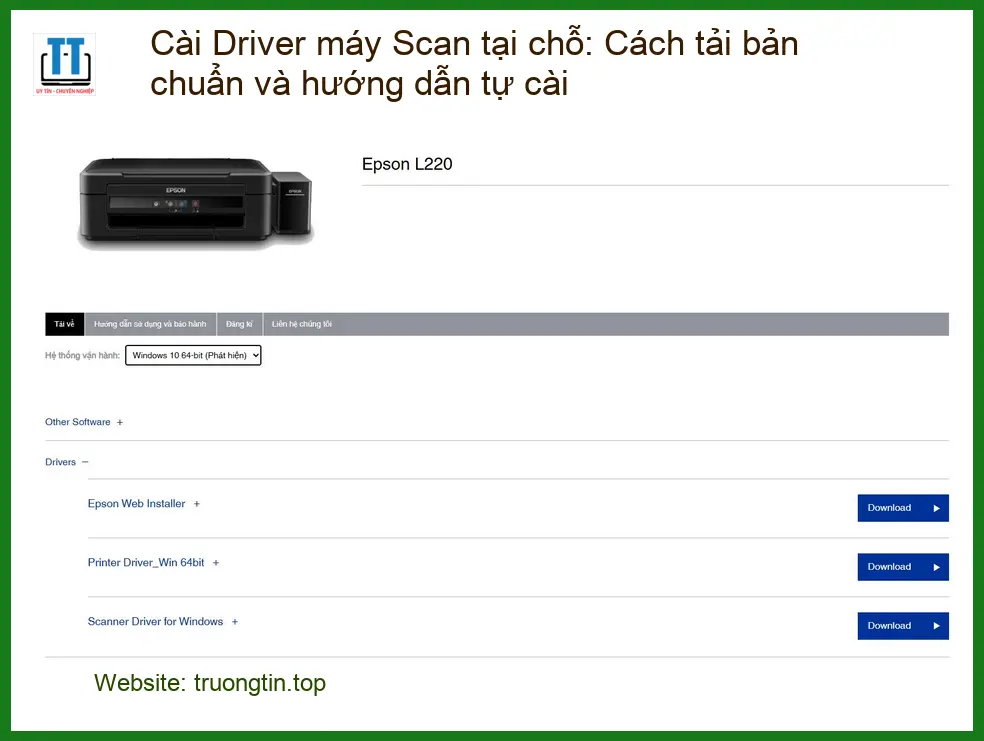
Máy scan, dù là dòng cá nhân hay công nghiệp, đều cần một “phiên dịch viên” để giao tiếp với hệ điều hành máy tính. Đó chính là driver. Một driver chuẩn giúp thiết bị hoạt động trơn tru, khai thác tối đa tính năng và tránh các lỗi vặt không đáng có.
Driver là gì và tại sao cần bản chuẩn?
Driver là một chương trình phần mềm nhỏ, cho phép hệ điều hành tương tác với phần cứng. Đối với máy scan, driver giúp máy tính nhận diện, gửi lệnh và nhận dữ liệu từ thiết bị. Việc sử dụng bản chuẩn từ nhà sản xuất là cực kỳ quan trọng. Bản chuẩn đảm bảo tính tương thích, ổn định và thường xuyên được cập nhật vá lỗi bảo mật.
Nếu bạn đang tìm kiếm giải pháp cho các phần mềm khác, tham khảo thêm cài phần mềm quản lý kho database để tối ưu hóa công việc.
Hậu quả khi dùng driver không tương thích
Sử dụng driver không tương thích hoặc lỗi thời có thể dẫn đến nhiều vấn đề. Máy scan có thể không được nhận diện, hoạt động chập chờn, tốc độ quét chậm, hoặc thậm chí gây treo hệ thống. Trong một số trường hợp, driver giả mạo còn tiềm ẩn nguy cơ bảo mật, mở cửa cho mã độc xâm nhập. Việc này giống như việc bạn cố gắng lắp một bộ phận không đúng vào máy móc, chắc chắn sẽ gây hỏng hóc hoặc giảm hiệu suất.
Hướng dẫn chi tiết cách tải và cài đặt Driver máy Scan
Để đảm bảo máy scan của bạn hoạt động ổn định, việc cài đặt driver đúng cách là bước không thể bỏ qua. Quy trình này đòi hỏi sự tỉ mỉ và chính xác, nhưng hoàn toàn có thể tự thực hiện tại nhà.
Xác định đúng dòng máy Scan và hệ điều hành
Trước khi tải, bạn cần biết chính xác tên hãng, model máy scan (ví dụ: Canon LiDE 300, HP ScanJet Pro 2500 f1) và phiên bản hệ điều hành đang dùng (Windows 10 64-bit, macOS Ventura). Thông tin này thường được in trên tem nhãn của thiết bị hoặc trong phần cài đặt hệ thống. Sai sót ở bước này sẽ dẫn đến việc tải sai driver, gây lãng phí thời gian và công sức.
Các nguồn tải driver chính thức và an toàn
Luôn ưu tiên tải driver từ trang web chính thức của nhà sản xuất. Đây là nguồn đáng tin cậy nhất, đảm bảo bạn nhận được bản driver mới nhất, tương thích và an toàn. Tránh các trang web không rõ nguồn gốc, vì chúng có thể chứa driver đã bị chỉnh sửa hoặc kèm theo phần mềm độc hại. Nếu gặp khó khăn trong việc tìm kiếm, hãy liên hệ bộ phận hỗ trợ kỹ thuật của hãng.
Nếu máy tính của bạn đang gặp vấn đề về nguồn điện, có thể là do sửa lỗi không nhận sạc hoặc hỏng cổng connect, một vấn đề phổ biến cần được xử lý kịp thời.
Quy trình cài đặt driver thủ công từng bước
Sau khi tải về, file driver thường là một file .exe hoặc .zip. Nếu là .zip, bạn cần giải nén trước.
- Ngắt kết nối: Tắt máy scan và ngắt kết nối USB với máy tính.
- Chạy trình cài đặt: Click đúp vào file .exe đã tải về.
- Làm theo hướng dẫn: Trình cài đặt sẽ hiển thị các bước. Thường là “Next” -> “I accept” -> “Install”.
- Kết nối lại: Khi được yêu cầu, hãy bật máy scan và kết nối lại qua cổng USB. Hệ thống sẽ tự động nhận diện và hoàn tất cài đặt.
- Khởi động lại: Khởi động lại máy tính để đảm bảo driver được nạp đầy đủ.
Kiểm tra và khắc phục lỗi sau cài đặt
Sau khi cài đặt, hãy mở một phần mềm quét ảnh (như Paint, Photoshop hoặc phần mềm đi kèm máy scan) và thử quét một tài liệu. Nếu máy scan hoạt động bình thường, chúc mừng bạn đã thành công! Nếu gặp lỗi, hãy kiểm tra lại các bước:
- Đảm bảo đã tải đúng driver cho model và hệ điều hành.
- Thử gỡ bỏ driver cũ (nếu có) trong Device Manager và cài lại.
- Kiểm tra cáp USB và cổng kết nối.
Vì mỗi dòng máy scan có cấu trúc driver và yêu cầu hệ thống khác nhau, nếu bạn chưa xác định rõ nguyên nhân lỗi hoặc không tự tin trong quá trình cài đặt, hãy gọi ngay hotline để kỹ sư trưởng của Tin Học Trường Tín hỗ trợ kiểm tra, chẩn đoán bắt bệnh từ xa hoàn toàn miễn phí. Đội ngũ kỹ thuật viên của chúng tôi được đào tạo bài bản, có kinh nghiệm xử lý hàng ngàn trường hợp cài đặt driver phức tạp, đảm bảo máy scan của bạn hoạt động ổn định nhất.
Tin Học Trường Tín tự hào với quy trình làm việc minh bạch, chuyên nghiệp và đội ngũ kỹ thuật viên có trình độ chuyên môn cao. Chúng tôi không chỉ cung cấp giải pháp mà còn cam kết về chất lượng dịch vụ, giúp khách hàng an tâm tuyệt đối khi giao phó thiết bị. Sự tận tâm và trách nhiệm là kim chỉ nam trong mọi hoạt động của chúng tôi.
Đặc biệt, nếu quý khách là học sinh, sinh viên hoặc người lao động có hoàn cảnh khó khăn, hãy chủ động thông báo để Tin Học Trường Tín kích hoạt chính sách trợ giá giảm ngay 10% – 15% chi phí linh kiện. Chúng tôi tin rằng công nghệ nên dễ tiếp cận với tất cả mọi người.
Nếu bạn cần dịch vụ cài win đường số 13 quận 2, Tin Học Trường Tín cũng sẵn sàng hỗ trợ tận nơi với chất lượng đảm bảo.
Bảng Giá Dịch Vụ Hỗ Trợ Cài Đặt Driver Máy Scan
| Hạng mục hỗ trợ | Chi phí ước tính | Thời gian xử lý | Bảo hành |
|---|---|---|---|
| Tư vấn, hướng dẫn tự cài đặt từ xa | Miễn phí | 10-20 phút | Không áp dụng |
| Cài đặt driver qua TeamViewer/AnyDesk | 150.000 – 250.000 VNĐ | 30-60 phút | 7 ngày |
| Cài đặt driver tận nơi (TPHCM) | 250.000 – 400.000 VNĐ | 60-90 phút | 30 ngày |
| Khắc phục lỗi driver phức tạp | Liên hệ báo giá | Tùy mức độ | 30-90 ngày |
Lưu ý: Chi phí trên chỉ mang tính chất ước tính. Giá thực tế có thể thay đổi tùy thuộc vào dòng máy scan, mức độ phức tạp của lỗi và các yêu cầu đặc biệt khác. Vui lòng liên hệ trực tiếp để được báo giá chính xác nhất.
“Một driver chuẩn không chỉ giúp máy scan hoạt động mà còn kéo dài tuổi thọ thiết bị. Đừng bao giờ đánh đổi sự ổn định bằng việc sử dụng driver không rõ nguồn gốc.”
FAQ: Các câu hỏi thường gặp về Driver máy Scan
Máy scan của tôi không có đĩa driver đi kèm, phải làm sao?
Bạn hoàn toàn có thể tải driver từ trang web chính thức của nhà sản xuất. Chỉ cần tìm đúng model máy scan và phiên bản hệ điều hành của bạn. Hầu hết các nhà sản xuất đều cung cấp driver miễn phí trên website của họ.
Có nên dùng phần mềm tự động cập nhật driver không?
Các phần mềm này có thể tiện lợi nhưng không phải lúc nào cũng tối ưu. Chúng đôi khi cài đặt driver không phải bản chính thức hoặc không tương thích hoàn toàn, dẫn đến lỗi. Tốt nhất vẫn là tải thủ công từ trang của nhà sản xuất.
Sau khi cài driver, máy scan vẫn không hoạt động, nguyên nhân là gì?
Có thể do nhiều nguyên nhân: driver chưa đúng phiên bản, cáp kết nối bị hỏng, cổng USB bị lỗi, hoặc chính máy scan có vấn đề phần cứng. Hãy kiểm tra lại từng yếu tố hoặc liên hệ hỗ trợ kỹ thuật để được chẩn đoán chính xác.
Làm thế nào để biết driver đã được cài đặt thành công?
Bạn có thể kiểm tra trong Device Manager (Quản lý Thiết bị) của Windows. Tìm mục “Imaging devices” hoặc “Scanners”. Nếu máy scan của bạn hiển thị mà không có dấu chấm than vàng hoặc dấu hỏi, driver đã được cài đặt thành công. Sau đó, hãy thử quét một tài liệu để xác nhận hoạt động.
Cần hỗ trợ kỹ thuật chuyên sâu? Liên hệ ngay Tin Học Trường Tín để được giải đáp mọi thắc mắc.
Bài Viết Liên Quan



Bài Viết Khác
- Địa Chỉ Sửa Laptop Quận 3 – Sửa Nhanh Giá Rẻ
- Địa Chỉ Vệ Sinh Máy Tính Quận 3 – Dịch Vụ Giá Rẻ
- Địa Chỉ Cài Win Quận 3 – Cài Đặt PC Laptop Tại Nhà Q3
- Sửa Wifi Tại Nhà Quận 4
- Dịch Vụ Cài Lại Windows 7,8,10 Tận Nhà Quận 4
- Dịch Vụ Cài Lại Windows 7,8,10 Tận Nhà Quận 3
- Tuyển Thợ Sửa Máy Tính – Thợ Sửa Máy In Tại Quận 4 Lương Trên 10tr
- Tuyển Thợ Sửa Máy Tính – Thợ Sửa Máy In Tại Quận 3
- Nạp mực máy in Ricoh quận bình thạnh
- Top 10 Chỗ Sửa Chữa Thay Mực Máy In Brother MFC-9440CN Ở Tphcm
- Top 10 Cửa Hàng Bán Máy Tính Cũ Học Sinh Ở Tại Quận 2 Tphcm
- Sửa Surface Màn Hình Laptop 7 Có Vệt Sáng – Địa chỉ uy tín Quận Bình Tân
- Mời tải ACDSee Pro, app chụp chỉnh ảnh iPhone chuyên nghiệp đang miễn phí
