
 Forum
Forum


Lỗi hiển thị ký tự tiếng Việt dạng ô vuông là vấn đề thường gặp khi thiếu font chữ VNI. Bài viết này sẽ cung cấp Thủ thuật Phần mềm Cài bộ Font chữ VNI đầy đủ: Cách fix lỗi ô vuông và hướng dẫn tự cài một cách chi tiết, giúp bạn giải quyết triệt để, đảm bảo văn bản hiển thị chính xác và chuyên nghiệp.
Nguyên nhân gây lỗi ô vuông khi hiển thị Font VNI
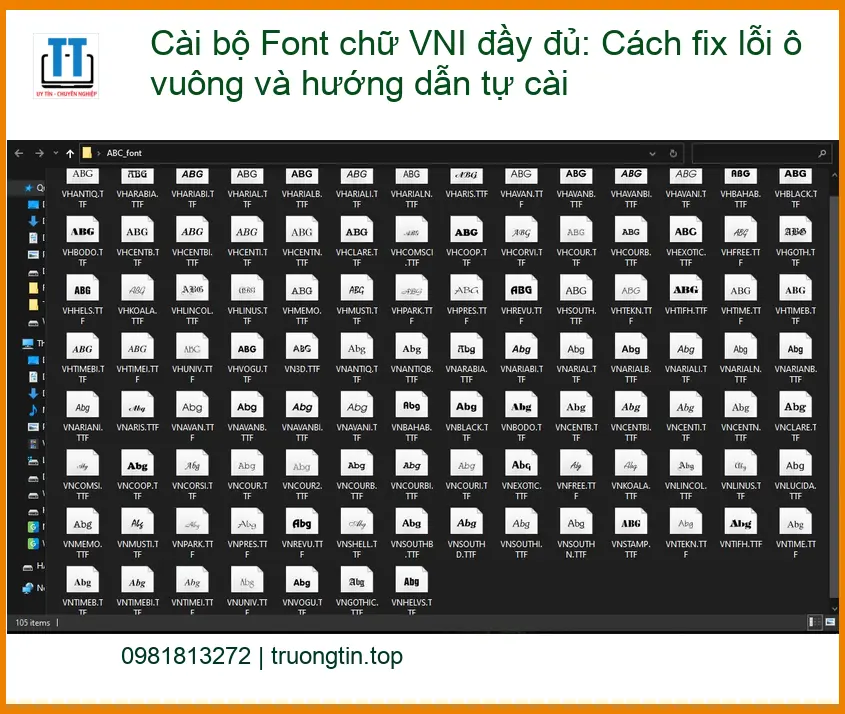
Việc các ký tự tiếng Việt biến thành ô vuông hoặc ký tự lạ không chỉ gây khó chịu mà còn ảnh hưởng nghiêm trọng đến công việc. Nguyên nhân chính thường liên quan đến việc thiếu hoặc lỗi font chữ trên hệ thống.
Thiếu bộ Font VNI trên hệ thống
Đây là lý do phổ biến nhất. Khi một tài liệu được tạo ra với font VNI nhưng máy tính của bạn không có bộ font này, hệ điều hành sẽ không thể hiển thị đúng các ký tự. Thay vào đó, nó sẽ hiển thị các ký tự thay thế như ô vuông, dấu chấm hỏi, hoặc các ký hiệu không liên quan. Điều này đặc biệt xảy ra với các văn bản cũ hoặc được tạo trên các hệ thống khác nhau.
Kiểm tra sự hiện diện của Font VNI
Để xác định xem máy tính của bạn có thiếu font VNI hay không, bạn có thể truy cập thư mục Fonts trong Control Panel (C:\Windows\Fonts). Tìm kiếm các font có tiền tố “VNI-“. Nếu không thấy hoặc chỉ thấy một vài font không đầy đủ, đó là dấu hiệu bạn cần cài đặt thêm.
Xung đột Font hoặc lỗi cài đặt
Đôi khi, dù đã cài đặt font VNI, lỗi vẫn xảy ra do xung đột giữa các phiên bản font, font bị hỏng, hoặc quá trình cài đặt không hoàn tất. Một số phần mềm văn phòng cũ có thể không tương thích hoàn toàn với các font mới, gây ra hiện tượng hiển thị không đồng nhất.
Các trường hợp xung đột phổ biến
Xung đột font thường xảy ra khi có nhiều phiên bản của cùng một font được cài đặt, hoặc khi một font bị lỗi trong quá trình tải về/cài đặt. Điều này có thể dẫn đến việc hệ thống ưu tiên một phiên bản font không chính xác, hoặc không thể đọc được dữ liệu font bị hỏng. Nếu bạn đang gặp phải tình trạng sửa lỗi máy tính bị treo màn hình shutdown liên tục, việc kiểm tra các phần mềm và font mới cài đặt cũng là một bước cần thiết.
Hướng dẫn cài đặt bộ Font VNI đầy đủ và khắc phục lỗi
Việc cài đặt font VNI không quá phức tạp, nhưng cần thực hiện đúng các bước để đảm bảo hiệu quả. Hãy làm theo hướng dẫn chi tiết dưới đây.
Bước 1: Tải về bộ Font VNI chuẩn
Để tránh các vấn đề về bảo mật hoặc font lỗi, việc tải font từ nguồn uy tín là cực kỳ quan trọng. Tránh các trang web không rõ nguồn gốc có thể chứa mã độc hoặc font không đầy đủ.
Nguồn tải uy tín và an toàn
Bạn nên tìm kiếm các bộ font VNI từ các diễn đàn công nghệ lớn, các trang web chuyên về font chữ hoặc các nguồn được cộng đồng tin cậy. Đảm bảo file tải về có định dạng .zip hoặc .rar và chứa các file .ttf (TrueType Font) bên trong. Sau khi tải về, hãy giải nén file vào một thư mục dễ tìm.
Bước 2: Cài đặt Font VNI vào hệ thống
Có hai phương pháp chính để cài đặt font chữ vào hệ điều hành Windows.
Hướng dẫn cài đặt thủ công
Sau khi giải nén, bạn có thể chọn tất cả các file font (thường là .ttf) trong thư mục, sau đó nhấp chuột phải và chọn “Install” (Cài đặt). Hệ thống sẽ tự động sao chép và đăng ký các font này. Quá trình này thường nhanh chóng và hiệu quả cho hầu hết các trường hợp. Nếu bạn đang lo lắng về việc khôi phục dữ liệu file hình ảnh bị xóa trên pc, hãy đảm bảo sao lưu dữ liệu trước khi thực hiện bất kỳ thay đổi hệ thống nào.
Cài đặt qua Control Panel
Đây là phương pháp truyền thống và đáng tin cậy.
Cài đặt qua Control Panel
Mở Control Panel > chọn Appearance and Personalization > Fonts. Trong cửa sổ Fonts, bạn có thể kéo và thả các file font .ttf đã giải nén vào đây. Hệ thống sẽ tự động cài đặt. Hoặc, bạn có thể vào menu File > Install New Font… (nếu có) và duyệt đến thư mục chứa font để cài đặt hàng loạt. Sau khi cài đặt, hãy khởi động lại các ứng dụng đang mở để font được nhận diện.
Bước 3: Khắc phục lỗi hiển thị ô vuông
Sau khi cài đặt font, nếu lỗi vẫn còn, bạn cần kiểm tra thêm một số cài đặt khác.
Kiểm tra lại cài đặt ngôn ngữ
Đảm bảo rằng cài đặt ngôn ngữ và khu vực trên máy tính của bạn đã được cấu hình đúng cho tiếng Việt.
Mẹo chuyên gia: Vào Settings (Cài đặt) > Time & Language (Thời gian & Ngôn ngữ) > Language & Region (Ngôn ngữ & Khu vực). Đảm bảo tiếng Việt được đặt làm ngôn ngữ hiển thị ưu tiên và các gói ngôn ngữ liên quan đã được cài đặt đầy đủ. Đôi khi, việc thiếu gói ngôn ngữ hỗ trợ cũng gây ra lỗi hiển thị font.
Nếu bạn đã thử mọi cách mà vẫn không thành công, có thể hệ thống đang gặp phải một lỗi phức tạp hơn, tương tự như hướng dẫn sửa lỗi 0xc000007b, đòi hỏi kiến thức chuyên sâu hơn về hệ điều hành.
Lưu ý quan trọng và hỗ trợ chuyên sâu
Để đảm bảo hệ thống hoạt động ổn định và tránh các lỗi không mong muốn, cần có những lưu ý nhất định.
Đảm bảo tính tương thích phần mềm
Một số phần mềm cũ hoặc chuyên dụng có thể không tương thích tốt với các phiên bản font mới hoặc hệ điều hành hiện đại. Trong trường hợp này, bạn có thể cần tìm kiếm các bản cập nhật phần mềm hoặc sử dụng các công cụ chuyển đổi font nếu có. Việc này đặc biệt quan trọng với các ứng dụng văn phòng như Word, Excel, nơi font chữ đóng vai trò cốt lõi trong việc trình bày tài liệu. Ví dụ, tình trạng excel bị treo khi mở file có thể liên quan đến các add-in hoặc font không tương thích.
Khi nào cần đến sự hỗ trợ từ chuyên gia
Nếu bạn đã thực hiện tất cả các bước trên mà lỗi ô vuông vẫn không được khắc phục, hoặc bạn không tự tin thực hiện các thao tác kỹ thuật, đây là lúc cần tìm đến sự giúp đỡ chuyên nghiệp. Các kỹ thuật viên có kinh nghiệm có thể chẩn đoán chính xác nguyên nhân gốc rễ và áp dụng các giải pháp tối ưu.
Dịch vụ hỗ trợ kỹ thuật tại Tin Học Trường Tín
Tại Tin Học Trường Tín, chúng tôi hiểu rằng mỗi vấn đề kỹ thuật đều cần được xử lý nhanh chóng và chính xác. Đội ngũ kỹ sư của chúng tôi được đào tạo bài bản, có kinh nghiệm dày dặn trong việc khắc phục các lỗi phần mềm, bao gồm cả các vấn đề về font chữ. Chúng tôi cam kết mang đến dịch vụ chuyên nghiệp, minh bạch, giúp bạn tiết kiệm thời gian và công sức. Đặc biệt, nếu quý khách là học sinh, sinh viên hoặc người lao động có hoàn cảnh khó khăn, hãy chủ động thông báo để Tin Học Trường Tín kích hoạt chính sách trợ giá giảm ngay 10% – 15% chi phí linh kiện.
Vì mỗi dòng máy có cấu trúc vi mạch khác nhau, nếu bạn chưa xác định rõ nguyên nhân lỗi, hãy gọi ngay hotline để kỹ sư trưởng của Tin Học Trường Tín hỗ trợ kiểm tra, chẩn đoán bắt bệnh từ xa hoàn toàn miễn phí. Đừng để lỗi font làm gián đoạn công việc của bạn. Liên hệ ngay để được hỗ trợ kịp thời!
📞 Gọi Ngay Hỗ Trợ Kỹ Thuật: 0932 015 486
Ngoài ra, nếu bạn đang đối mặt với các vấn đề nghiêm trọng hơn như khôi phục dữ liệu ổ cứng hdd lỗi raw, Tin Học Trường Tín cũng có các giải pháp chuyên biệt để cứu dữ liệu quan trọng của bạn.
Câu hỏi thường gặp về Font VNI và lỗi hiển thị
Font VNI là gì và tại sao nó quan trọng?
Font VNI là một bộ font chữ được thiết kế đặc biệt để hỗ trợ hiển thị tiếng Việt theo chuẩn VNI. Nó quan trọng vì nhiều tài liệu cũ, đặc biệt trong môi trường văn phòng và giáo dục tại Việt Nam, vẫn sử dụng bộ mã này. Việc thiếu font VNI sẽ khiến các ký tự tiếng Việt trong những tài liệu đó không hiển thị đúng, gây ra lỗi ô vuông hoặc ký tự lạ, làm mất đi tính toàn vẹn của thông tin.
Tôi có thể cài đặt Font VNI trên macOS không?
Có, bạn hoàn toàn có thể cài đặt font VNI trên hệ điều hành macOS. Quy trình tương tự như trên Windows: tải bộ font VNI (thường là file .ttf), sau đó mở file font và nhấp vào “Install Font” (Cài đặt Font) trong ứng dụng Font Book. Sau khi cài đặt, hãy khởi động lại các ứng dụng đang sử dụng để đảm bảo font được nhận diện.
Làm thế nào để biết font VNI đã được cài đặt thành công?
Sau khi cài đặt, bạn có thể kiểm tra bằng cách mở một tài liệu cũ mà trước đây bị lỗi ô vuông. Nếu các ký tự tiếng Việt hiển thị bình thường, tức là font đã được cài đặt thành công. Ngoài ra, bạn có thể mở ứng dụng Word hoặc Excel, chọn một đoạn văn bản và thử đổi font sang các font có tiền tố “VNI-” (ví dụ: VNI-Times, VNI-Helve). Nếu các font này xuất hiện trong danh sách và hiển thị đúng tiếng Việt, quá trình cài đặt đã thành công.
Nếu cài đặt xong mà vẫn lỗi ô vuông thì phải làm sao?
Nếu sau khi cài đặt font VNI và kiểm tra cài đặt ngôn ngữ mà lỗi ô vuông vẫn tồn tại, có thể có một số nguyên nhân khác. Đầu tiên, hãy thử khởi động lại máy tính. Nếu vẫn không được, hãy kiểm tra xem có phần mềm diệt virus nào đang chặn quá trình đọc font không, hoặc có thể font bạn tải về bị lỗi. Trong trường hợp này, việc liên hệ với một trung tâm hỗ trợ kỹ thuật như Tin Học Trường Tín để được chẩn đoán và xử lý chuyên sâu là giải pháp tốt nhất.
Giải quyết mọi vấn đề font chữ cùng Tin Học Trường Tín
Bài Viết Liên Quan





Bài Viết Khác
- Địa Chỉ Sửa Laptop Quận 3 – Sửa Nhanh Giá Rẻ
- Địa Chỉ Vệ Sinh Máy Tính Quận 3 – Dịch Vụ Giá Rẻ
- Địa Chỉ Cài Win Quận 3 – Cài Đặt PC Laptop Tại Nhà Q3
- Sửa Wifi Tại Nhà Quận 4
- Dịch Vụ Cài Lại Windows 7,8,10 Tận Nhà Quận 4
- Dịch Vụ Cài Lại Windows 7,8,10 Tận Nhà Quận 3
- Tuyển Thợ Sửa Máy Tính – Thợ Sửa Máy In Tại Quận 4 Lương Trên 10tr
- Tuyển Thợ Sửa Máy Tính – Thợ Sửa Máy In Tại Quận 3
- Top 10 laptop 13 inch tốt nhất 2022
- Tìm hiểu về malware đa hình và siêu đa hình
- Dịch Vụ Sửa Máy Tính Đường Phan Sào Nam Quận Tân Bình
- Dịch Vụ Sửa Máy Tính Đường Bạch Vân Quận 4
- Nạp mực máy in Samsung huyện bình chánh
