
 Forum


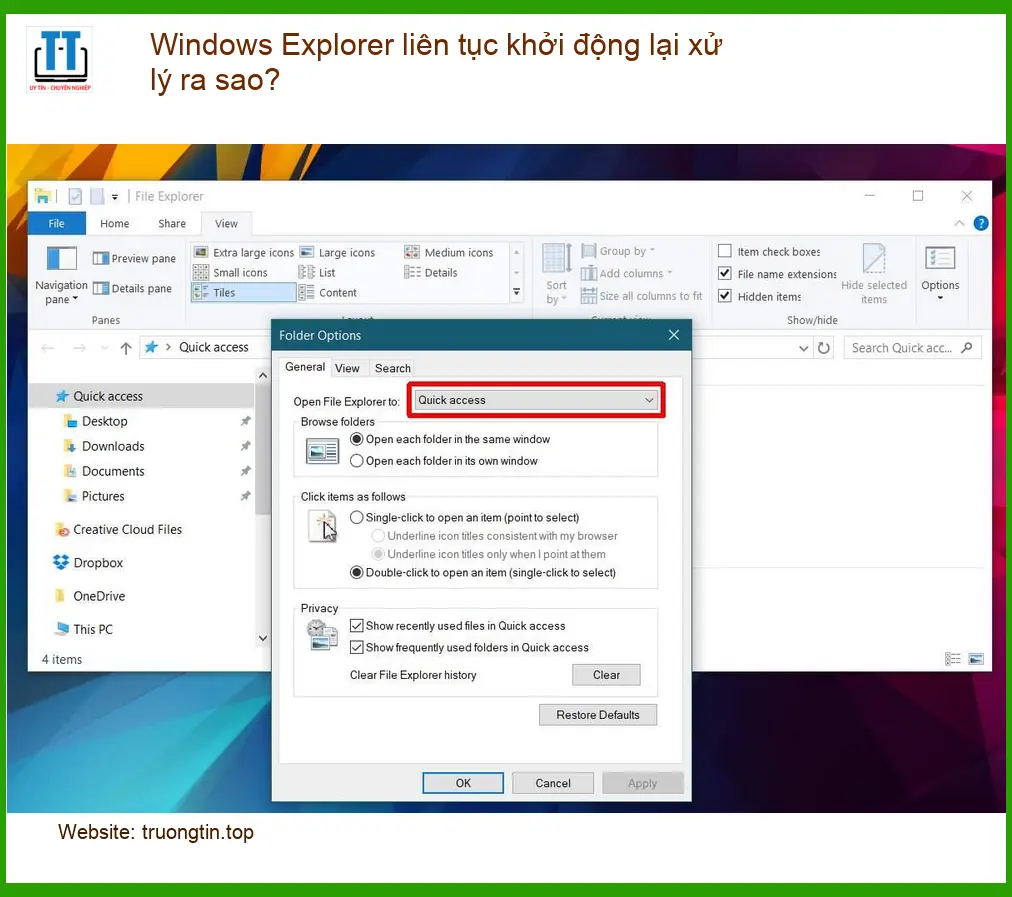
Windows Explorer, hay còn gọi là File Explorer, là xương sống của hệ điều hành. Khi gặp tình trạng Thủ thuật Phần mềm Windows Explorer liên tục khởi động lại, công việc của bạn sẽ bị gián đoạn nghiêm trọng. Lỗi này thường xuất phát từ nhiều nguyên nhân khác nhau, từ phần mềm đến phần cứng, đòi hỏi cách tiếp cận xử lý bài bản.
Nguyên nhân Windows Explorer liên tục khởi động lại
Việc xác định đúng nguyên nhân là bước đầu tiên để khắc phục triệt để. Đừng đoán mò, hãy kiểm tra từng khả năng một.
Lỗi phần mềm hoặc driver
Một trong những thủ phạm phổ biến nhất là các driver cũ, hỏng hoặc các phần mềm không tương thích. Chúng có thể gây xung đột với hệ thống, khiến Explorer bị crash liên tục.
File hệ thống bị hỏng
Các file hệ thống quan trọng của Windows bị lỗi hoặc mất tích cũng là nguyên nhân chính. Điều này thường xảy ra sau khi cập nhật không thành công, tắt máy đột ngột hoặc do ổ cứng có vấn đề.
Vấn đề về phần cứng (RAM, ổ cứng)
Tuy ít gặp hơn, nhưng lỗi phần cứng như RAM bị lỗi hoặc ổ cứng có bad sector cũng có thể gây ra hiện tượng Explorer crash. Hệ thống không thể truy xuất dữ liệu ổn định, dẫn đến treo hoặc khởi động lại.
Virus hoặc Malware
Phần mềm độc hại có thể tấn công và làm hỏng các tiến trình hệ thống, bao gồm cả Explorer. Chúng chạy ngầm, chiếm tài nguyên và gây ra sự cố không mong muốn.
Các bước xử lý lỗi Windows Explorer khởi động lại
Bắt tay vào xử lý ngay. Đây là các bước bạn có thể tự thực hiện tại nhà.
Khởi động lại máy tính
Nghe có vẻ đơn giản, nhưng đây là cách hiệu quả đầu tiên để giải quyết nhiều vấn đề tạm thời. Một lần khởi động lại sạch sẽ có thể đưa hệ thống về trạng thái ổn định.
Kiểm tra các ứng dụng chạy nền
Sau khi khởi động lại, hãy chú ý xem có ứng dụng nào vừa mở lên đã gây lỗi ngay không. Đó có thể là thủ phạm.
Tắt các ứng dụng không cần thiết
Nhiều ứng dụng chạy ngầm có thể tiêu tốn tài nguyên hoặc xung đột. Tắt bớt chúng để giảm tải cho hệ thống.
Sử dụng Task Manager
Mở Task Manager (Ctrl+Shift+Esc), kiểm tra tab Processes. Nếu thấy ứng dụng nào đang chiếm dụng CPU hoặc RAM bất thường, hãy End task nó.
Cập nhật Driver và Windows
Đảm bảo tất cả driver, đặc biệt là driver đồ họa và chipset, đều được cập nhật lên phiên bản mới nhất. Đồng thời, kiểm tra và cài đặt các bản cập nhật Windows đang chờ xử lý. Việc này cũng giúp bạn tránh được các thủ thuật phần mềm windows không nhận ổ đĩa mạng và nhiều lỗi khác.
Chạy quét SFC và DISM
Đây là hai công cụ tích hợp sẵn của Windows để sửa chữa file hệ thống bị hỏng. Mở Command Prompt với quyền Administrator và chạy lần lượt các lệnh sau:
Lệnh 1:
sfc /scannow(nhấn Enter)Lệnh 2:
DISM /Online /Cleanup-Image /RestoreHealth(nhấn Enter)Hãy kiên nhẫn chờ đợi quá trình hoàn tất. Sau đó, khởi động lại máy tính.
Kiểm tra và gỡ bỏ phần mềm gây xung đột
Nếu lỗi xuất hiện sau khi bạn cài đặt một phần mềm mới, hãy thử gỡ bỏ nó. Vào Control Panel > Programs and Features hoặc Settings > Apps > Apps & features để gỡ cài đặt.
Quét virus và phần mềm độc hại
Sử dụng phần mềm diệt virus uy tín để quét toàn bộ hệ thống. Đảm bảo máy tính của bạn sạch sẽ khỏi các mối đe dọa tiềm ẩn.
Tạo tài khoản người dùng mới
Đôi khi, profile người dùng hiện tại bị hỏng cũng có thể gây ra lỗi Explorer. Thử tạo một tài khoản người dùng mới và kiểm tra xem lỗi có còn xuất hiện không.
Khôi phục hệ thống (System Restore)
Nếu bạn đã tạo điểm khôi phục hệ thống trước khi lỗi xảy ra, hãy sử dụng tính năng System Restore để đưa máy tính về trạng thái hoạt động tốt trước đó.
Vì mỗi dòng máy có cấu trúc vi mạch khác nhau, nếu bạn chưa xác định rõ nguyên nhân lỗi, hãy gọi ngay hotline để kỹ sư trưởng của Tin Học Trường Tín hỗ trợ kiểm tra, chẩn đoán bắt bệnh từ xa hoàn toàn miễn phí.
GỌI NGAY HỖ TRỢ KỸ THUẬT: 0932 015 486
Khi nào cần tìm đến chuyên gia?
Nếu đã thử hết các cách trên mà lỗi vẫn tái diễn, hoặc bạn không tự tin thực hiện, đã đến lúc cần sự can thiệp của thợ chuyên nghiệp.
Dịch vụ sửa chữa máy tính chuyên nghiệp tại Tin Học Trường Tín
Tại cửa hàng sửa máy tính ở phường 7 quận 5 của Tin Học Trường Tín, chúng tôi tự hào có đội ngũ kỹ thuật viên tay nghề cao, được đào tạo bài bản và có kinh nghiệm xử lý mọi vấn đề từ phần mềm đến phần cứng. Quy trình chẩn đoán và sửa chữa minh bạch, đảm bảo khắc phục triệt để lỗi Windows Explorer khởi động lại, mang lại sự ổn định cho hệ thống của bạn.
| Hạng mục sửa chữa | Chi phí ước tính | Thời gian xử lý | Bảo hành |
|---|---|---|---|
| Chẩn đoán & Khắc phục lỗi phần mềm | Từ 150.000 VNĐ | 1-2 giờ | 1 tháng |
| Sửa chữa/Thay thế linh kiện (nếu cần) | Theo giá linh kiện | 2-4 giờ | 3-12 tháng |
| Cài đặt lại hệ điều hành & Driver | 200.000 – 350.000 VNĐ | 1-3 giờ | Không áp dụng |
Lưu ý: Chi phí trên chỉ mang tính chất tham khảo. Giá cuối cùng có thể thay đổi tùy thuộc vào tình trạng cụ thể của máy, loại linh kiện cần thay thế và thời điểm sửa chữa.
Đặc biệt, nếu quý khách là học sinh, sinh viên hoặc người lao động có hoàn cảnh khó khăn, hãy chủ động thông báo để Tin Học Trường Tín kích hoạt chính sách trợ giá giảm ngay 10% – 15% chi phí linh kiện. Chúng tôi luôn mong muốn mang lại giá trị tốt nhất cho cộng đồng, không chỉ trong việc sửa chữa mà còn trong việc hỗ trợ khách hàng đưa ra quyết định mua sắm thông minh, như việc cân nhắc nên mua iphone 13 hay iphone 13 pro.
Lỗi Windows Explorer khởi động lại có làm mất dữ liệu không?
Thông thường, lỗi Explorer khởi động lại không trực tiếp gây mất dữ liệu. Tuy nhiên, nếu hệ thống bị treo hoặc bạn phải tắt máy đột ngột nhiều lần, có nguy cơ các file đang mở hoặc chưa lưu sẽ bị hỏng. Luôn sao lưu dữ liệu quan trọng để phòng tránh rủi ro.
Tôi có thể tự sửa lỗi này tại nhà không?
Có, nhiều trường hợp lỗi Windows Explorer khởi động lại có thể được khắc phục bằng các bước tự xử lý như cập nhật driver, quét SFC/DISM hoặc gỡ bỏ phần mềm xung đột. Tuy nhiên, nếu bạn không có kinh nghiệm hoặc lỗi liên quan đến phần cứng, việc tìm đến chuyên gia là lựa chọn an toàn và hiệu quả hơn.
Chi phí sửa lỗi Windows Explorer tại Tin Học Trường Tín là bao nhiêu?
Chi phí sửa lỗi Windows Explorer tại Tin Học Trường Tín phụ thuộc vào nguyên nhân và mức độ phức tạp của lỗi. Đối với các lỗi phần mềm đơn giản, chi phí có thể từ 150.000 VNĐ. Nếu cần thay thế linh kiện, chi phí sẽ được báo giá cụ thể sau khi kiểm tra. Chúng tôi cam kết minh bạch về giá cả và chỉ tiến hành sửa chữa khi có sự đồng ý của khách hàng.
Giải quyết mọi sự cố máy tính cùng Tin Học Trường Tín
Bài Viết Liên Quan

Bài Viết Khác
- Địa Chỉ Sửa Laptop Quận 3 – Sửa Nhanh Giá Rẻ
- Địa Chỉ Vệ Sinh Máy Tính Quận 3 – Dịch Vụ Giá Rẻ
- Địa Chỉ Cài Win Quận 3 – Cài Đặt PC Laptop Tại Nhà Q3
- Sửa Wifi Tại Nhà Quận 4
- Dịch Vụ Cài Lại Windows 7,8,10 Tận Nhà Quận 4
- Dịch Vụ Cài Lại Windows 7,8,10 Tận Nhà Quận 3
- Tuyển Thợ Sửa Máy Tính – Thợ Sửa Máy In Tại Quận 4 Lương Trên 10tr
- Tuyển Thợ Sửa Máy Tính – Thợ Sửa Máy In Tại Quận 3
- PowerPoint lỗi căn chỉnh SmartArt nguyên nhân? – Địa chỉ sửa uy tín
- NPU là gì?
- Top 5 Đơn Vị Sửa Máy Tính Uy Tín Tại Đắk Lắk
- Những phím tắt Excel đắt giá bạn nên biết
- Sạc Adapter Laptop Dell Inspiron 15-3000 Giá Rẻ Nhất
