
 Forum
Forum


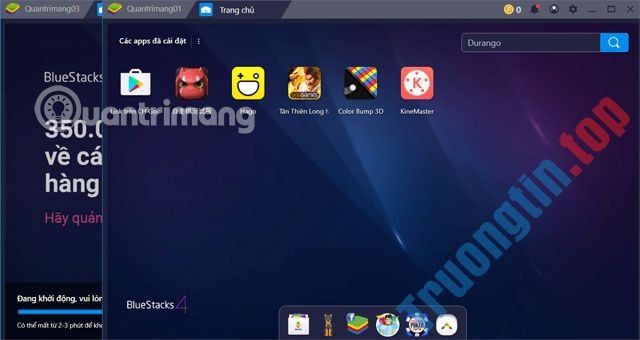
Hiện nay, BlueStacks đang là phần mềm mô phỏng Android trên Windows phổ biến hơn cả. Tuy vậy, một bất lợi khi sử dụng ứng dụng này là nó yêu cầu cấu hình khá cao và khiến máy tính chạy “ì ạch” do ngốn nhiều Ram. Hôm nay, Quản Trị Mạng sẽ chia sẻ với những bạn một thủ thuật nhỏ để bức tốc cho BlueStacks bằng cách tăng thêm dung lượng sử dụng Ram. Mời các bạn tham khảo.
Tắng tốc BlueStacks bằng cách tối đa hóa RAM cho BlueStacks
Bước 1:
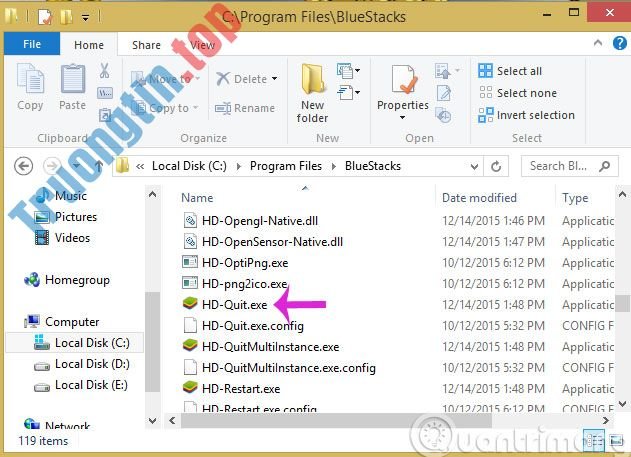
Hãy vào theo đường dẫn C:Program FilesBlueStacks rồi click file HD-Quit
Bước 2:
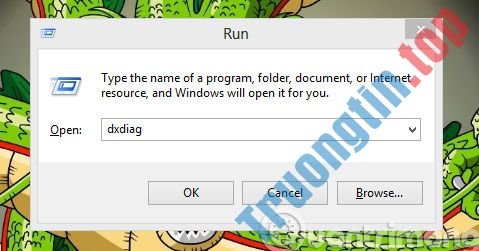
Hãy kiểm tra tổng dung lượng Ram của máy tính hiện có bằng cách nhập dxdiag vào hộp thoại Run
Bước 3:
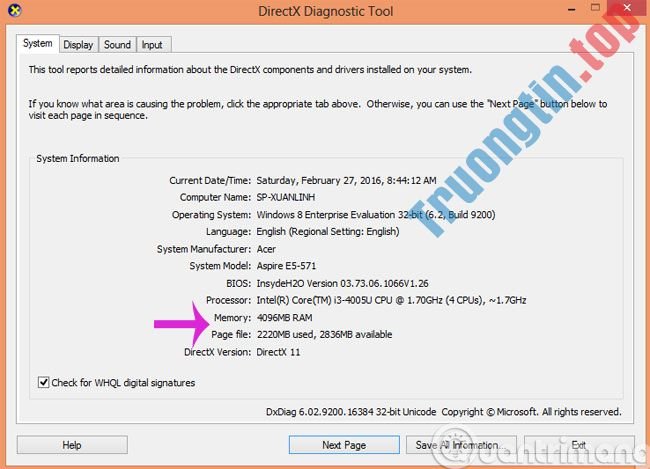
Trong cửa sổ mới xuất hiện, hãy tìm 2 mục Memory và Page file để xem tổng dung lượng Ram và dung lượng Ram đã sử dụng.
Bước 4:
Gõ Regedit vào hộp thoại Run để mở Registry và tìm về mục Memory theo đường dẫn
HKEY_LOCAL_MACHINE/SOFTWARE/BlueStacks/Guest/Android

Bước 5:
Hãy điều tiết lại dung lượng Ram dành riêng cho BlueStacks bằng cách nhấn vào Memory . Khi hộp thoại mới xuất hiện, hãy check ô Decimal rồi điền dung lượng Ram muốn thêm vào Value data . Sau đó, bấm OK .

Ngoài ra, bạn cũng đều có thể thi hành thêm một thao tác nhỏ dưới đây
Mở phần mềm BlueStacks lên rồi nhấn chuột phải vào thanh Taskbar để mở Task Manager . Tại đây, hãy nhấn chuột phải vào 1 trong các mục sau BlueStacks Agent , BlueStacks Frontend , BlueStacks Log Rotator Service , BlueStacks Service , BlueStacks Updater Service và chọn Go to details . Sau đó, nhấn chuột phải vào từng mục trên rồi chọn Set Prioty > Above Normal .
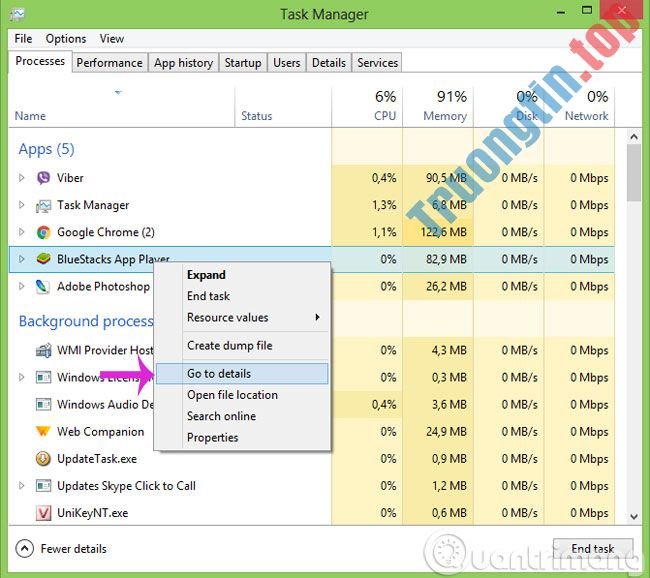

Cuối cùng, hãy bấm Change prioty để xác nhận lại và khởi động lại máy tính.

Cách 2 gỡ bớt ứng dụng trong BlueStacks
Một giải pháp thay thế cho nên là giảm thiểu phần mềm được cài trong BlueStacks. Nếu có nhiều app chẳng cần thiết được cài đặt trong BlueStacks, chúng sẽ ngốn RAM và làm BlueStacks chậm đi. Để gỡ cài đặt phần mềm trong BlueStacks bạn làm như sau:
Mở BlueStacks Settings > Advanced Settings > tìm về phần Devices > và nhấp vào Apps . Tại đây, bạn chọn ứng dụng muốn gỡ cài đặt và click vào nó, trong menu hiện ra nhấp vào tùy chọn Uninstall > OK . Lặp lại các bước để xóa hết các phần mềm bạn không cần sử dụng đến nữa.
Ngoài những cách trên, bạn cũng đừng quên cập nhật BlueStacks đều đặn để nhận được những bản vá lỗi, cải thiện công suất từ nhà phát triển nhé.
Lưu ý cuối cùng là BlueStacks là một trong các những ứng dụng giả lập Android đòi hỏi cấu hình rất cao, nên nếu máy bạn không đáp ứng được các đòi hỏi ít nhất thì không thể đòi hỏi BlueStack chạy nhanh hay mượt được. RAM phải 8GB, ổ SSD và card đồ họa sẽ đem đến cho bạn dùng thử chơi game Android trên máy tính bằng BlueStacks tuyệt hơn đó.
Chúc các bạn cuối tuần vui vẻ!
- Tổng hợp các lỗi thường gặp trên Bluestacks và cách khắc phục từng lỗi
- Sao chép dữ liệu từ máy tính vào BlueStacks như thế nào?
- Cách kích hoạt Dark Theme của trình duyệt Edge trên Android
- 10 phần mềm mô phỏng Android tốt nhất cho Windows
- Sửa lỗi không khởi động được phần mềm giả lập Droid4x
- Cài và chạy thử “hệ điều hành Android x86” trên máy tính, trực diện trên USB, đi đôi với OS khác
bluestacks,giả lập Android,phần mềm giả lập Android,giả lập Android bằng BlueStacks,tăng tốc BlueStacks,tăng tốc cho Blue Stacks
Nội dung Thủ thuật tăng tốc cho phần mềm giả lập BlueStacks được tổng hợp sưu tầm biên tập bởi: Tin Học Trường Tín. Mọi ý kiến vui lòng gửi Liên Hệ cho truongtin.top để điều chỉnh. truongtin.top tks.
Bài Viết Liên Quan



Bài Viết Khác
- Địa Chỉ Cài Win Quận 3 – Cài Đặt PC Laptop Tại Nhà Q3
- Sửa Wifi Tại Nhà Quận 4
- Sửa Laptop Quận 3
- Dịch Vụ Cài Lại Windows 7,8,10 Tận Nhà Quận 4
- Dịch Vụ Cài Lại Windows 7,8,10 Tận Nhà Quận 3
- Tuyển Thợ Sửa Máy Tính – Thợ Sửa Máy In Tại Quận 4 Lương Trên 10tr
- Tuyển Thợ Sửa Máy Tính – Thợ Sửa Máy In Tại Quận 3
- Địa Chỉ Vệ Sinh Máy Tính Quận 3 – Dịch Vụ Giá Rẻ
- Hình nền Free Fire cho máy tính và điện thoại mới nhất
- Cách tắt WebRTC
- Nạp Mực Máy In Đường Tôn Thất Thuyết Quận 4
- Dịch Vụ Cài Win Đường Trần Não Quận 2
- Top 10 Địa Chỉ Sửa Wifi Laptop Ở Tại Sài Gòn Tphcm