
 Forum
Forum


Việc bổ sung tính năng quay video 4K trên điện thoại sáng dạ có nghĩa là bạn có thể quay video chuyên sâu cao mà không phải tốn tiền mua những camera đắt tiền. Cảnh quay 4K rất đẹp, nhưng nó tiêu hao quá độ không gian lưu trữ. Ngoài ra, việc thiếu trình chỉnh sửa video đơn giản là nguyên do khiến nhiều người tiếp tục quay ở chuyên nghiệp 1080p.
VideoProc là một phần mềm giải quyết video giàu tính năng nhưng việc sử dụng khá đơn giản, có thể giúp bạn chuyển đổi, xử lý và chỉnh sửa video 4K. VideoProc cho phép bạn số hóa DVD thành bất kỳ định hình video nào, thậm chí quay video từ màn hình hoặc webcam. Hãy cùng Quantrimang.com xem xét VideoProc và các tính năng mà nó cung cấp để thực hành chỉnh sửa video 4K đơn giản, hiệu quả qua bài viết sau đây nhé!
VideoProc – Công cụ chỉnh sửa 4K dễ nhất với khả năng bức tốc GPU
- Điều gì khiến cho VideoProc trở nên độc đáo?
- Chỉnh sửa video 4K với VideoProc
- Cut và crop
- Chia nhỏ và hợp nhất video
- Chống rung và khử nhiễu
- Chuyển đổi video với VideoProc
- Chuyển đổi DVD với VideoProc
- Tại sao nên sử dụng VideoProc?
- Giá cả
- Kinh nghiệm người sử dụng
- Hỗ trợ codec
- Kích thước và uy tín file tối ưu
Điều gì làm cho VideoProc trở nên độc đáo?
Chỉnh sửa video cho dù là biết bao khâu giải quyết pixel cần áp dụng cho chuyện điều chỉnh, chỉnh sửa, nén, v.v… Trong 4K, mọi ứng dụng chỉnh sửa phải tính toán từng khung dữ liệu ở độ phân giải cao. Việc này làm tăng thời gian kết xuất file và load trên CPU, khiến RAM ít khả dụng hơn cho những ứng dụng khác.
VideoProc sử dụng Hardware Acceleration Level 3 để xử lý kích cỡ và bài bản của video 4K. Bằng cách sử dụng sức mạnh của GPU, VideoProc cũng có thể giải quyết video 4K nhanh và hiệu quả hơn. Công cụ này cũng giúp giảm tải cho CPU và ngăn ngừa mọi hư hại cho những thành phần khác khi quá nóng.
Bạn cũng đều có thể tiếp tục làm việc khi quá trình giải quyết xảy ra trong chế độ nền. VideoProc có những cài đặt cụ thể cho camera GoPro để cải thiện chuyên sâu cảnh quay video. VideoProc cũng hoạt động trên các máy tính có thông số kỹ thuật ít nhất sau:
- Hệ điều hành: Windows 7 hoặc macOS 10.6 trở lên.
- CPU Intel: Intel Core Sandy Bridge thế hệ 2. Tính năng chuyển mã HEVC yêu cầu Intel Core Skylake thế hệ thứ 6.
- Nvidia: GeForce GT 630 dựa theo Kepler trở lên. Tính năng chuyển mã HEVC yêu cầu Maxwell GeForce GTX 960/950.
- AMD: Dòng Radeon HD 7700. Tính năng chuyển mã HEVC đòi hỏi HD 7790 trở lên.
Chỉnh sửa video 4K với VideoProc
Khi bạn cài đặt ứng dụng, VideoProc sẽ quét hệ thống để kiểm tra sự hỗ trợ của khả năng tăng tốc phần cứng và benchmark GPU. VideoProc sẽ lập profile những thành phần của GPU được cài đặt trong PC, kiểm tra khả năng của trình giải mã và mã hóa (chịu trách nhiệm cung cấp tính năng giải mã và mã hóa video dựa theo phần cứng được bức tốc hoàn toàn).
Để kiểm tra lại phần cứng, nhấp vào nút Options gần Hardware Acceleration Engine .

Cut và crop
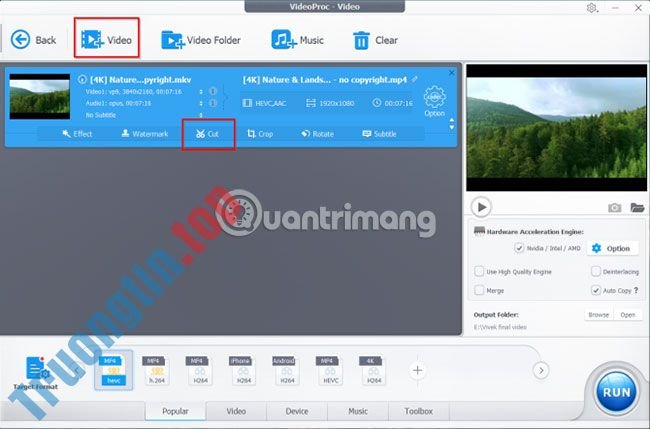
Nhấp vào +Video để thêm một hoặc nhiều file video. Sau đó, trên Edit Toolbar, nhấp vào Cut.
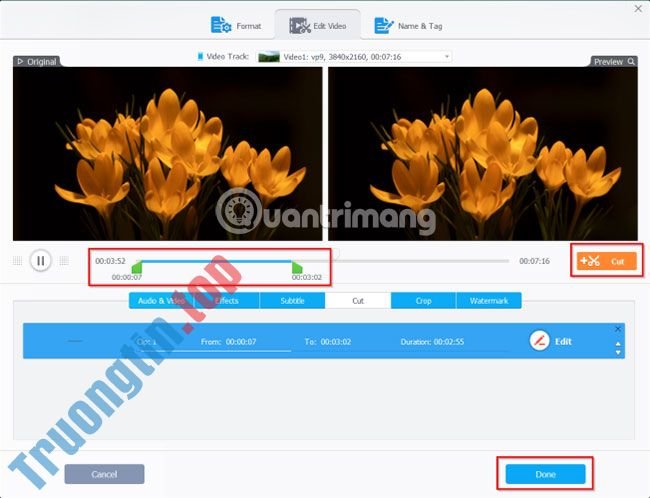
Kéo núm màu xanh lá cây trên một hoặc cả 2 đầu để đặt thời gian bắt đầu và kết thúc. Nhấp vào nút Cut màu cam ở bên phải, sau đó chọn nút Edit để tinh chỉnh các vị trí thời gian. Chọn Done khi bạn hài lòng.
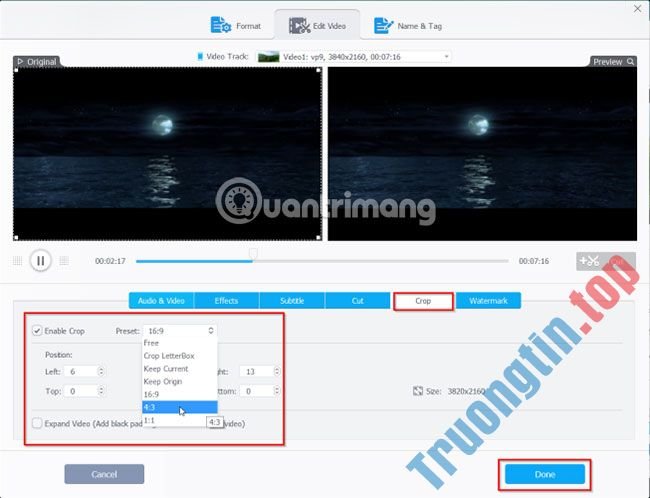
Để crop video, đánh dấu vào tùy chọn Enable crop. Kéo các đường chấm chấm để chọn ở một địa điểm vực mới và loại bỏ các khu vực không mong muốn trong khung hình video. Để được trợ giúp, chọn nút Preset và chọn một tùy chọn từ menu drop-down để đặt tỷ suất khung hình. Nhấp vào Done để lưu thay đổi.
Chia nhỏ và hợp nhất video
Nhấp vào Toolbox ở phía dưới và nhấp đúp vào nút Split để mở bảng điều khiển.
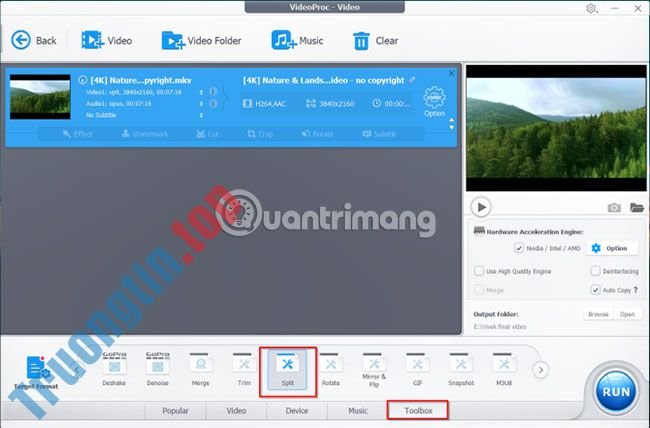
Theo mặc định, VideoProc sẽ chia video thành 10 phân đoạn. Nếu cần, hãy thay đổi số lượng và thời gian cho mỗi phân đoạn, sau đó nhấp vào Done để lưu thay đổi.

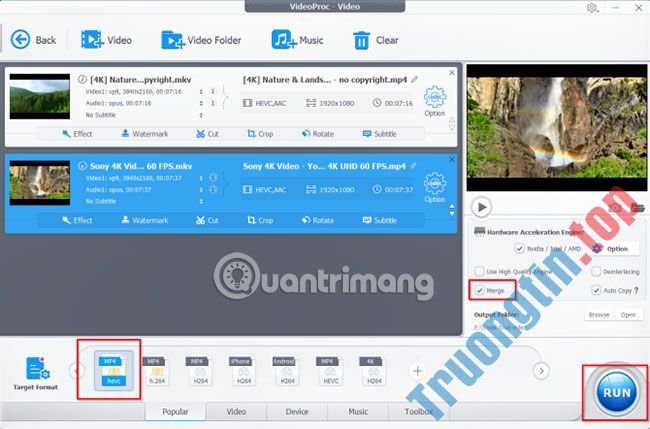
Để hợp nhất các video, load mọi thứ các file video từ máy tính. Chọn định dạng đầu ra, sau đó đánh dấu vào tùy chọn Merge trên giao diện người dùng chính. Bấm Run để hợp nhất mọi thứ các video clip thành một file.
Chống rung và khử nhiễu
Hầu hết thời gian, khi sử dụng GoPro, bạn sẽ quay các video chuyển động (ví dụ như video liên quan đến thể thao). Những video này còn có nhiều khả năng bị giật và lắc. Nhưng với VideoProc, bạn cũng đều có thể loại bỏ hiện tượng rung lắc trong video GoPro 4K và những nội dung tương tự.
Nhấp vào tab Toolbox và nhấp đúp vào nút Deshake để khởi chạy những tính năng điều khiển chống rung lúc quay video. Di chuyển các thanh trượt để điều tiết độ rung, độ chính xác, kích cỡ bước và độ tương phản tối thiểu.

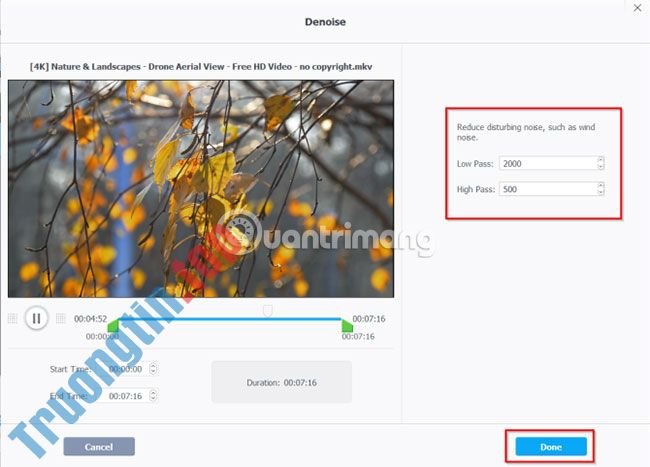
Tương tự, tùy chọn Denoise cho phép bạn loại bỏ những thứ không mong muốn như tiếng ồn của gió để tối ưu hóa phần âm thanh. Nhấn vào tab Toolbox và nhấp đúp vào nút Denoise để truy cập các tính năng điều khiển. Di chuyển các con trỏ màu xanh lá cây từ hai phía để cắt phân đoạn. Tinh chỉnh các giá trị trong Low Pass và High Pass để giảm nhiễu.
Chuyển đổi video với VideoProc
Để bắt đầu chuyển đổi, nhập file video từ PC. Sau đó nhấp vào tab Video ở dưới cùng của giao diện. Gần tùy chọn Target Format, bạn sẽ thấy nhiều định hình video. Chọn một định dạng đầu ra mong muốn.

Nếu định dạng bạn cần không xuất hiện ở đây, hãy nhấp vào nút Plus ở cuối để khởi chạy một cửa sổ profile mới. Tại đây bạn có thể tùy chỉnh một profile với những chọn lựa sau:
- General Profile: Chuyển mã video sang MPEG4, H.264, HEVC, WebM, v.v… Trong mọi định dạng, bạn có tùy chọn để chọn uy tín từ thấp đến cao.
- Web Video Profile : Làm cho video tương thích với YouTube, Vimeo, Facebook và các trang chia sẻ video khác.
- DVD Profile : Thay đổi định dạng thành NTSC/PAL VOB để ghi đĩa DVD về sau.
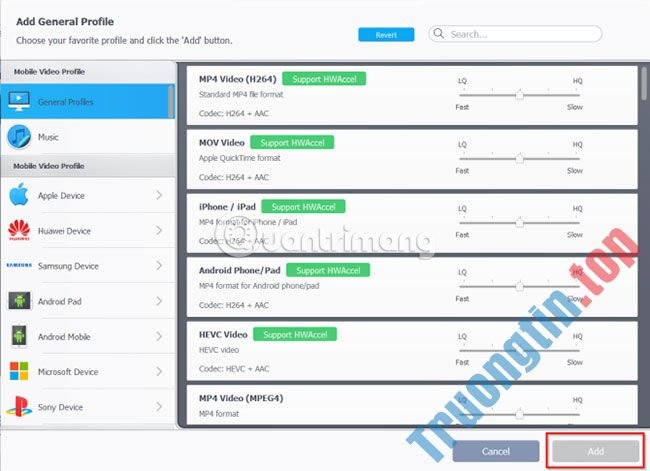
Khi bạn thêm profile, nhấp vào nút Browse để đặt thư mục tiêu mới. Sau đó chọn Run để bắt đầu chuyển mã. Chuyển đổi (bao gồm chuyển đổi DVD) trong VideoProc được tăng tốc phần cứng, do đó, nó có thể tận dụng card đồ họa máy tính.
Chuyển đổi DVD với VideoProc
VideoProc cũng giúp chuyển đổi DVD dễ dàng, ngay khi đối với các đĩa có độ năng bảo quản nâng cao. Hãy sử dụng VideoProc để chuyển đổi DVD của những bộ phim truyện mến mộ hoặc DVD tập luyện.
Để bắt đầu quá trình chuyển đổi, hãy đưa DVD vào ổ đĩa quang máy tính. Khởi chạy VideoProc và nhấp vào DVD trên giao diện chính.
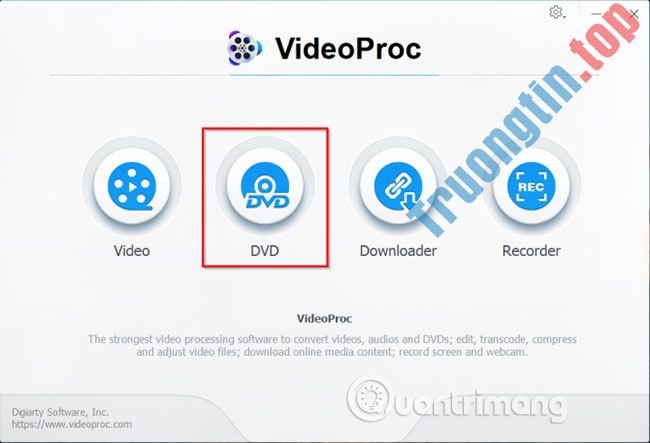
Nhấp vào nút DVD Disc cùng một cửa sổ sẽ xuất hiện yêu cầu bạn chọn DVD nguồn. Trình chuyển đổi DVD sẽ tự động xem lại tiêu đề và thứ tự chính xác. Chọn hoặc bỏ chọn tiêu đề khi cần thiết.
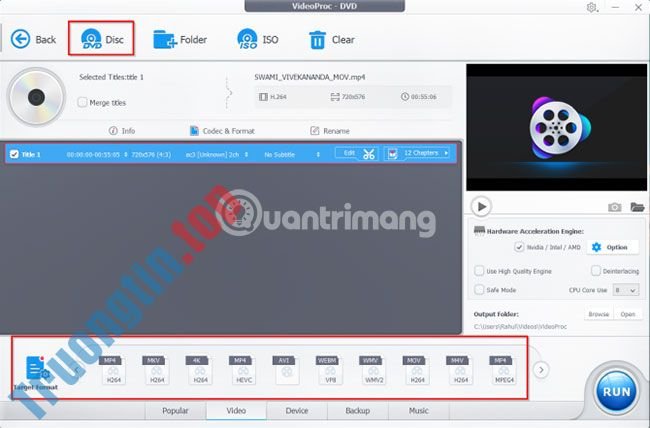
Sau đó nhấp vào tab Video để chọn định dạng đầu ra ưa thích. Nếu bạn không thấy bất kỳ định dạng nào, hãy nhấp vào nút Plus trong tùy chọn Target Format để khởi chạy cửa sổ Profile như đã thảo luận ở trên. Bây giờ chọn thư mục đầu ra và bấm Run.
Tại sao nên sử dụng VideoProc?
Công nghệ sản xuất video Ultra HD 4K thực sự vượt trội. Khi công nghệ video tiếp tục được cải thiện, có 1 số nhân tố cần xem xét. Công cụ mà bạn sử dụng để giải quyết video 4K là một nhân tố thiết yếu, chính vì nó cũng đều có thể thực hiện hoặc phá vỡ nhu cầu và quy trình sản xuất video của bạn.
Dưới đây là một số lý do VideoProc là một lựa chọn tuyệt vời cho trình chỉnh sửa video 4K:
Giá cả
Adobe Premiere Pro CC và Final Cut Pro X là những công cụ mạnh mẽ, đáp ứng được nhu cầu của các chuyên gia, nhưng rất đắt tiền. Nếu bạn mới biết chỉnh sửa video hoặc tạo video dưới dạng dự án phụ, một trình chỉnh sửa video đơn giản và dễ sử dụng là chọn lựa tốt hơn.
VideoProc cung cấp trình chỉnh sửa video 4K chính thức chỉ với chi phí $30 (690.000VND)/năm hoặc mua giấy phép trọn đời với mức giá $43 (khoảng 1.000.000VND cho 1 PC hoặc một máy Mac). Bạn sẽ nhận được bản cập nhật đều đặn và hỗ trợ kỹ thuật.
Kinh nghiệm người sử dụng
VideoProc có giao diện người dùng chỉn chu và tối giản. Với việc sử dụng các tông màu dịu và khả năng phân biệt rõ rệt giữa các mục menu, bạn cũng đều có thể bắt đầu mà chẳng cần mất nhiều công sức tìm hiểu. Chỉ cần thay đổi thư mục đầu ra và khám phá các tùy chọn.
Thật không may, không có tùy chọn để tùy chỉnh màu giao diện hoặc loại và kích cỡ phông chữ. Một số mục menu cũng hơi khó khám phá. Một số tùy chọn này chỉ trở nên rõ ràng sau khi chỉnh sửa một vài video. Tuy nhiên, khi bạn đã quen với giao diện, công vấn đề này sẽ trở nên đơn giản hơn rất nhiều.
Hỗ trợ codec
VideoProc cung cấp hơn một chục định hình xuất có sẵn. Các preset tích hợp sẵn của VideoProc giúp cho chuyện chỉnh sửa video trở nên dễ dàng hơn đối với các người không kinh nghiệm nhiều về kỹ thuật. Mẹo nhỏ là chọn một codec làm giảm kích thước file mà không ảnh hưởng đến chất lượng.
Bạn sẽ tìm thấy tất cả những loại định dạng bao gồm MP4, MKV, AVI, WebM, v.v… Các video codec bao gồm H.264, HEVC và VP8. Các tùy chọn mã hóa âm thanh kể cả MP3, AAC, PCM, FLAC và OGG.
Kích thước và chuyên nghiệp file tối ưu
Khi thử nghiệm giới hạn với video 1080p (codec H.264 và định hình file MP4) và kích cỡ file là 11GB, VideoProc đã có thể nén xuống 2,78GB mà không giảm chất lượng. Với video 4K (codec VP9 và định hình file MKV) có kích thước 694MB, nó cũng đều có thể nén thành 274 MB.
Thử nghiệm này đã được lặp lại với nhiều video 4K khác. Kích thước file giảm đáng kể trong mọi tình huống và bài bản vẫn được giữ nguyên.
Xử lý video 4K là một qui trình bài bản và tốn nhiều thời gian. Người chỉnh sửa video sẽ có thể phát nội dung và chỉnh sửa 1 cách liền mạch. Nếu bạn mới chỉ bắt đầu và tìm kiếm một trình chỉnh sửa video 4K đơn giản, thì VideoProc sẽ là lựa chọn phù hợp nhất.
VideoProc hợp lý hóa việc giải quyết video với những công cụ tích hợp trực quan, sử dụng khả năng tăng tốc GPU để chuyển đổi nhanh hơn và bảo vệ các phần tử PC quan trọng. Bạn có thể tải về bản dùng thử miễn phí để xem VideoProc có phù phù hợp với bạn không. Nếu bạn thích công cụ này, hãy mua giấy phép và bạn có thể nhẹ nhõm chỉnh sửa video bất kể lúc nào.
Chúc bạn thực hành thành công!
- Cách phóng to đối tượng video trong Camtasia
- Cách sử dụng FlexClip chỉnh sửa video
- Cách chỉnh sửa ảnh kiểu cổ xưa trên KUNI Cam
- Cách chèn phụ đề video trên Veed
VideoProc,chỉnh sửa 4K,công cụ chỉnh sửa 4K,công cụ chỉnh sửa 4K dễ dàng nhất,tăng tốc GPU
Nội dung Tìm hiểu về công cụ chỉnh sửa video 4K VideoProc được tổng hợp sưu tầm biên tập bởi: Tin Học Trường Tín. Mọi ý kiến vui lòng gửi Liên Hệ cho truongtin.top để điều chỉnh. truongtin.top tks.
Bài Viết Liên Quan


Bài Viết Khác
- Địa Chỉ Sửa Laptop Quận 3 – Sửa Nhanh Giá Rẻ
- Địa Chỉ Vệ Sinh Máy Tính Quận 3 – Dịch Vụ Giá Rẻ
- Địa Chỉ Cài Win Quận 3 – Cài Đặt PC Laptop Tại Nhà Q3
- Sửa Wifi Tại Nhà Quận 4
- Dịch Vụ Cài Lại Windows 7,8,10 Tận Nhà Quận 4
- Dịch Vụ Cài Lại Windows 7,8,10 Tận Nhà Quận 3
- Tuyển Thợ Sửa Máy Tính – Thợ Sửa Máy In Tại Quận 4 Lương Trên 10tr
- Tuyển Thợ Sửa Máy Tính – Thợ Sửa Máy In Tại Quận 3
- Dịch Vụ Sửa Máy Tính Đường Hoàng Hoa Thám Quận Tân Bình
- Địa Chỉ Sửa Máy Tính Bị Treo Quận 3 Giá Rẻ, Gần Đây
- Top 10 Chỗ Sửa Chữa Thay Mực Máy In Canon LBP162dw Ở Tphcm
- Bàn Phím Laptop Samsung NP-Q430 Giá Rẻ Nhất
- Cách dùng ứng dụng ghi chú To write trên Windows 10
