
 Forum
Forum


Hangouts cổ điển của Google vẫn tiếp tục là một lựa chọn thông dụng để họp trực tuyến. Mặc dù các khách hàng doanh nghiệp phụ thuộc vào đơn vị của Google cũng có thể đã chuyển sang Hangouts Meet và Hangouts Chat, phiên bản Hangouts cổ kính vẫn tiếp tục phục vụ người làm việc tại nhà, sinh viên và bất kỳ ai không có đăng ký G Suite.
Tất cả các gì bạn phải để bắt đầu có một cuộc chuyện trò bằng văn bản hoặc một phiên gọi video trên Hangouts là một tài khoản email của Google. Cho dù bạn từng có một phiên nhắn tin nhất thời (IM) trên Hangouts hay đã tiến hành các cuộc họp bằng phương pháp dùng công ty trước đây, bài viết sau đây có một số mẹo giúp bạn tận dụng nhiều nhất trải nghiệm Hangouts của mình khi bạn làm việc, học tập và hợp tác từ xa.
Làm chủ Google Hangouts với những mẹo có ích sau
- Cách sử dụng Google Hangouts trên mọi thiết bị
- Cách chia sẻ màn hình trong Google Hangouts
- Cách thêm người tham gia vào cuộc họp
- Cách để có được chất lượng cuộc gọi tốt nhất trên băng thông
- Cách sử dụng biểu tượng xúc cảm để tăng cường cho cuộc nói chuyện
- Xuất hiện với khuôn mặt đẹp nhất trong cuộc gọi
Cách sử dụng Google Hangouts trên tất cả thiết bị
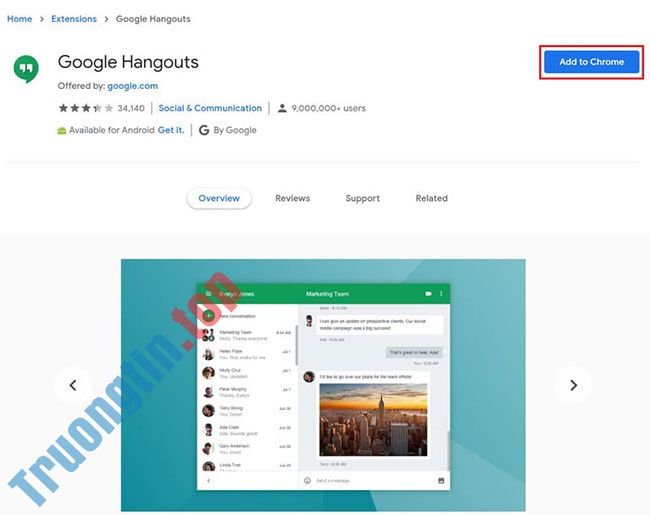
Một trong số lợi thế chính của Google Hangouts là nó có sẵn trên nhiều nền tảng khác nhau, giúp bạn dễ dàng làm việc từ xa. Cho dù bạn đang ngồi trước máy tính xách tay hay sử dụng điện thoại, Google đều có 1 ứng dụng đảm bảo nhu cầu của bạn.
- Máy tính để bàn và máy tính xách tay : Google Hangouts cũng có thể được truy cập dưới dạng tiện ích mở rộng cho Chrome, giúp người sử dụng PC và Mac đơn giản truy cập dịch vụ. Nếu không sử dụng trình duyệt của Google, bạn cũng cũng có thể có thể nhập hangouts.google.com trên Apple Safari, Microsoft Edge, Mozilla Firefox hoặc Opera để truy cập dịch vụ.
- Điện thoại sáng dạ và máy tính bảng : Hangouts là một phần mềm gốc dành cho người sử dụng iOS và Android, giúp bạn đơn giản giữ liên lạc. Hãy chắc chắn tải xuống các phần mềm hoặc tiện ích mở rộng cần thiết trên tất cả thứ mọi thiết bị, để cũng có thể truy cập nhanh vào Hangouts khi cần. Hangouts cũng sẽ được tích hợp vào Gmail, vì vậy, khi đăng nhập vào Gmail trên trình duyệt web, bạn sẽ thấy một khung bên trong giao diện web hiển thị cho bạn các chuỗi chuyện trò Hangouts.
Mẹo nhỏ : Hangouts sẽ tiếp tục chạy ở chế độ nền khi được cài đặt dưới dạng tiện ích mở rộng cho Chrome. Đóng cửa sổ Chrome sẽ không dừng Hangouts. Đây một phần trong thiết kế của Google cho phép tiện ích mở rộng thông báo khi bạn có tin nhắn trò chuyện mới hoặc nhận đòi hỏi tham gia hội nghị trực tuyến.
Nếu bạn sử dụng Hangouts trong trình duyệt, đừng quên đăng nhập mỗi khi khởi động PC hoặc máy Mac và giữ cho cửa sổ trình duyệt chạy ở chế độ nền, để không bỏ lỡ bất kỳ cuộc đối thoại quan trọng nào.
Cách chia sẻ màn hình trong Google Hangouts
Google Hangouts cung cấp cho người sử dụng tùy chọn chia sẻ màn hình. Để biết phương pháp thực hành chi tiết, vui lòng tham khảo bài viết: Cách chia sẻ màn hình trong Google Hangouts.
Cách thêm người tham dự vào buổi họp
Ngoài tính năng chia sẻ màn hình, bạn còn có thể thêm người tham dự vào một cuộc họp trực tuyến trên Google Hangouts. Nếu quan tâm đến tính năng này, hãy tham khảo bài viết: Cách thêm người tham dự vào cuộc họp trên Google Hangouts để biết phương pháp thực hiện.
Cách để làm được được uy tín cuộc gọi tốt nhất trên đường truyền
Hangouts có thể không kèm theo với các bộ lọc hoặc hình nền ưa thích, nhưng bạn vẫn cũng có thể có thể đạt được phần nhìn và nghe tốt nhất lúc thực hành 1 cuộc gọi video quan trọng. Hãy nhớ rằng việc sử dụng video tiêu hao nhiều đường truyền hơn so với nói chuyện qua văn bản, vì vậy nếu có kết nối Internet chậm, bạn sẽ muốn hạ thấp một số cài đặt để để dành băng thông quý giá.
Bước 1 : Di chuột qua cửa sổ cuộc gọi cho tới lúc các chức năng điều khiển cuộc gọi bắt đầu xuất hiện ở trên cùng.
Bước 2 : Nhấp vào biểu tượng răng cưa hoặc tùy chọn Settings.
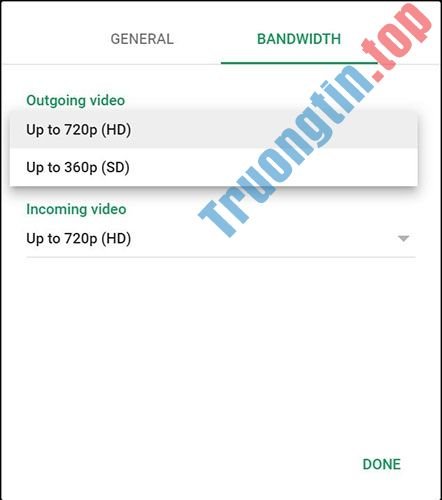
Bước 3 : Một cửa sổ pop-up sẽ xuất hiện. Ở trên cùng, nhấp vào tab Bandwidth.
Bước 4 : Tùy thuộc vào cài đặt camera và Internet, bạn sẽ muốn chọn độ phân giải thấp hơn cho cả video gửi đi – nguồn cấp dữ liệu video của chính bạn mà Hangouts đang quay – và video đến – hay nguồn cấp dữ liệu video của những người tham dự khác trong một cuộc gọi.
Chọn đường truyền cao hơn, chẳng hạn như chọn uy tín HD thay vì uy tín độ phân giải chỉ tiêu (SD), sẽ cho hình ảnh rõ hơn, nhưng nếu có kết nối chậm, bạn có thể gặp hiện tượng drop frame, video bị nhiễu hoặc thậm chí âm thanh bị rè.
Mặc dù việc chọn độ nét video thấp hơn cũng có thể khiến cho nguồn cấp dữ liệu của bạn xuất hiện nhiều pixel hơn, nhưng điều đó giúp duy trì âm thanh mượt mà hơn. Bằng cách này, nếu bạn có kết nối kém hoặc chậm, những người tham dự buổi họp trực tuyến vẫn cũng có thể nghe thấy bạn, ngay cả những lúc nguồn cấp dữ liệu video của bạn hơi nhiễu.
Cách sử dụng biểu trưng xúc cảm để tăng cường cho cuộc chuyện trò
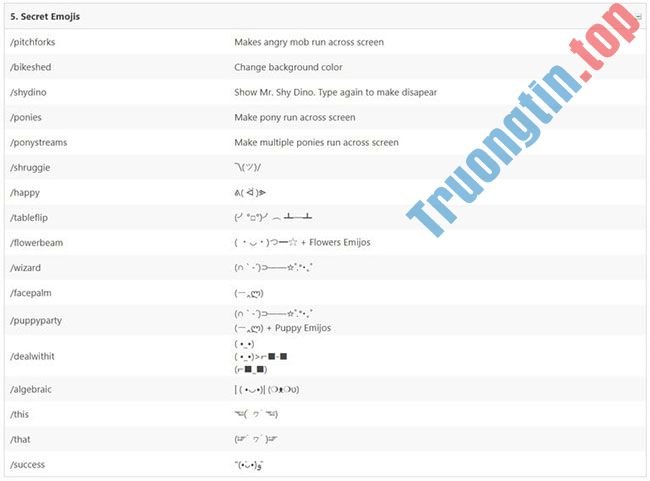
Có một số biểu tượng xúc cảm bí mật để sử dụng trong Hangouts, điều ấy sẽ thêm một ít thay đổi thú vị cho những cuộc chuyện trò của bạn. Ví dụ, nhập /bikeshed sẽ thay đổi màu nền của cửa sổ trò chuyện và bạn có thể tiếp tục nhập lệnh đó để thay đổi các màu có sẵn bất kể khi nào trong cuộc trò chuyện. Dưới đây là một số lệnh bổ sung bạn cũng đều có thể sử dụng.
- Gõ /happy để thể hiện một khuôn mặt hạnh phúc.
- Gõ /shruggie để hiển thị tượng trưng xúc cảm nhún vai.
- Nếu bạn nổi giận, hãy gõ /tableflip để thể hiện cơn thịnh nộ của bạn.
- Nếu bạn hoài nghi, hãy gõ /facepalm trong cuộc trò chuyện.
- Để ăn mừng thắng cuộc của đội, hãy gõ /success để thể hiện sự ủng hộ và khuyến khích của bạn.
Nếu bạn cần thêm biểu trưng xúc cảm cho Hangouts, hãy nhớ truy cập Shortcut World:
https://shortcutworld.com/Hangouts/web/Google-Hangouts_Shortcuts
Xuất hiện với khuôn mặt đẹp nhất trong cuộc gọi
Bạn nên tuân theo các lời dặn tốt nhất để triển khai hội nghị trực tuyến. Chúng bao gồm những điều nhỏ nhặt, như đáp ứng rằng căn phòng của bạn trông gọn gàng – đặc biệt là không gian phía đằng sau bạn – vì đó là những gì người gọi sẽ nhìn thấy trên video. Những điều cơ bản khác cho dù là tắt tiếng micro, nếu bạn không chủ động chuyện trò để giảm thiểu những tiếng ồn không luôn phải có đối với các người tham gia khác, và tắt camera nếu bạn muốn một ít riêng tư hoặc không cảm thấy thoải mái lúc xuất hiện trên video.
Tuy nhiên, nếu bạn chọn sử dụng camera, hãy chắc chắn mình trông đẹp nhất bằng phương pháp coi xét việc sử dụng ánh sáng. Điều này có nghĩa là bạn nên ngồi đối diện với một cửa sổ để thi hành được được ánh sáng tự nhiên tốt nhất. Ngoài ra, hãy chú trọng đến các góc camera.
Các webcam gắn trên máy tính xách tay và màn hình nhận được phương diện tự nhiên hơn. Camera FaceID được gắn bên trên iPad Pro, dù hữu ích trong việc cung cấp các video bài bản tốt, nhưng có thể khiến bạn trông như đang mất tập trung và nhìn sang một bên, thay vì chú ý đến cuộc gọi.
Thậm chí tệ hơn, các camera gắn phía dưới trên một số máy tính xách tay Dell XPS 13 và Huawei MateBook X Pro cũ lại quay thẳng vào phần mũi. Nếu sở hữu một máy tính xách tay với cam gắn phía dưới, thay vì mua một camera ngoài riêng biệt, bạn cũng có thể có thể nâng máy tính xách tay lên bằng cách dùng giá đỡ hoặc đặt chúng lên trên một chồng sách. Điều này sẽ đưa camera lên vùng cao hơn, ngang bằng với khuôn mặt của bạn.
- Những phần mềm nhắn tin miễn phí tốt nhất
- Cách thêm người tham dự vào buổi họp trên Google Hangouts
- Cách sử dụng Google Meet trên máy tính
- 3 lời chỉ bảo để có buổi họp Google Hangout tốt nhất
Google Hangouts,mẹo dùng Google Hangouts,thủ thuật cho Google Hangouts,cách dùng Google Hangouts,thủ thuật Google Hangouts tốt nhất,thủ thuật Google Hangouts nên biết
Nội dung Top mẹo và thủ thuật Google Hangouts tốt nhất mà mọi người nên biết được tổng hợp sưu tầm biên tập bởi: Tin Học Trường Tín. Mọi ý kiến vui lòng gửi Liên Hệ cho truongtin.top để điều chỉnh. truongtin.top tks.
Bài Viết Liên Quan






Bài Viết Khác
- Địa Chỉ Cài Win Quận 3 – Cài Đặt PC Laptop Tại Nhà Q3
- Sửa Wifi Tại Nhà Quận 4
- Sửa Laptop Quận 3
- Dịch Vụ Cài Lại Windows 7,8,10 Tận Nhà Quận 4
- Dịch Vụ Cài Lại Windows 7,8,10 Tận Nhà Quận 3
- Tuyển Thợ Sửa Máy Tính – Thợ Sửa Máy In Tại Quận 4 Lương Trên 10tr
- Tuyển Thợ Sửa Máy Tính – Thợ Sửa Máy In Tại Quận 3
- Địa Chỉ Vệ Sinh Máy Tính Quận 3 – Dịch Vụ Giá Rẻ
- Dịch Vụ Sửa Máy Tính Đường Lâm Văn Bền Quận 7
- Cài Sketchup Quận Bình Tân – Giá Rẻ Uy Tín
- Cài Phần Mềm Xây Dựng Quận 9 – Giá Rẻ Uy Tín
- Top 10 Đơn Vị Lắp Đặt Camera Quan Sát Gia Đình Ở Quận 8
- Cách xóa trang slide trong Google Slides