
 Forum
Forum


Mặc dù bạn chẳng cần kết nối với router của bạn mỗi ngày, nhưng bạn phải giải quyết vấn đề trên toàn mạng hoặc thi hành thay đổi cho mạng của mình, như thiết lập quy tắc port forwarding, định cấu hình cập nhật firmware, v.v…
Việc truy cập vào router với quyền admin yêu cầu bạn biết địa điểm IP của router cũng như mật khẩu và tên người dùng của quản trị viên.
Cách truy cập router với quyền admin
Làm theo một số bước sau để kết nối với router của bạn bằng tư cách quản trị viên:
1. Xác minh rằng máy tính của bạn được kết nối với router, thông qua cáp Ethernet hoặc kết nối không dây.
2. Hãy đáp ứng bạn biết địa chỉ IP của router. Hầu hết các router được sản xuất để sử dụng địa điểm mặc định như 192.168.0.1, 192.168.1.1 hoặc 192.168.2.1.
Nếu chúng không hoạt động và bạn không chắc chắn địa chỉ IP mặc định của router cụ thể là gì, hoặc nó không phải là địa điểm mặc định nữa bởi vì bạn đã thay đổi nó, hãy xem hướng dẫn: Cách tìm địa điểm IP cổng mặc định.
3. Mở trình duyệt web như Microsoft Edge, Internet Explorer, Chrome hoặc Firefox và đòi hỏi kết nối với router bằng địa điểm IP của trình duyệt.

Ví dụ, nhập http://192.168.1.1 vào thanh địa điểm để kết nối với router có địa chỉ IP 192.168.1.1.
4. Nhập tin tức đăng nhập quản trị để xác thực và truy cập cài đặt với quyền admin.
Các router thường mang tên người sử dụng và mật khẩu mặc định. Tên người sử dụng thường thì là khoảng admin, nhưng cũng cũng có thể thay đổi tùy vào nhà sản xuất. Một số router cũng có thể có thể cho dù không có mật khẩu hoặc có tên người dùng).
Thực hiện theo một số liên kết sau đây để xem mật khẩu và tên người dùng mặc định cho những router NETGEAR, D-Link, Linksys và Cisco, nếu bạn có 1 trong các router đó hoặc tham khảo tài liệu đi kèm router nếu bạn không chắc chắn nó là gì.
Một số router chưa được truy cập theo phương pháp được miêu tả ở trên. Một số ít router, như Google Wifi, đòi hỏi các bước không trùng lặp (thường là dễ dàng hơn), chẳng hạn như sử dụng ứng dụng dành riêng cho thiết bị di động.
Phải làm gì nếu không thể truy cập router?
Nếu sau khi thử nhập tên người sử dụng và mật khẩu trên router, mà trình duyệt sẽ trả về một thông báo lỗi, thì máy tính của bạn có thể đang không được kết nối với router một cách chính xác, hoặc, kết hợp tên người dùng/mật khẩu cũng có thể có thể không đúng.

Nếu bạn chắc chắn rằng bạn đang sử dụng địa điểm IP chuẩn xác để truy cập router, hãy thử các quy trình sau, lặp lại bước 3 (trong phần trên) sau mỗi bước:
- Khởi động lại router
- Tạm thời vô hiệu hóa tường lửa
- Reset lại router về cài đặt gốc
Lưu ý quan trọng: Tùy chọn cuối cùng ở trên sẽ phục hồi router về cài đặt gốc của nó bằng địa điểm IP, (quay lại với tên người sử dụng và mật khẩu ban đầu, do nhà cung cấp cung cấp).
Quản trị router qua Wi-Fi
Việc thiết lập router lần đầu tiên được thực hiện tốt nhất qua kết nối có dây, nhằm giúp kết nối của bạn khỏi bị ngắt, nếu cài đặt bảo mật hoặc không dây bị thay đổi trong quá trình này. Tuy nhiên, nó có thể được thực hành qua mạng không dây.
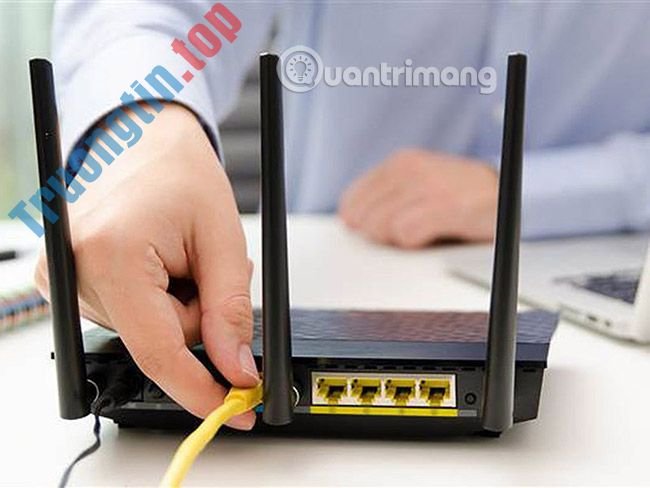
Khi truy cập router qua Wi-Fi, hãy để máy tính ở gần router – trong và một phòng nếu cần – để không bị ngắt kết nối do hiện tượng nhiễu hoặc tín hiệu không dây yếu.
Chúc bạn thành công!
Xem thêm:
- Kích hoạt quản lý từ xa trên router NETGEAR
- Đăng nhập và cấu hình Router
- Giám sát hoạt động của trẻ em qua Wireless Router
- 3 cách hacker cũng có thể tấn công router gia đình
- Cách mở Notepad với quyền admin
Truy cập router,Truy cập router quyền admin,Truy cập router gia đình,Truy cập router gia đình với quyền admin,làm gì khi không truy cập được router,kiểm soát router qua mạng wi-fi
Nội dung Truy cập router gia đình với quyền admin được tổng hợp sưu tầm biên tập bởi: Tin Học Trường Tín. Mọi ý kiến vui lòng gửi Liên Hệ cho truongtin.top để điều chỉnh. truongtin.top tks.
Bài Viết Liên Quan



Bài Viết Khác
- Địa Chỉ Sửa Laptop Quận 3 – Sửa Nhanh Giá Rẻ
- Địa Chỉ Vệ Sinh Máy Tính Quận 3 – Dịch Vụ Giá Rẻ
- Địa Chỉ Cài Win Quận 3 – Cài Đặt PC Laptop Tại Nhà Q3
- Sửa Wifi Tại Nhà Quận 4
- Dịch Vụ Cài Lại Windows 7,8,10 Tận Nhà Quận 4
- Dịch Vụ Cài Lại Windows 7,8,10 Tận Nhà Quận 3
- Tuyển Thợ Sửa Máy Tính – Thợ Sửa Máy In Tại Quận 4 Lương Trên 10tr
- Tuyển Thợ Sửa Máy Tính – Thợ Sửa Máy In Tại Quận 3
- Dịch Vụ Sửa Máy Giặt Không Sạch Quận 7
- Cửa Hàng Sửa Máy Tính Ở Phường Sơn Kỳ Quận Tân Phú
- Nạp mực máy in Samsung quận 2
- Dịch Vụ Sửa Máy Giặt Chạy và Ngưng Liên Tục Quận 5
- Top 10 Chỗ Sửa Chữa Thay Mực Máy In HP Officejet J3508 Ở Tphcm
