
 Forum

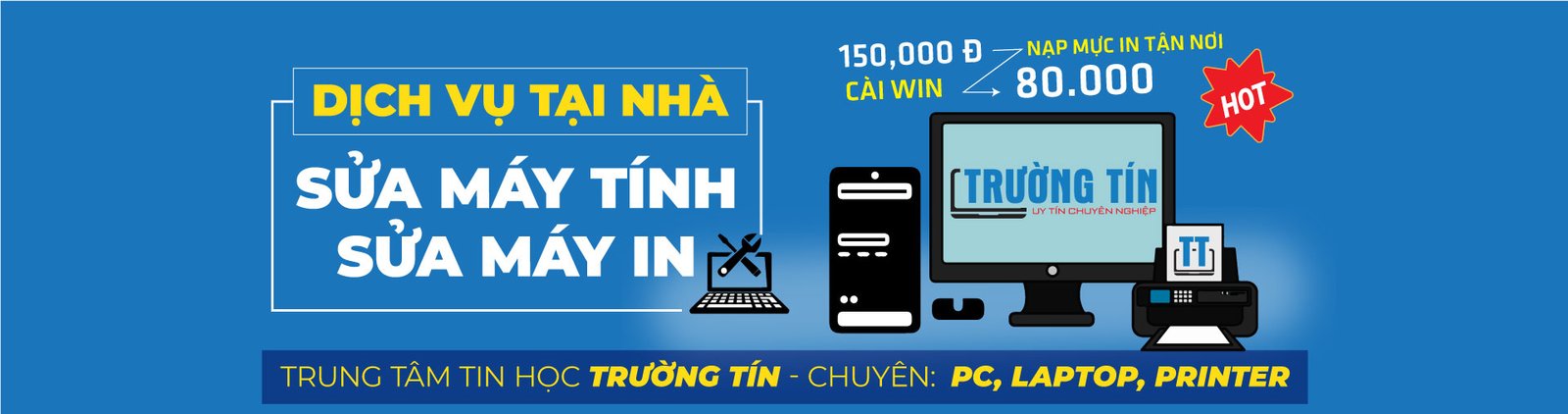

Giấy phép Windows là tài sản số quan trọng, đảm bảo tính hợp pháp và ổn định cho hệ điều hành của bạn. Windows Trước khi cài mới Windows, cần kiểm tra giấy phép hiện có tại Quận Hải Châu, Đà Nẵng là một quy trình bắt buộc để tránh những rủi ro không đáng có về bản quyền và dữ liệu.
Tầm quan trọng của việc kiểm tra giấy phép Windows
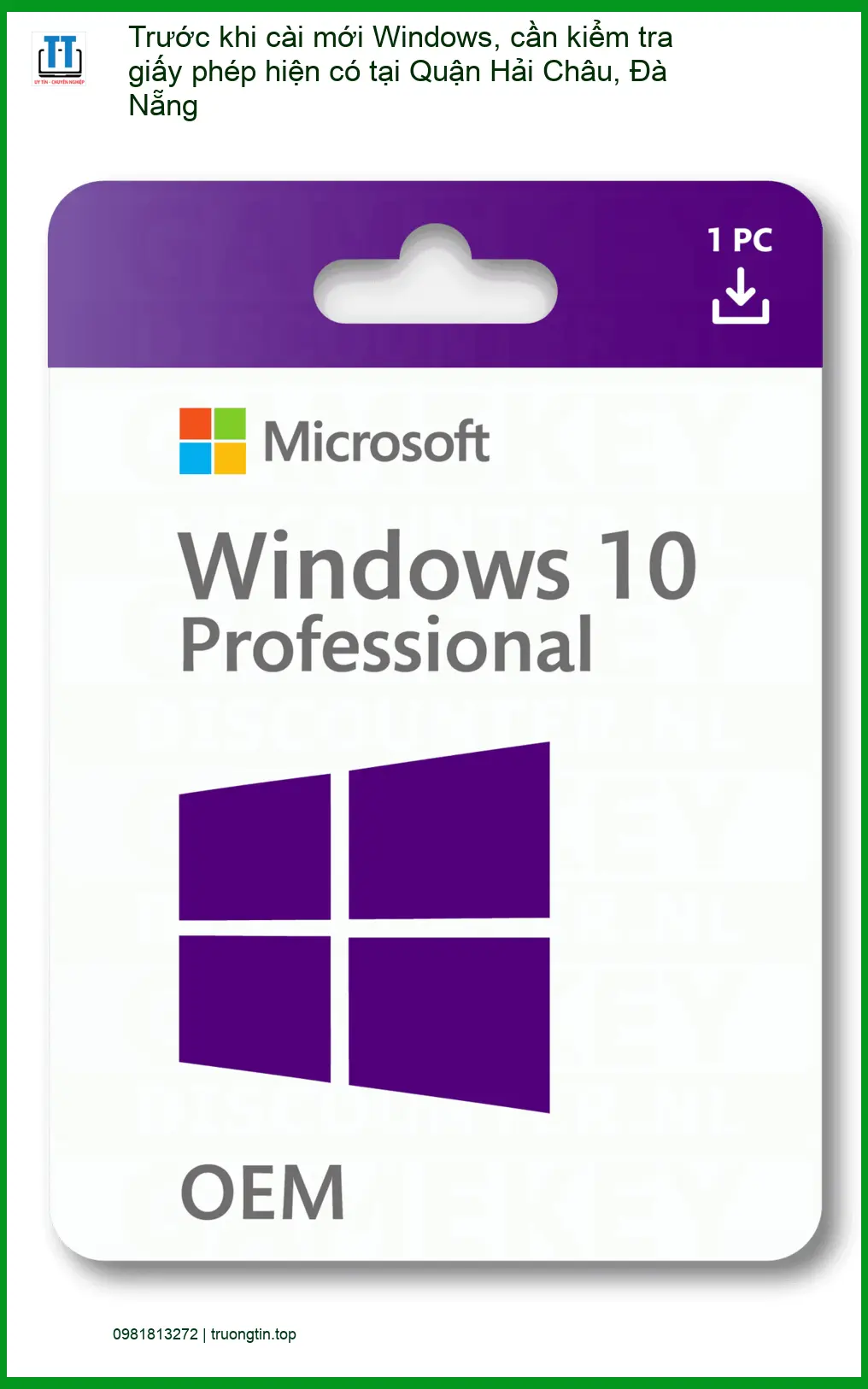
Việc kiểm tra tình trạng giấy phép Windows trước khi tiến hành cài đặt lại hệ điều hành không chỉ là một khuyến nghị mà còn là một yêu cầu kỹ thuật nghiêm ngặt. Nó giúp người dùng xác định rõ loại bản quyền đang sở hữu, từ đó có kế hoạch sao lưu hoặc tái kích hoạt phù hợp.
Rủi ro khi cài đặt lại Windows mà không kiểm tra bản quyền
Nếu bỏ qua bước kiểm tra này, người dùng có thể đối mặt với nhiều vấn đề nghiêm trọng. Đầu tiên là việc mất khả năng kích hoạt Windows, dẫn đến các hạn chế về tính năng và cập nhật bảo mật. Thứ hai, có nguy cơ cài đặt phải phiên bản Windows không chính hãng, tiềm ẩn mã độc hoặc lỗ hổng bảo mật. Cuối cùng, việc sử dụng phần mềm không bản quyền có thể vi phạm pháp luật và gây ra các hậu quả pháp lý.
Các loại giấy phép Windows phổ biến cần lưu ý
Có ba loại giấy phép Windows chính mà người dùng thường gặp:
| Loại Giấy Phép | Đặc Điểm | Khả Năng Chuyển Đổi |
|---|---|---|
| OEM (Original Equipment Manufacturer) | Gắn liền với phần cứng máy tính ban đầu, không thể chuyển sang máy khác. | Không |
| Retail (Bán lẻ) | Mua riêng, có thể chuyển từ máy này sang máy khác (sau khi gỡ bỏ khỏi máy cũ). | Có |
| Volume License (Cấp phép số lượng lớn) | Dành cho tổ chức, doanh nghiệp, quản lý tập trung. | Có (theo điều khoản hợp đồng) |
Việc nắm rõ loại giấy phép sẽ giúp bạn đưa ra quyết định chính xác khi cần cài đặt lại hệ điều hành.
Hướng dẫn kiểm tra giấy phép Windows hiện có
Để đảm bảo quá trình cài đặt Windows mới diễn ra suôn sẻ và giữ được bản quyền, việc kiểm tra giấy phép hiện tại là bước không thể bỏ qua. Có nhiều cách để thực hiện, nhưng phương pháp qua Command Prompt (CMD) là một trong những cách đơn giản và chính xác nhất.
Phương pháp kiểm tra qua Command Prompt (CMD)
Đây là cách phổ biến và hiệu quả để kiểm tra trạng thái kích hoạt và loại giấy phép Windows của bạn:
- Nhấn tổ hợp phím
Windows + Rđể mở hộp thoại Run. - Gõ
cmdvà nhấnEnterđể mở Command Prompt. - Trong cửa sổ Command Prompt, gõ lệnh sau và nhấn
Enter:slmgr /dli - Một cửa sổ nhỏ sẽ hiện ra, hiển thị thông tin chi tiết về giấy phép Windows của bạn, bao gồm trạng thái kích hoạt, loại giấy phép (OEM, Retail, Volume) và một phần của Product Key.
Lưu ý: Nếu bạn cần hỗ trợ kỹ thuật chuyên sâu hơn cho các vấn đề liên quan đến phần cứng hoặc phần mềm, địa chỉ sửa laptop uy tín ở Quận Hải An cũng là một trong những dịch vụ mà Tin Học Trường Tín cung cấp, đảm bảo chất lượng và sự chuyên nghiệp.
Ngoài ra, bạn cũng có thể kiểm tra thông qua phần cài đặt Windows (Settings > System > Activation) để xem trạng thái kích hoạt cơ bản.
Giải pháp khi giấy phép Windows không hợp lệ hoặc bị mất
Trong trường hợp kiểm tra và phát hiện giấy phép Windows của bạn không hợp lệ, bị mất hoặc gặp sự cố, đừng quá lo lắng. Có những giải pháp chuyên nghiệp để khắc phục tình trạng này.
Dịch vụ hỗ trợ kiểm tra và khôi phục bản quyền tại Tin Học Trường Tín
Tại Tin Học Trường Tín, chúng tôi hiểu rõ tầm quan trọng của việc sử dụng phần mềm có bản quyền. Đội ngũ kỹ sư của chúng tôi, với kinh nghiệm dày dặn và kiến thức chuyên sâu, sẽ hỗ trợ bạn kiểm tra chính xác tình trạng giấy phép Windows, tư vấn các giải pháp phù hợp nhất để khôi phục hoặc mua mới bản quyền một cách hợp pháp và tiết kiệm.
Chúng tôi cam kết quy trình làm việc minh bạch, chuẩn mực như một nhân viên ngân hàng, đảm bảo mọi thông tin và dữ liệu của khách hàng được bảo mật tuyệt đối. Dù bạn đang ở Quận Hải Châu, Đà Nẵng hay các khu vực khác, Tin Học Trường Tín luôn sẵn sàng cung cấp dịch vụ chất lượng cao. Chẳng hạn, chúng tôi cũng có các dịch vụ chuyên biệt khác như nạp mực máy in đường Huỳnh Văn Bánh Quận Phú Nhuận hay nạp mực máy in đường Bình Tây Quận 6, thể hiện sự đa dạng trong năng lực kỹ thuật.
Vì mỗi dòng máy và tình trạng giấy phép có thể khác nhau, nếu bạn chưa xác định rõ nguyên nhân lỗi hoặc cần hỗ trợ khôi phục bản quyền, hãy gọi ngay hotline để kỹ sư trưởng của Tin Học Trường Tín hỗ trợ kiểm tra, chẩn đoán bắt bệnh từ xa hoàn toàn miễn phí.
Đặc biệt, nếu quý khách là học sinh, sinh viên hoặc người lao động có hoàn cảnh khó khăn, hãy chủ động thông báo để Tin Học Trường Tín kích hoạt chính sách trợ giá giảm ngay 10% – 15% chi phí linh kiện.
Bảng giá dịch vụ kiểm tra và hỗ trợ bản quyền Windows
| Hạng mục dịch vụ | Chi phí ước tính | Thời gian xử lý | Bảo hành / Ghi chú |
|---|---|---|---|
| Kiểm tra trạng thái giấy phép Windows | Miễn phí (khi sử dụng dịch vụ khác) | 5 – 10 phút | Tư vấn chi tiết |
| Hỗ trợ khôi phục giấy phép OEM/Retail | Từ 150.000 VNĐ | 30 – 60 phút | Đảm bảo kích hoạt thành công |
| Tư vấn & mua mới giấy phép Windows | Theo giá thị trường + phí dịch vụ | Theo yêu cầu | Bản quyền chính hãng |
Lưu ý: Chi phí trên chỉ mang tính chất ước tính. Giá dịch vụ cuối cùng có thể thay đổi tùy thuộc vào loại giấy phép, phiên bản Windows, và các yếu tố kỹ thuật cụ thể của từng trường hợp. Vui lòng liên hệ trực tiếp để được báo giá chính xác nhất.
Các câu hỏi thường gặp về giấy phép Windows
Dưới đây là một số câu hỏi thường gặp giúp bạn hiểu rõ hơn về việc quản lý và sử dụng giấy phép Windows.
1. Tại sao tôi cần kiểm tra giấy phép Windows trước khi cài mới?
Việc kiểm tra giấy phép Windows trước khi cài đặt lại hệ điều hành là cực kỳ quan trọng để đảm bảo bạn không mất bản quyền đã có. Nếu không kiểm tra, bạn có thể vô tình cài đặt một phiên bản không được cấp phép, dẫn đến việc không thể kích hoạt Windows, thiếu các bản cập nhật bảo mật quan trọng, và các hạn chế về tính năng. Điều này cũng giúp bạn xác định loại giấy phép (OEM, Retail) để biết liệu có thể chuyển bản quyền sang máy khác hay không.
2. Giấy phép OEM và Retail khác nhau như thế nào khi cài lại Windows?
Giấy phép OEM (Original Equipment Manufacturer) thường được cài đặt sẵn trên máy tính mới mua và gắn liền với phần cứng của máy đó. Bạn không thể chuyển giấy phép OEM sang một máy tính khác. Khi cài lại Windows trên cùng một máy, giấy phép OEM thường sẽ tự động kích hoạt lại. Ngược lại, giấy phép Retail (Bán lẻ) được mua riêng và có thể chuyển từ máy này sang máy khác, miễn là bạn đã gỡ bỏ nó khỏi máy cũ trước khi kích hoạt trên máy mới. Việc hiểu rõ sự khác biệt này giúp bạn có kế hoạch cài đặt và kích hoạt bản quyền phù hợp.
3. Tôi phải làm gì nếu Product Key bị mất hoặc không tìm thấy?
Nếu bạn không thể tìm thấy Product Key của mình, có một số cách để xử lý. Đối với giấy phép kỹ thuật số (Digital License) liên kết với tài khoản Microsoft, Windows sẽ tự động kích hoạt khi bạn đăng nhập bằng tài khoản đó sau khi cài đặt lại. Đối với giấy phép OEM, key thường được nhúng vào BIOS/UEFI và Windows sẽ tự động nhận diện. Nếu là giấy phép Retail và bạn đã đăng ký với tài khoản Microsoft, bạn có thể tìm thấy key trong lịch sử mua hàng. Trong trường hợp không thể tự khôi phục, bạn nên liên hệ với dịch vụ hỗ trợ kỹ thuật chuyên nghiệp như Tin Học Trường Tín để được trợ giúp kiểm tra và khôi phục.
Mọi vấn đề về bản quyền Windows, hãy để Tin Học Trường Tín đồng hành cùng bạn.
Bài Viết Liên Quan
Bài Viết Khác
- Địa Chỉ Sửa Laptop Quận 3 – Sửa Nhanh Giá Rẻ
- Địa Chỉ Vệ Sinh Máy Tính Quận 3 – Dịch Vụ Giá Rẻ
- Địa Chỉ Cài Win Quận 3 – Cài Đặt PC Laptop Tại Nhà Q3
- Sửa Wifi Tại Nhà Quận 4
- Dịch Vụ Cài Lại Windows 7,8,10 Tận Nhà Quận 4
- Dịch Vụ Cài Lại Windows 7,8,10 Tận Nhà Quận 3
- Tuyển Thợ Sửa Máy Tính – Thợ Sửa Máy In Tại Quận 4 Lương Trên 10tr
- Tuyển Thợ Sửa Máy Tính – Thợ Sửa Máy In Tại Quận 3
- Top 10 Địa Chỉ Sửa main laptop Ở Tại Quận 9 Tphcm
- Top 10 Đơn Vị Lắp Đặt Camera Quan Sát Trong Nhà Ở Quận 3
- Cách thay đổi tên (chữ cái) ổ cứng Windows
- Hướng dẫn các bước cơ bản để sao lưu dữ liệu Outlook
- Cách tùy chỉnh ứng dụng News trên Windows 10
