
 Forum
Forum


Lỗi Văn phòng Access không liên kết được bảng dữ liệu ngoài xử lý thế nào là một vấn đề phổ biến, gây gián đoạn nghiêm trọng đến quy trình làm việc của nhiều doanh nghiệp và cá nhân. Khi cơ sở dữ liệu Access không thể kết nối hoặc truy xuất dữ liệu từ các nguồn bên ngoài như Excel, SQL Server hay các file Access khác, hiệu suất công việc sẽ bị ảnh hưởng đáng kể. Việc hiểu rõ nguyên nhân và có phương pháp khắc phục kịp thời là cực kỳ quan trọng để duy trì hoạt động ổn định.
Nguyên nhân Access không liên kết được bảng dữ liệu ngoài
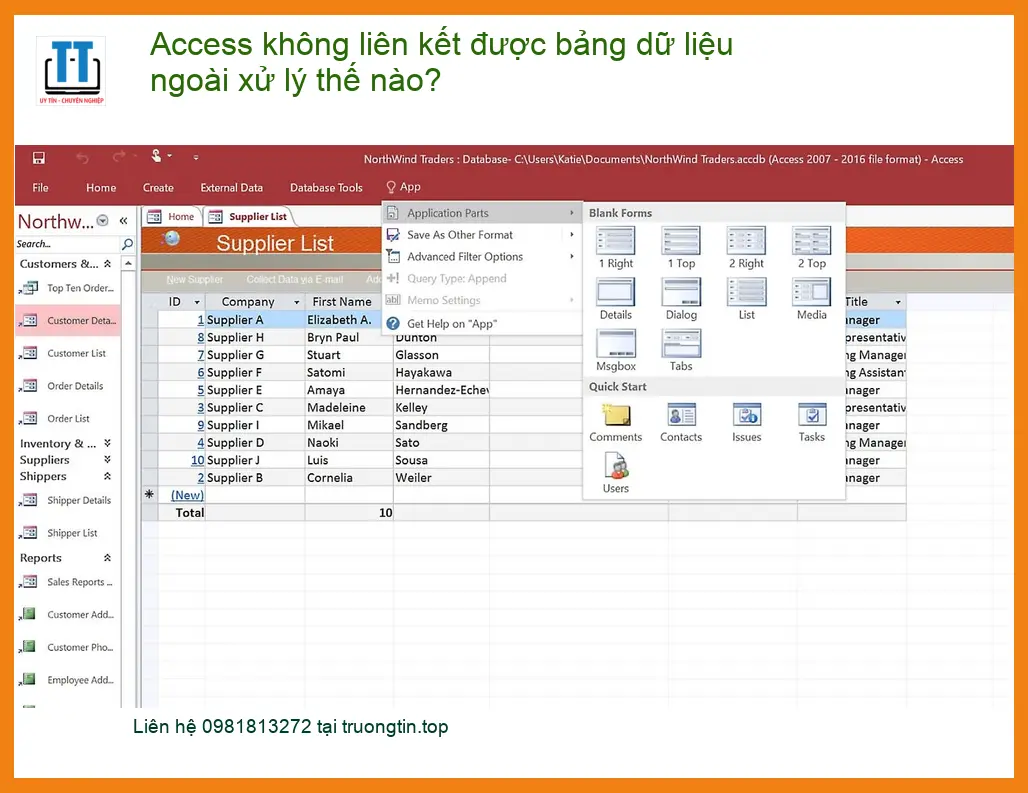
Để giải quyết triệt để sự cố, chúng ta cần xác định chính xác gốc rễ của vấn đề. Có nhiều yếu tố có thể dẫn đến việc Microsoft Access không thể liên kết thành công với các bảng dữ liệu từ nguồn bên ngoài. Việc chẩn đoán đúng nguyên nhân sẽ giúp tiết kiệm thời gian và công sức trong quá trình khắc phục.
Lỗi đường dẫn hoặc quyền truy cập
Đây là một trong những nguyên nhân phổ biến nhất. Nếu đường dẫn đến file dữ liệu nguồn bị thay đổi, hoặc người dùng không có đủ quyền truy cập vào thư mục chứa file đó, Access sẽ không thể thiết lập liên kết. Điều này thường xảy ra khi di chuyển file, đổi tên thư mục, hoặc thay đổi cài đặt mạng.
Phiên bản Access không tương thích
Sự không tương thích giữa các phiên bản Microsoft Access cũng là một yếu tố cần xem xét. Ví dụ, một cơ sở dữ liệu được tạo bằng Access 2016 có thể gặp khó khăn khi liên kết với bảng dữ liệu từ Access 2003 hoặc ngược lại, đặc biệt nếu có sự khác biệt lớn về cấu trúc hoặc định dạng file. Đảm bảo rằng tất cả các thành phần đều sử dụng phiên bản tương thích là rất quan trọng.
File dữ liệu bị hỏng hoặc khóa
Một file dữ liệu nguồn bị hỏng (corrupted) hoặc đang bị khóa bởi một ứng dụng khác cũng có thể ngăn cản Access liên kết thành công. Các file Excel bị lỗi, cơ sở dữ liệu SQL Server đang trong quá trình bảo trì, hoặc file Access khác đang được mở độc quyền đều có thể gây ra tình trạng này. Việc kiểm tra tình trạng của file nguồn là bước không thể bỏ qua.
Các bước khắc phục sự cố liên kết bảng dữ liệu Access
Khi đã xác định được nguyên nhân, việc áp dụng các giải pháp phù hợp sẽ giúp bạn nhanh chóng đưa hệ thống trở lại hoạt động bình thường. Dưới đây là các bước xử lý chi tiết mà bạn có thể tự thực hiện.
Kiểm tra và sửa đường dẫn nguồn
Đầu tiên, hãy kiểm tra lại đường dẫn đến file dữ liệu nguồn. Mở cơ sở dữ liệu Access của bạn, vào mục “External Data” (Dữ liệu ngoài), sau đó chọn “Linked Table Manager” (Trình quản lý bảng liên kết). Tại đây, bạn có thể xem danh sách các bảng liên kết và đường dẫn hiện tại của chúng. Nếu đường dẫn bị sai, hãy chọn bảng đó và nhấn “Refresh” (Làm mới) hoặc “Link” (Liên kết) để chỉ định lại đường dẫn chính xác. Đảm bảo rằng file nguồn vẫn tồn tại ở vị trí đó và không bị đổi tên.
Cập nhật quyền truy cập
Nếu vấn đề liên quan đến quyền, hãy đảm bảo rằng tài khoản người dùng của bạn có đủ quyền đọc và ghi vào thư mục chứa file dữ liệu nguồn. Trong môi trường mạng, điều này có thể yêu cầu sự can thiệp của quản trị viên hệ thống để cấp phát các quyền cần thiết. Đôi khi, việc sao chép file dữ liệu nguồn sang một vị trí khác mà bạn có toàn quyền truy cập cũng có thể là một giải pháp tạm thời.
Đảm bảo tính tương thích phiên bản
Kiểm tra phiên bản của Access mà bạn đang sử dụng và phiên bản của file dữ liệu nguồn. Nếu có sự khác biệt lớn, hãy cân nhắc nâng cấp hoặc chuyển đổi định dạng file nguồn sang một phiên bản tương thích hơn. Ví dụ, nếu bạn đang dùng Access 2010 và liên kết với file Access 2003, hãy thử chuyển đổi file 2003 sang định dạng .accdb. Để khắc phục lỗi macro database khác, bạn có thể tham khảo thêm bài viết khắc phục macro database access.
Sửa chữa file dữ liệu bị hỏng
Nếu nghi ngờ file dữ liệu nguồn bị hỏng, hãy thử mở file đó bằng ứng dụng gốc của nó (ví dụ: Excel nếu là file .xlsx, hoặc Access nếu là file .accdb). Nếu không mở được, bạn có thể cần sử dụng các công cụ sửa chữa tích hợp sẵn hoặc phần mềm của bên thứ ba để khôi phục file. Tương tự như việc tìm link tải adobe illustrator cs6 chính hãng, việc tìm công cụ sửa chữa đáng tin cậy là rất quan trọng. Đối với các file Access, bạn có thể sử dụng chức năng “Compact and Repair Database” (Nén và sửa chữa cơ sở dữ liệu) để khắc phục lỗi nhỏ.
Sử dụng Linked Table Manager
Công cụ Linked Table Manager trong Access là một trợ thủ đắc lực. Nó cho phép bạn dễ dàng cập nhật, làm mới hoặc xóa các liên kết bảng dữ liệu. Khi bạn di chuyển file nguồn, chỉ cần mở công cụ này, chọn các bảng bị ảnh hưởng và trỏ lại đường dẫn mới. Điều này giúp tránh việc phải xóa và tạo lại từng liên kết một cách thủ công, tiết kiệm rất nhiều thời gian và công sức.
Lưu ý quan trọng: Trước khi thực hiện bất kỳ thay đổi nào đối với đường dẫn hoặc file dữ liệu, hãy luôn tạo một bản sao lưu (backup) đầy đủ. Điều này sẽ giúp bạn khôi phục lại trạng thái ban đầu nếu có bất kỳ sự cố không mong muốn nào xảy ra trong quá trình khắc phục.
Vì mỗi dòng máy và cấu hình hệ thống có thể có những đặc thù riêng, nếu bạn chưa xác định rõ nguyên nhân lỗi hoặc cần sự hỗ trợ chuyên sâu, đừng ngần ngại liên hệ với các chuyên gia. Đặc biệt, nếu quý khách là học sinh, sinh viên hoặc người lao động có hoàn cảnh khó khăn, hãy chủ động thông báo để Tin Học Trường Tín kích hoạt chính sách trợ giá giảm ngay 10% – 15% chi phí linh kiện.
GỌI NGAY HỖ TRỢ KỸ THUẬT: 0932 015 486
Giải pháp chuyên sâu từ Tin Học Trường Tín
Tại Tin Học Trường Tín, chúng tôi hiểu rằng thời gian là vàng bạc đối với công việc của bạn. Đội ngũ kỹ thuật viên của chúng tôi được đào tạo bài bản, có kinh nghiệm xử lý hàng ngàn trường hợp lỗi Access phức tạp, đảm bảo mang lại giải pháp nhanh chóng và hiệu quả nhất. Chúng tôi không chỉ khắc phục lỗi mà còn tư vấn các biện pháp phòng ngừa để tránh tái diễn.
Quy trình chẩn đoán và xử lý chuyên nghiệp
Chúng tôi áp dụng quy trình chẩn đoán minh bạch và chuyên nghiệp. Khi tiếp nhận yêu cầu, kỹ thuật viên sẽ tiến hành kiểm tra toàn diện hệ thống, từ đường dẫn, quyền truy cập, đến tình trạng file dữ liệu và phiên bản Access. Sau khi xác định chính xác nguyên nhân, chúng tôi sẽ đưa ra phương án xử lý tối ưu nhất, kèm theo báo giá chi tiết trước khi tiến hành. Quy trình này giúp khách hàng hoàn toàn yên tâm về chất lượng dịch vụ và chi phí. Để hiểu rõ hơn về cách bảo vệ dữ liệu, bạn có thể tìm hiểu vì sao công cụ bảo mật chỉ cách ly virus thay vì xóa hoàn toàn. Chúng tôi cũng có dịch vụ sạc laptop dell inspiron n5030 nếu bạn cần.
Cam kết chất lượng và hỗ trợ khách hàng
Tin Học Trường Tín cam kết mang đến dịch vụ chất lượng cao nhất với chế độ bảo hành rõ ràng. Chúng tôi luôn sẵn sàng hỗ trợ khách hàng sau khi sửa chữa, đảm bảo hệ thống hoạt động ổn định lâu dài. Sự hài lòng của khách hàng là ưu tiên hàng đầu của chúng tôi. Ngoài ra, chúng tôi còn cung cấp các dịch vụ khác như sửa máy xay thịt quận 3, mở rộng phạm vi hỗ trợ cho nhiều nhu cầu khác nhau.
| Hạng mục sửa chữa | Chi phí ước tính | Thời gian xử lý | Bảo hành |
|---|---|---|---|
| Kiểm tra, chẩn đoán lỗi cơ bản | Miễn phí | 15-30 phút | Không áp dụng |
| Khắc phục lỗi đường dẫn/quyền truy cập | 250.000 – 450.000 VNĐ | 1-2 giờ | 3 tháng |
| Xử lý lỗi tương thích phiên bản Access | 300.000 – 600.000 VNĐ | 2-4 giờ | 3 tháng |
| Sửa chữa file dữ liệu Access bị hỏng nhẹ | 400.000 – 800.000 VNĐ | 3-5 giờ | 6 tháng |
| Tư vấn, tối ưu hóa hệ thống liên kết dữ liệu | Theo thỏa thuận | Theo dự án | Không áp dụng |
Lưu ý: Chi phí trên chỉ mang tính chất ước tính. Giá thực tế có thể thay đổi tùy thuộc vào mức độ phức tạp của lỗi, cấu hình hệ thống và các linh kiện cần thay thế (nếu có). Vui lòng liên hệ để được chẩn đoán chính xác và báo giá chi tiết.
FAQ về lỗi liên kết bảng dữ liệu Access
Dưới đây là một số câu hỏi thường gặp liên quan đến vấn đề liên kết bảng dữ liệu trong Microsoft Access:
Làm thế nào để biết file dữ liệu nguồn của tôi có bị hỏng hay không?
Bạn có thể thử mở trực tiếp file dữ liệu nguồn bằng ứng dụng gốc của nó (ví dụ: mở file Excel bằng Microsoft Excel, hoặc file Access bằng một phiên bản Access khác). Nếu file không mở được, báo lỗi, hoặc hiển thị dữ liệu không chính xác, rất có thể file đã bị hỏng. Đối với Access, chức năng “Compact and Repair Database” có thể giúp chẩn đoán và sửa chữa các lỗi nhỏ.
Tôi có thể liên kết bảng dữ liệu từ SQL Server vào Access không?
Có, Microsoft Access hỗ trợ liên kết với các bảng dữ liệu từ SQL Server thông qua ODBC (Open Database Connectivity). Bạn cần thiết lập một nguồn dữ liệu ODBC cho SQL Server, sau đó sử dụng tính năng “External Data” -> “ODBC Database” trong Access để tạo liên kết. Đảm bảo rằng bạn có thông tin đăng nhập và quyền truy cập cần thiết vào cơ sở dữ liệu SQL Server.
Việc di chuyển file Access có ảnh hưởng đến các bảng liên kết không?
Chắc chắn có. Khi bạn di chuyển file Access chứa các bảng liên kết, các đường dẫn đến file dữ liệu nguồn sẽ bị sai lệch. Access sẽ không thể tìm thấy các file nguồn ở vị trí cũ. Để khắc phục, bạn cần sử dụng “Linked Table Manager” trong Access để cập nhật lại đường dẫn mới cho tất cả các bảng liên kết bị ảnh hưởng. Điều này giúp Access biết được vị trí mới của các file dữ liệu nguồn.
Tại sao Access lại báo lỗi “Record(s) cannot be read; no read permission on ‘filename'”?
Lỗi này thường xảy ra khi tài khoản người dùng của bạn không có đủ quyền đọc (read permission) đối với file dữ liệu nguồn hoặc thư mục chứa nó. Để giải quyết, bạn cần kiểm tra và điều chỉnh quyền truy cập của người dùng trên hệ điều hành hoặc mạng. Đảm bảo rằng tài khoản của bạn có quyền đọc file đó. Trong một số trường hợp, file có thể đang bị một ứng dụng khác khóa độc quyền, ngăn Access truy cập.
Giải quyết mọi vấn đề kỹ thuật cùng Tin Học Trường Tín
Bài Viết Liên Quan



Bài Viết Khác
- Địa Chỉ Sửa Laptop Quận 3 – Sửa Nhanh Giá Rẻ
- Địa Chỉ Vệ Sinh Máy Tính Quận 3 – Dịch Vụ Giá Rẻ
- Địa Chỉ Cài Win Quận 3 – Cài Đặt PC Laptop Tại Nhà Q3
- Sửa Wifi Tại Nhà Quận 4
- Dịch Vụ Cài Lại Windows 7,8,10 Tận Nhà Quận 4
- Dịch Vụ Cài Lại Windows 7,8,10 Tận Nhà Quận 3
- Tuyển Thợ Sửa Máy Tính – Thợ Sửa Máy In Tại Quận 4 Lương Trên 10tr
- Tuyển Thợ Sửa Máy Tính – Thợ Sửa Máy In Tại Quận 3
- Top 10 Chỗ Sửa Chữa Thay Mực Máy In Epson PM-A840 Ở Tphcm
- Top 10 Chỗ Sửa Chữa Thay Mực Máy In Brother MFC-8860DN Ở Tphcm
- Bán Case Máy Tính Quận Phú Nhuận – Giá Rẻ Uy Tín
- Địa Chỉ Sửa Bếp Hồng Ngoại Gần Đây
- Cài Lumion không nhận Card đồ họa? Cập nhật Driver – Trung tâm hỗ trợ
