
 Forum
Forum


Bạn đang đau đầu với việc Văn phòng Cài đặt Microsoft Office cho laptop đúng chuẩn? Đừng lo lắng! Trong bài viết này, chúng tôi sẽ “bật mí” tất tần tật bí quyết để bạn có thể tự tay cài đặt bộ ứng dụng văn phòng quyền năng này một cách chuẩn xác, nhanh chóng và hiệu quả nhất, giúp laptop của bạn hoạt động mượt mà, ổn định. Việc cài đặt Microsoft Office đúng cách là chìa khóa để khai thác tối đa sức mạnh của các công cụ như Word, Excel, PowerPoint, Outlook, đảm bảo hiệu suất làm việc tối ưu và tránh các rủi ro không đáng có.
Microsoft Office không chỉ là một bộ ứng dụng, nó là “trái tim” của mọi hoạt động văn phòng, học tập và kinh doanh hiện đại. Từ việc soạn thảo văn bản chuyên nghiệp với Word, phân tích dữ liệu “thần sầu” bằng Excel, đến tạo ra những bài thuyết trình “đỉnh cao” với PowerPoint, hay quản lý email hiệu quả với Outlook – tất cả đều cần được cài đặt đúng cách để phát huy tối đa công năng. Một bản Office “chuẩn” sẽ giúp bạn tránh xa các lỗi vặt, xung đột phần mềm, và quan trọng hơn là bảo vệ dữ liệu quý giá của mình. Đừng để những sự cố nhỏ nhặt làm gián đoạn công việc của bạn. Hãy cùng chúng tôi khám phá cách cài đặt Office một cách “chuẩn không cần chỉnh”!
Tại Sao Việc Cài Đặt Microsoft Office Đúng Chuẩn Lại Quan Trọng Đến Vậy?
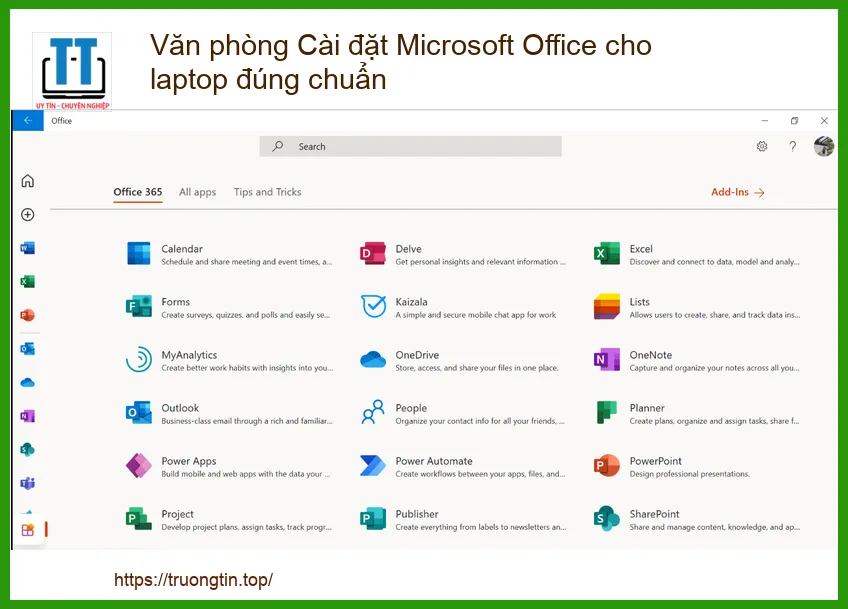
Bạn có từng gặp phải tình huống đang làm việc “say sưa” thì bỗng dưng Word “đứng hình”, Excel “treo” không lý do, hay PowerPoint “crash” ngay trước buổi thuyết trình quan trọng? Đó chính là những “cơn ác mộng” mà việc cài đặt Office không đúng chuẩn có thể mang lại. Một bản cài đặt “ẩu tả” không chỉ gây lãng phí thời gian mà còn tiềm ẩn nhiều rủi ro khôn lường, ảnh hưởng trực tiếp đến hiệu suất và sự ổn định của chiếc laptop thân yêu của bạn. Thậm chí, việc cài đặt sai cách còn có thể gây ra các vấn đề phần cứng, ví dụ như làm tăng nhiệt độ máy, ảnh hưởng đến các linh kiện khác như loa laptop. Nếu bạn đang gặp vấn đề về loa, có thể tham khảo dịch vụ Thay loa laptop Vaio SZ series tại TPHCM để đảm bảo trải nghiệm âm thanh tốt nhất.
Rủi Ro Khi Cài Đặt Không Đúng Cách
Việc cài đặt Microsoft Office không đúng cách không chỉ dừng lại ở những lỗi vặt khó chịu. Nó còn mở ra cánh cửa cho hàng loạt vấn đề nghiêm trọng hơn. Đầu tiên là vấn đề bảo mật: các bản Office không rõ nguồn gốc, được “bản quyền chính hãng” hoặc “active” bằng công cụ không chính thống thường chứa mã độc, virus, hoặc phần mềm gián điệp, đe dọa trực tiếp đến dữ liệu cá nhân và thông tin nhạy cảm của bạn. Thứ hai là hiệu suất: Office “lậu” hoặc cài đặt sai cách thường chạy chậm, tiêu tốn nhiều tài nguyên hệ thống, làm giảm tuổi thọ pin và hiệu năng tổng thể của laptop. Bạn sẽ thấy máy mình “ì ạch” hơn, pin nhanh hết hơn, và đôi khi còn gặp phải các lỗi xung đột phần mềm khó chịu. Đừng để một bản Office “rởm” làm hỏng cả chiếc laptop của bạn. Nếu pin laptop của bạn đang có vấn đề, bạn có thể tìm hiểu thêm về dịch vụ bán pin laptop Quận 3 để thay thế kịp thời.
Hướng Dẫn Chi Tiết Cách Cài Đặt Microsoft Office Cho Laptop “Chuẩn Không Cần Chỉnh”
Để có một bộ Microsoft Office hoạt động mượt mà, ổn định và an toàn, bạn cần tuân thủ các bước cài đặt “chuẩn” từ nhà sản xuất. Có hai phương pháp chính mà chúng tôi sẽ hướng dẫn chi tiết dưới đây: cài đặt từ bộ cài đặt chính thức (dành cho Microsoft 365 hoặc Office bản quyền) và cài đặt từ file ISO/offline installer (thường dành cho các phiên bản Office vĩnh viễn hoặc khi không có kết nối internet). Mỗi phương pháp đều có những ưu điểm và yêu cầu riêng, nhưng mục tiêu cuối cùng là mang lại trải nghiệm Office tốt nhất cho bạn. Việc lựa chọn phương pháp phù hợp sẽ giúp bạn tiết kiệm thời gian và công sức, đồng thời đảm bảo tính toàn vẹn của hệ thống. Nếu bạn đang tìm kiếm một chiếc laptop mới hoặc linh kiện thay thế, có thể tham khảo các sản phẩm như Bán lẻ laptop Dell Studio 15 tại TPHCM để có lựa chọn phù hợp.
Phương Pháp 1: Cài Đặt Từ Bộ Cài Đặt Chính Thức (Microsoft 365 hoặc Office Bản Quyền)
Đây là phương pháp được khuyến nghị hàng đầu vì nó đảm bảo bạn nhận được phiên bản Office mới nhất, đầy đủ tính năng và được hỗ trợ trực tiếp từ Microsoft. Phương pháp này áp dụng cho cả thuê bao Microsoft 365 và các phiên bản Office mua một lần (ví dụ: Office 2019, Office 2021). Quy trình cài đặt thường rất đơn giản, chỉ cần vài cú nhấp chuột là bạn đã có thể sở hữu bộ công cụ văn phòng “xịn sò” trên laptop của mình. Điều quan trọng là bạn cần có tài khoản Microsoft và khóa sản phẩm (product key) hợp lệ. Đảm bảo kết nối internet ổn định trong suốt quá trình tải xuống và cài đặt để tránh gián đoạn. Nếu laptop của bạn đang gặp vấn đề về quạt tản nhiệt, có thể tham khảo dịch vụ Thay quạt laptop Fujitsu Lifebook P8010 tại TPHCM để đảm bảo máy hoạt động mát mẻ.
Sau khi tải xuống và cài đặt, bước cuối cùng nhưng không kém phần quan trọng là kích hoạt Office. Quá trình này thường diễn ra tự động khi bạn đăng nhập bằng tài khoản Microsoft đã liên kết với bản quyền Office của mình. Nếu không, bạn sẽ được yêu cầu nhập khóa sản phẩm. Hãy chắc chắn rằng bạn đã lưu giữ khóa sản phẩm ở nơi an toàn. Một khi Office được kích hoạt thành công, bạn có thể bắt đầu sử dụng tất cả các ứng dụng mà không gặp bất kỳ giới hạn nào. Đây là cách tốt nhất để đảm bảo rằng bạn đang sử dụng một phiên bản Office đầy đủ chức năng và hợp pháp. Nếu bạn cần hỗ trợ về các vấn đề phần cứng khác như vỏ laptop, bạn có thể tìm đến Địa chỉ thay vỏ Macbook Quận Tân Bình để được tư vấn và sửa chữa.
Bước 1: Chuẩn Bị Trước Khi Cài Đặt
Trước khi “lao vào” cài đặt, hãy dành vài phút để chuẩn bị “hành trang” thật kỹ lưỡng. Đầu tiên, hãy đảm bảo laptop của bạn có đủ dung lượng trống trên ổ đĩa cứng (thường khoảng 4-10GB tùy phiên bản Office) và kết nối internet ổn định. Thứ hai, nếu bạn đang có một phiên bản Office cũ hơn đã cài đặt, hãy gỡ bỏ hoàn toàn nó để tránh xung đột phần mềm. Sử dụng công cụ gỡ cài đặt của Windows hoặc công cụ hỗ trợ của Microsoft để đảm bảo không còn “dấu vết” nào của phiên bản cũ. Cuối cùng, hãy sao lưu các tài liệu quan trọng của bạn. Mặc dù việc cài đặt Office hiếm khi gây mất dữ liệu, nhưng “phòng bệnh hơn chữa bệnh” luôn là nguyên tắc vàng trong thế giới công nghệ.
Kiểm Tra Yêu Cầu Hệ Thống
Mỗi phiên bản Microsoft Office đều có những yêu cầu hệ thống tối thiểu khác nhau. Ví dụ, Office 2019/2021 yêu cầu Windows 10 trở lên hoặc macOS Sierra trở lên, trong khi Microsoft 365 có thể chạy trên nhiều hệ điều hành hơn. Hãy kiểm tra kỹ xem laptop của bạn có đáp ứng đủ các yêu cầu về bộ xử lý, RAM, dung lượng ổ cứng và card đồ họa hay không. Việc này sẽ giúp bạn tránh được những “cú sốc” không đáng có khi cài đặt xong mà Office lại chạy “ì ạch” hoặc không tương thích. Một chiếc laptop với cấu hình phù hợp sẽ đảm bảo Office hoạt động mượt mà, khai thác tối đa hiệu năng của các ứng dụng.
Phương Pháp 2: Cài Đặt Từ File ISO/Offline Installer (Dành Cho Các Phiên Bản Cũ Hơn Hoặc Không Có Internet)
Trong một số trường hợp, bạn có thể cần cài đặt Office từ file ISO hoặc bộ cài đặt offline. Phương pháp này thường được sử dụng cho các phiên bản Office vĩnh viễn (như Office 2016, 2019) hoặc khi bạn không có kết nối internet ổn định để tải xuống trực tuyến. Bạn sẽ cần tải file ISO của Office về máy tính (thường từ tài khoản Microsoft hoặc nguồn đáng tin cậy khác), sau đó “mount” file ISO này như một ổ đĩa ảo hoặc giải nén ra một thư mục. Sau đó, chỉ cần chạy file “setup.exe” và làm theo hướng dẫn trên màn hình. Quá trình này cũng tương tự như cài đặt bất kỳ phần mềm nào khác từ đĩa CD/DVD truyền thống. Đừng quên nhập khóa sản phẩm khi được yêu cầu để kích hoạt bản quyền.
Các Lỗi Thường Gặp Khi Cài Đặt Microsoft Office và Cách Khắc Phục “Thần Tốc”
Dù đã chuẩn bị kỹ lưỡng đến đâu, đôi khi bạn vẫn có thể gặp phải một số “chướng ngại vật” trên con đường cài đặt Office. Đừng hoảng sợ! Hầu hết các lỗi đều có cách khắc phục “thần tốc”.
Lỗi 1: “Product key not working” hoặc “Invalid product key”. Đây là lỗi phổ biến nhất, thường xảy ra khi bạn nhập sai khóa sản phẩm, khóa đã hết hạn, hoặc khóa không tương thích với phiên bản Office bạn đang cài đặt. Cách khắc phục: Kiểm tra lại khóa sản phẩm thật kỹ, đảm bảo không có lỗi chính tả. Nếu vẫn không được, hãy liên hệ với nơi bạn mua Office hoặc bộ phận hỗ trợ của Microsoft để được trợ giúp.
Lỗi 2: “Something went wrong” hoặc “Error code XXXXX”. Những lỗi này thường xuất hiện khi có xung đột phần mềm, lỗi kết nối internet, hoặc file cài đặt bị hỏng. Cách khắc phục: Đầu tiên, hãy thử khởi động lại máy tính và thử cài đặt lại. Nếu vẫn không được, hãy kiểm tra kết nối internet, tạm thời tắt phần mềm diệt virus, và thử tải lại bộ cài đặt Office từ nguồn khác. Trong trường hợp lỗi vẫn tiếp diễn, bạn có thể tìm kiếm mã lỗi cụ thể trên trang hỗ trợ của Microsoft để tìm giải pháp chi tiết hơn.
Dưới đây là bảng giá tham khảo cho các dịch vụ cài đặt Microsoft Office tại Trường Tín:
| Dịch Vụ Cài Đặt Microsoft Office | Mô Tả | Giá Tham Khảo |
|---|---|---|
| Cài đặt Office cơ bản (Word, Excel, PowerPoint) | Cài đặt và kích hoạt các ứng dụng văn phòng thiết yếu. | 200.000đ – 350.000đ |
| Cài đặt Office đầy đủ (bao gồm Outlook, Access, Publisher) | Cài đặt trọn bộ ứng dụng Office theo yêu cầu. | 300.000đ – 500.000đ |
| Cài đặt Office kèm tối ưu hệ thống | Cài đặt Office và kiểm tra, tối ưu hiệu suất laptop. | 450.000đ – 700.000đ |
| Khắc phục lỗi cài đặt Office phức tạp | Xử lý các sự cố cài đặt, xung đột phần mềm. | 500.000đ – 1.200.000đ |
| Cài đặt Office tại nhà/văn phòng (TPHCM) | Dịch vụ cài đặt tận nơi, tiện lợi và nhanh chóng. | 600.000đ – 2.500.000đ (tùy khoảng cách và độ phức tạp) |
Bạn đang gặp khó khăn trong việc cài đặt Microsoft Office? Laptop của bạn đang “đình công” với các lỗi phần mềm khó chịu? Đừng để những vấn đề này làm gián đoạn công việc và học tập của bạn. Tại Trường Tín, chúng tôi cung cấp dịch vụ cài đặt Microsoft Office chuyên nghiệp, nhanh chóng và tận nơi tại TPHCM. Đội ngũ kỹ thuật viên “lành nghề” của chúng tôi sẽ giúp bạn cài đặt Office đúng chuẩn, khắc phục mọi lỗi phát sinh, và tối ưu hóa hiệu suất laptop của bạn. Chúng tôi cam kết mang đến sự hài lòng tuyệt đối với dịch vụ chất lượng cao và giá cả phải chăng. Hãy để chúng tôi “giải cứu” chiếc laptop của bạn!
Việc Văn phòng Cài đặt Microsoft Office cho laptop đúng chuẩn là một bước quan trọng để đảm bảo hiệu suất làm việc tối ưu và bảo vệ dữ liệu của bạn. Dù bạn chọn cài đặt từ bộ cài đặt chính thức hay file ISO, hãy luôn tuân thủ các hướng dẫn và lưu ý về bảo mật. Nếu bạn cảm thấy quá trình này phức tạp hoặc gặp phải bất kỳ khó khăn nào, đừng ngần ngại tìm đến sự hỗ trợ từ các chuyên gia. Một bản Office được cài đặt đúng cách sẽ là “trợ thủ” đắc lực, giúp bạn hoàn thành mọi công việc một cách trôi chảy và hiệu quả nhất. Hãy đầu tư vào một trải nghiệm Office chất lượng để nâng tầm công việc của bạn!
Bài Viết Liên Quan


Bài Viết Khác
- Địa Chỉ Sửa Laptop Quận 3 – Sửa Nhanh Giá Rẻ
- Địa Chỉ Vệ Sinh Máy Tính Quận 3 – Dịch Vụ Giá Rẻ
- Địa Chỉ Cài Win Quận 3 – Cài Đặt PC Laptop Tại Nhà Q3
- Sửa Wifi Tại Nhà Quận 4
- Dịch Vụ Cài Lại Windows 7,8,10 Tận Nhà Quận 4
- Dịch Vụ Cài Lại Windows 7,8,10 Tận Nhà Quận 3
- Tuyển Thợ Sửa Máy Tính – Thợ Sửa Máy In Tại Quận 4 Lương Trên 10tr
- Tuyển Thợ Sửa Máy Tính – Thợ Sửa Máy In Tại Quận 3
- Pin Laptop Acer Aspire 1522 Giá Rẻ Nhất
- Cách nhận biết máy tính bị lây nhiễm virus với 10 dấu hiệu đặc trưng
- Tải UniKey 4.3 RC5 Build 200929
- Top 10 Công Ty Thay Mực Máy In Panasonic Ở Tại Quận 3 Tphcm
- Cách xóa Block trong AutoCAD
