
 Forum
Forum


File tài liệu quan trọng bỗng dưng không thể mở được, hiển thị thông báo lỗi hoặc nội dung bị xáo trộn? Đây chính là dấu hiệu điển hình khi Văn phòng Office bị lỗi file corrupt – cách mở lại đòi hỏi kỹ thuật viên phải nắm rõ nguyên lý hoạt động của các ứng dụng Word, Excel, PowerPoint để đưa ra giải pháp tối ưu. Việc hiểu rõ nguyên nhân và cách khắc phục sẽ giúp bạn bảo vệ dữ liệu và tiếp tục công việc một cách liền mạch.
Dấu hiệu và nguyên nhân file Office bị lỗi corrupt
Các triệu chứng nhận biết file Office bị hỏng
Không thể mở file và lỗi hiển thị
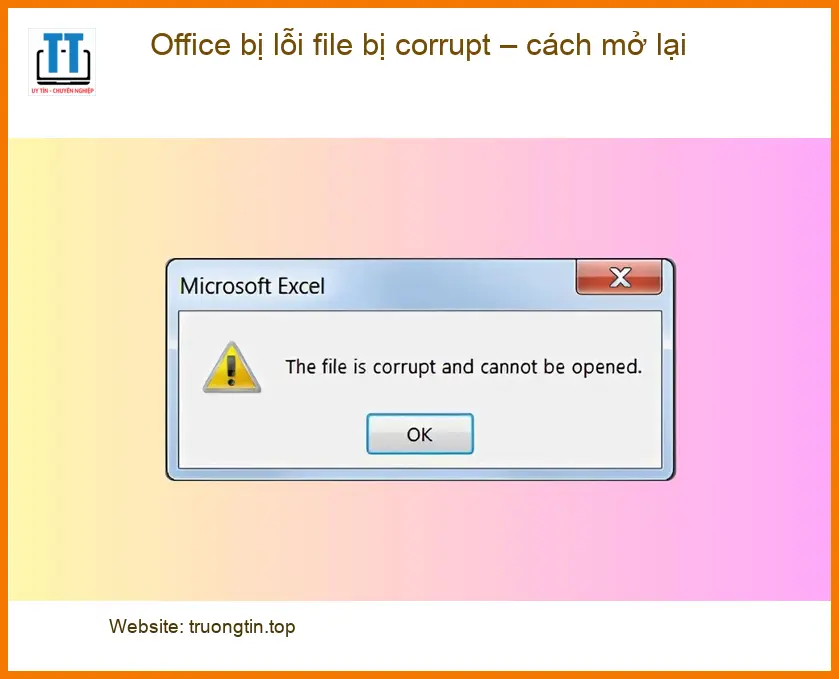
Dấu hiệu rõ ràng nhất là khi bạn cố gắng mở file Word, Excel hay PowerPoint nhưng nhận được thông báo lỗi như “File is corrupt and cannot be opened” hoặc “The file cannot be opened because there are problems with the contents.” Ngoài ra, nội dung bên trong file có thể bị xáo trộn, hiển thị các ký tự lạ, hoặc mất một phần dữ liệu quan trọng.
Ứng dụng Office bị treo
Một triệu chứng khác thường gặp là ứng dụng Office (Word, Excel, PowerPoint) bị đứng hình, không phản hồi hoặc tự động đóng khi bạn cố gắng mở hoặc thao tác với file bị lỗi. Điều này gây gián đoạn công việc và có thể dẫn đến mất dữ liệu chưa kịp lưu.
Kích thước file bất thường và mất định dạng
Bạn có thể nhận thấy kích thước file bỗng dưng trở nên quá lớn hoặc quá nhỏ một cách bất thường so với nội dung thực tế. Toàn bộ hoặc một phần định dạng của tài liệu như font chữ, màu sắc, bố cục, hình ảnh cũng có thể bị mất hoặc hiển thị sai lệch. Việc nhận biết sớm các dấu hiệu này giúp chúng ta có phương án xử lý kịp thời, tránh mất mát dữ liệu nghiêm trọng hơn. Đôi khi, lỗi này cũng có thể liên quan đến các vấn đề hệ thống khác, như khi pc không nhận máy in lỗi kết nối, cho thấy một sự cố phần mềm hoặc driver.
Nguyên nhân phổ biến gây lỗi file corrupt
Có nhiều nguyên nhân dẫn đến việc file Office bị lỗi corrupt, từ những yếu tố khách quan đến chủ quan. Theo kinh nghiệm thực tế của Tin Học Trường Tín, các nguyên nhân chính bao gồm:
- Tắt máy đột ngột: Khi đang làm việc với file mà máy tính bị mất điện hoặc tắt không đúng cách, dữ liệu đang ghi có thể bị hỏng.
- Lỗi phần mềm Office: Các phiên bản Office cũ, không được cập nhật hoặc cài đặt không đúng cách có thể gây ra lỗi.
- Virus hoặc Malware: Các phần mềm độc hại có thể tấn công và làm hỏng cấu trúc file.
- Lỗi ổ cứng/thiết bị lưu trữ: Bad sector trên ổ cứng, USB bị lỗi hoặc thẻ nhớ không ổn định có thể làm hỏng file khi đọc/ghi.
- Lỗi mạng khi lưu trữ: Khi lưu file qua mạng (LAN, đám mây) mà kết nối không ổn định, file dễ bị corrupt.
- Xung đột phần mềm: Một số phần mềm diệt virus hoặc tiện ích khác có thể gây xung đột với Office, dẫn đến lỗi file.
Lưu ý từ Kỹ thuật viên: Luôn sao lưu dữ liệu định kỳ là biện pháp phòng ngừa tốt nhất. Một bản sao lưu an toàn có thể cứu bạn khỏi nhiều rắc rối khi file gốc bị hỏng.
Hướng dẫn cách mở lại file Office bị lỗi corrupt hiệu quả
Sử dụng tính năng “Open and Repair” của Office
Đây là phương pháp đầu tiên và đơn giản nhất mà bạn nên thử khi gặp file Office bị lỗi. Các bước thực hiện như sau:
- Mở ứng dụng Office (Word, Excel, PowerPoint) nhưng không mở file trực tiếp.
- Vào File > Open > Browse.
- Tìm đến file bị lỗi, click chọn file đó.
- Thay vì click “Open”, hãy click vào mũi tên nhỏ bên cạnh nút “Open” và chọn Open and Repair.
Office sẽ cố gắng sửa chữa và khôi phục nội dung của file. Phương pháp này thường hiệu quả với các lỗi nhỏ hoặc cấu trúc file bị hỏng nhẹ. Trong trường hợp bạn gặp phải các vấn đề liên quan đến định dạng hiển thị, chẳng hạn như cách xử lý lỗi font chữ Office tại nhà cũng có thể được áp dụng tương tự.
Khôi phục phiên bản trước đó của file
Hệ điều hành Windows thường có tính năng “Previous Versions” (Phiên bản trước đó) hoặc “Shadow Copy” giúp bạn khôi phục các phiên bản cũ của file. Điều này đặc biệt hữu ích nếu file bị hỏng gần đây.
- Click chuột phải vào file bị lỗi, chọn Properties.
- Chuyển sang tab Previous Versions.
- Chọn một phiên bản file trước khi bị lỗi và click Restore hoặc Copy để lưu vào vị trí khác.
Lưu ý: Tính năng này chỉ hoạt động nếu System Protection được bật trên ổ đĩa chứa file. Nếu không, bạn sẽ không thấy bất kỳ phiên bản nào.
Chuyển đổi định dạng file để sửa lỗi
Đôi khi, việc chuyển đổi định dạng file có thể giúp loại bỏ các yếu tố gây lỗi. Ví dụ:
- Với Word: Mở file bị lỗi (nếu có thể) và lưu lại dưới định dạng .RTF (Rich Text Format) hoặc .TXT (Plain Text). Sau đó, mở file RTF/TXT và lưu lại dưới định dạng .DOCX.
- Với Excel: Mở file bị lỗi và lưu lại dưới định dạng .SYLK (Symbolic Link) hoặc .CSV (Comma Separated Values). Sau đó, mở file SYLK/CSV và lưu lại dưới định dạng .XLSX.
Phương pháp này có thể làm mất một số định dạng phức tạp, nhưng thường giúp khôi phục nội dung chính của tài liệu.
Sử dụng phần mềm khôi phục dữ liệu chuyên dụng
Khi các phương pháp trên không hiệu quả, việc sử dụng phần mềm khôi phục dữ liệu chuyên dụng là lựa chọn cuối cùng. Có nhiều công cụ trên thị trường như Stellar Repair for Word/Excel, EaseUS Data Recovery Wizard, Recuva… Các phần mềm này sử dụng thuật toán phức tạp để quét và tái tạo lại cấu trúc file bị hỏng.
Tuy nhiên, việc sử dụng phần mềm này đòi hỏi một chút kiến thức kỹ thuật và có thể tốn phí. Hơn nữa, không phải lúc nào cũng đảm bảo khôi phục 100% dữ liệu, đặc biệt nếu file bị hỏng nặng. Đây là lúc bạn cần cân nhắc đến sự hỗ trợ từ các chuyên gia.
💡 Lời khuyên từ Tin Học Trường Tín:
Vì mỗi dòng máy có cấu trúc vi mạch khác nhau, nếu bạn chưa xác định rõ nguyên nhân lỗi, hãy gọi ngay hotline để kỹ sư trưởng của Tin Học Trường Tín hỗ trợ kiểm tra, chẩn đoán bắt bệnh từ xa hoàn toàn miễn phí.
Khi nào cần tìm dịch vụ sửa chữa chuyên nghiệp?
Lợi ích khi chọn Tin Học Trường Tín xử lý file corrupt
Mặc dù có nhiều cách tự xử lý, nhưng khi file Office bị lỗi corrupt nghiêm trọng, hoặc bạn không tự tin với các thao tác kỹ thuật, việc tìm đến dịch vụ chuyên nghiệp là lựa chọn tối ưu. Tin Học Trường Tín tự hào là đơn vị có đội ngũ kỹ thuật viên giàu kinh nghiệm, được đào tạo bài bản, chuyên sâu về khôi phục dữ liệu và sửa chữa phần mềm.
Chúng tôi sử dụng các công cụ và phương pháp độc quyền, đảm bảo tỷ lệ khôi phục dữ liệu cao nhất có thể. Quy trình làm việc minh bạch, rõ ràng, từ khâu tiếp nhận, chẩn đoán đến báo giá và thực hiện. Khách hàng luôn được thông báo chi tiết về tình trạng file và khả năng khôi phục.
Ngoài ra, chúng tôi còn xử lý nhiều vấn đề khác như cách xử lý lỗi bản quyền Office tại nhà hay sửa laptop lỗi battery not detected, đảm bảo hệ thống máy tính của bạn hoạt động ổn định nhất.
Chính sách hỗ trợ đặc biệt từ Tin Học Trường Tín
Tin Học Trường Tín không chỉ cung cấp dịch vụ kỹ thuật chất lượng cao mà còn luôn hướng đến trách nhiệm cộng đồng. Chúng tôi hiểu rằng chi phí sửa chữa có thể là gánh nặng với một số đối tượng.
Đặc biệt, nếu quý khách là học sinh, sinh viên hoặc người lao động có hoàn cảnh khó khăn, hãy chủ động thông báo để Tin Học Trường Tín kích hoạt chính sách trợ giá giảm ngay 10% – 15% chi phí linh kiện và dịch vụ khôi phục dữ liệu. Đây là cam kết của chúng tôi nhằm mang lại sự hỗ trợ tốt nhất cho mọi khách hàng, giúp họ vượt qua khó khăn và tiếp tục công việc học tập, làm việc.
Chúng tôi cũng cung cấp dịch vụ cách xử lý máy in kẹt giấy liên tục và các lỗi máy in khác, đảm bảo mọi thiết bị văn phòng của bạn hoạt động trơn tru.
Câu hỏi thường gặp về lỗi file Office corrupt
Dưới đây là một số câu hỏi thường gặp mà khách hàng của Tin Học Trường Tín thường đặt ra khi gặp phải tình trạng file Office bị lỗi:
1. Có cách nào để ngăn chặn file Office bị corrupt không?
Trả lời: Có. Để giảm thiểu nguy cơ, bạn nên thường xuyên lưu file trong quá trình làm việc (sử dụng Ctrl+S hoặc tính năng AutoSave), sao lưu dữ liệu định kỳ lên đám mây hoặc ổ cứng ngoài, sử dụng phần mềm diệt virus uy tín và cập nhật Office lên phiên bản mới nhất. Tránh tắt máy đột ngột khi đang làm việc với file.
2. Tôi có thể khôi phục file bị corrupt nếu đã lưu đè lên nó không?
Trả lời: Khả năng khôi phục sẽ rất thấp nếu bạn đã lưu đè lên file bị corrupt. Khi một file bị lưu đè, dữ liệu cũ sẽ bị ghi đè bởi dữ liệu mới, làm mất đi phần lớn thông tin gốc. Tuy nhiên, trong một số trường hợp, các phần mềm khôi phục dữ liệu chuyên dụng vẫn có thể tìm thấy các “dấu vết” của phiên bản trước đó, nhưng không có gì đảm bảo.
3. Lỗi file corrupt có ảnh hưởng đến các file khác trên máy tính không?
Trả lời: Bản thân lỗi file corrupt thường chỉ ảnh hưởng đến file cụ thể đó. Tuy nhiên, nếu nguyên nhân gây lỗi là do virus, lỗi ổ cứng, hoặc lỗi hệ điều hành, thì các yếu tố này có thể ảnh hưởng đến nhiều file khác hoặc toàn bộ hệ thống máy tính của bạn. Do đó, cần xác định rõ nguyên nhân gốc rễ để xử lý triệt để.
4. Tin Học Trường Tín có nhận sửa file Office bị corrupt từ xa không?
Trả lời: Có, Tin Học Trường Tín cung cấp dịch vụ hỗ trợ từ xa cho nhiều vấn đề phần mềm, bao gồm cả việc chẩn đoán và hướng dẫn khôi phục file Office bị corrupt. Đối với các trường hợp phức tạp hơn, chúng tôi có thể yêu cầu bạn mang máy đến trung tâm hoặc sử dụng dịch vụ sửa chữa tận nơi để đảm bảo hiệu quả tốt nhất.
Giải quyết mọi vấn đề công nghệ cùng Tin Học Trường Tín.
Bài Viết Liên Quan



Bài Viết Khác
- Địa Chỉ Sửa Laptop Quận 3 – Sửa Nhanh Giá Rẻ
- Địa Chỉ Vệ Sinh Máy Tính Quận 3 – Dịch Vụ Giá Rẻ
- Địa Chỉ Cài Win Quận 3 – Cài Đặt PC Laptop Tại Nhà Q3
- Sửa Wifi Tại Nhà Quận 4
- Dịch Vụ Cài Lại Windows 7,8,10 Tận Nhà Quận 4
- Dịch Vụ Cài Lại Windows 7,8,10 Tận Nhà Quận 3
- Tuyển Thợ Sửa Máy Tính – Thợ Sửa Máy In Tại Quận 4 Lương Trên 10tr
- Tuyển Thợ Sửa Máy Tính – Thợ Sửa Máy In Tại Quận 3
- Sửa Máy Tính Không Xem Video Được Giá Bao Nhiêu – Sửa Ở Đâu?
- Cách thêm Move to, Copy to vào menu chuột phải Windows 10
- Bán Cable Màn Hình Máy Tính Quận 1 – Giá Rẻ Uy Tín
- Cách biến PC thành router chặn quảng cáo
- Dịch Vụ Cài Win Đường Số 175 Quận 9
