
 Forum
Forum


Chào bạn, những người bạn đồng hành trong thế giới công việc số! Với tư cách là một người pha chế, tôi hiểu rằng sự chính xác và liền mạch là chìa khóa để tạo ra một tách cà phê hoàn hảo. Cũng như vậy, trong công việc văn phòng, việc các ứng dụng như Word, Excel hay PowerPoint đột ngột không chịu mở những tài liệu quan trọng mà bạn vừa tải về có thể khiến mọi thứ trở nên hỗn loạn. Tình trạng Văn phòng Office không mở được file tải về – cách sửa không chỉ gây khó chịu mà còn ảnh hưởng trực tiếp đến năng suất làm việc của chúng ta. Đừng để những trục trặc nhỏ này làm gián đoạn dòng chảy công việc của bạn. Hôm nay, Trường Tín sẽ cùng bạn đi sâu vào nguyên nhân và tìm ra cách sửa lỗi này một cách triệt để, đảm bảo bạn có thể tiếp tục công việc một cách suôn sẻ nhất.
Giống như việc tìm ra nguyên nhân khiến cà phê không đạt chuẩn, việc chẩn đoán đúng lý do tại sao Office không mở được file là bước đầu tiên và quan trọng nhất. Có rất nhiều yếu tố có thể dẫn đến tình trạng này, từ những cài đặt bảo mật tưởng chừng vô hại cho đến các vấn đề phức tạp hơn về hệ thống. Chúng ta sẽ cùng nhau khám phá từng khía cạnh để bạn có cái nhìn toàn diện và tự tin hơn khi đối mặt với lỗi này.
Giới thiệu vấn đề và tầm quan trọng
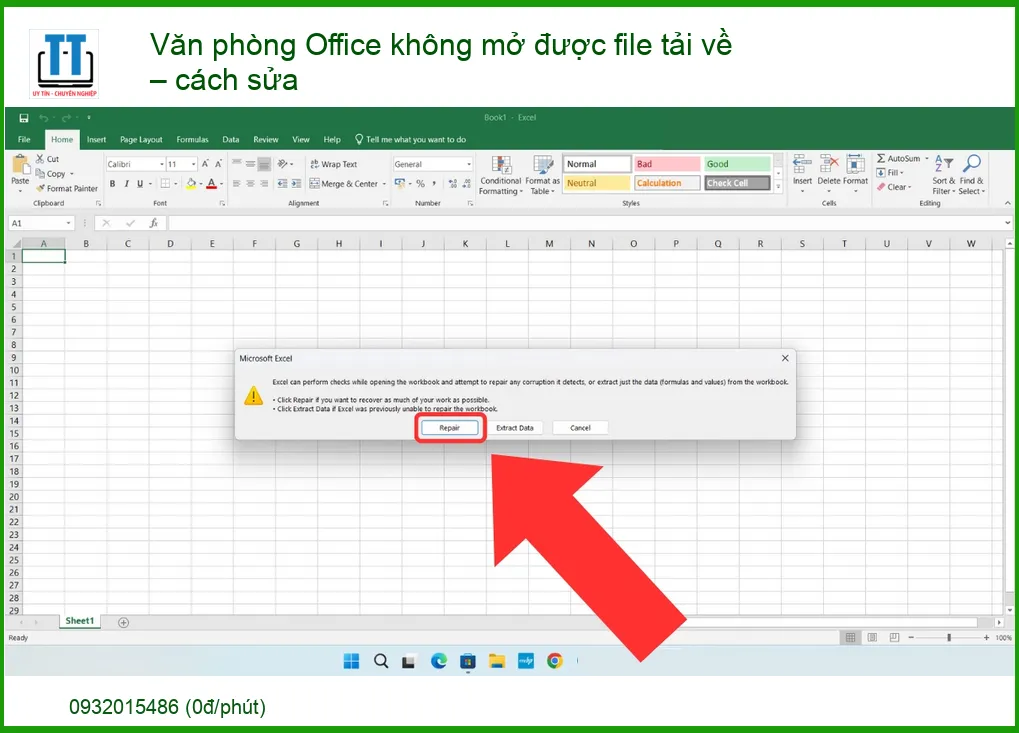
Trong nhịp sống công việc hối hả hiện nay, mọi người đều phụ thuộc rất nhiều vào các ứng dụng văn phòng để xử lý tài liệu, bảng tính và bài thuyết trình. Khi bạn tải một tệp tin quan trọng từ email, đám mây hoặc một nguồn đáng tin cậy nào đó, và rồi phát hiện ra rằng Office không thể mở nó, cảm giác bực bội là điều không thể tránh khỏi. Vấn đề này không chỉ làm chậm tiến độ công việc mà còn có thể gây ra những thiệt hại đáng kể nếu đó là một tài liệu khẩn cấp hoặc liên quan đến giao dịch quan trọng. Việc hiểu rõ và biết cách khắc phục lỗi này sẽ giúp bạn duy trì hiệu suất làm việc cao và tránh được những rủi ro không đáng có.
Nguyên nhân phổ biến khiến Office không mở được file tải về
Có nhiều lý do khiến các ứng dụng Office từ chối mở tệp tin đã tải xuống. Đôi khi, đó chỉ là một cài đặt nhỏ bị bỏ qua; đôi khi lại là một vấn đề phức tạp hơn liên quan đến hệ thống hoặc bản thân tệp tin. Việc xác định đúng nguyên nhân sẽ giúp chúng ta áp dụng đúng giải pháp, tránh mất thời gian thử nghiệm lung tung. Hãy cùng điểm qua các nguyên nhân chính mà người dùng thường gặp phải.
Lỗi định dạng và phiên bản không tương thích
Một trong những nguyên nhân phổ biến nhất là sự không tương thích về định dạng hoặc phiên bản. Ví dụ, bạn có thể đang cố gắng mở một tệp .docx được tạo bằng Office 365 trên một phiên bản Office 2007 cũ hơn, hoặc một tệp .xlsx với các tính năng mới mà phiên bản Office hiện tại của bạn không hỗ trợ. Điều này giống như việc bạn cố gắng pha một loại cà phê đặc biệt bằng một chiếc máy không có đủ chức năng. Đảm bảo rằng phần mềm Office của bạn được cập nhật thường xuyên là một cách tốt để giảm thiểu rủi ro này. Trong một số trường hợp, việc cần thiết là phải nâng cấp hoặc thay thế các linh kiện phù hợp, tương tự như việc bạn cần Thay vỏ Laptop NEC Lavie Hybrid PC-HZ100 chính hãng để đảm bảo máy tính hoạt động tối ưu.
Vấn đề bảo mật và quyền truy cập
Hệ điều hành Windows và các ứng dụng Office có các tính năng bảo mật tích hợp để bảo vệ người dùng khỏi các tệp độc hại. Khi bạn tải một tệp từ internet, Windows thường đánh mark tệp đó là ‘không đáng tin cậy’ và kích hoạt chế độ Protected View hoặc chặn quyền truy cập. Đây là một cơ chế an toàn nhưng đôi khi lại gây phiền toái cho các tệp hợp pháp. Bạn có thể cần phải cấp quyền truy cập thủ công cho tệp tin đó hoặc thay đổi cài đặt bảo mật trong Office. Đôi khi, việc quản lý quyền truy cập không chỉ dừng lại ở phần mềm, mà còn liên quan đến phần cứng, ví dụ như khi bạn cần tìm Địa chỉ thay pin Laptop Quận Phú Nhuận để đảm bảo nguồn điện ổn định cho máy tính, tránh các sự cố gián đoạn có thể ảnh hưởng đến quá trình xử lý tệp.
File bị hỏng hoặc tải xuống không hoàn chỉnh
Trong quá trình tải xuống, có thể xảy ra lỗi mạng, mất kết nối hoặc máy chủ gặp sự cố, dẫn đến tệp tin bị hỏng hoặc không được tải xuống hoàn chỉnh. Một tệp tin bị hỏng sẽ không thể được mở bởi bất kỳ ứng dụng nào. Trong trường hợp này, việc tải lại tệp tin là giải pháp tốt nhất. Đôi khi, các vấn đề về phần cứng như bàn phím bị kẹt hoặc hỏng cũng có thể gây ra lỗi trong quá trình nhập liệu hoặc xử lý, tương tự như việc bạn cần Thay bàn phím Laptop Razer Blade Studio Edition để đảm bảo mọi thao tác được chính xác.
Các bước khắc phục Office không mở được file tải về hiệu quả
Sau khi đã hiểu rõ các nguyên nhân, giờ là lúc chúng ta bắt tay vào việc khắc phục. Hãy thực hiện từng bước một, giống như việc bạn tỉ mỉ chuẩn bị từng nguyên liệu để pha một ly cà phê ngon. Sự kiên nhẫn và chính xác sẽ mang lại kết quả tốt nhất.
Kiểm tra và thay đổi cài đặt bảo mật
Đây là bước đầu tiên và thường là hiệu quả nhất. Khi một tệp tin được tải từ internet, Windows sẽ gắn cờ bảo mật cho nó. Để bỏ chặn, bạn thực hiện như sau:
- Tìm tệp tin bị lỗi trên máy tính của bạn.
- Nhấp chuột phải vào tệp tin đó và chọn ‘Properties’ (Thuộc tính).
- Trong cửa sổ Properties, tìm phần ‘Security’ (Bảo mật) ở phía dưới.
- Nếu bạn thấy tùy chọn ‘Unblock’ (Bỏ chặn), hãy đánh dấu vào ô đó và nhấp ‘Apply’ (Áp dụng) rồi ‘OK’.
- Thử mở lại tệp tin.
Nếu bạn vẫn gặp sự cố, có thể cần điều chỉnh cài đặt trong Trust Center của Office:
- Mở bất kỳ ứng dụng Office nào (ví dụ: Word).
- Vào ‘File’ > ‘Options’ > ‘Trust Center’ > ‘Trust Center Settings…’.
- Chọn ‘Protected View’ và bỏ chọn tất cả các tùy chọn nếu bạn chắc chắn về nguồn gốc tệp tin.
- Hoặc chọn ‘Trusted Locations’ và thêm thư mục chứa tệp tin của bạn vào danh sách các vị trí đáng tin cậy.
Việc đảm bảo màn hình hiển thị rõ ràng thông tin cũng quan trọng không kém việc xử lý file, đặc biệt khi bạn cần Địa chỉ thay màn hình Laptop Acer Swift uy tín để có trải nghiệm làm việc tốt nhất.
Cập nhật Office và hệ điều hành
Việc duy trì phần mềm luôn được cập nhật là cực kỳ quan trọng. Các bản cập nhật thường bao gồm các bản vá lỗi bảo mật, cải thiện hiệu suất và khả năng tương thích với các định dạng tệp mới. Đảm bảo cả Office và hệ điều hành Windows của bạn đều ở phiên bản mới nhất. Điều này giúp tránh các lỗi do phiên bản cũ không hỗ trợ hoặc có lỗ hổng bảo mật. Để cập nhật Office:
- Mở một ứng dụng Office bất kỳ.
- Vào ‘File’ > ‘Account’ (hoặc ‘Help’ > ‘Check for Updates’).
- Chọn ‘Update Options’ > ‘Update Now’.
Để cập nhật Windows:
- Vào ‘Settings’ > ‘Update & Security’ > ‘Windows Update’.
- Kiểm tra và cài đặt các bản cập nhật có sẵn.
Sửa chữa hoặc cài đặt lại Office
Nếu các bước trên không hiệu quả, có thể bộ Office của bạn đã bị hỏng. Windows cung cấp một công cụ sửa chữa tích hợp có thể giúp khắc phục các sự cố này. Bạn có thể chọn sửa chữa nhanh hoặc sửa chữa trực tuyến để giải quyết các vấn đề phức tạp hơn:
- Vào ‘Settings’ > ‘Apps’ > ‘Apps & features’.
- Tìm Microsoft Office trong danh sách, chọn ‘Modify’ (Sửa đổi).
- Chọn ‘Quick Repair’ (Sửa chữa nhanh) hoặc ‘Online Repair’ (Sửa chữa trực tuyến) và làm theo hướng dẫn.
Trong trường hợp xấu nhất, việc gỡ cài đặt và cài đặt lại Office có thể là giải pháp cuối cùng để loại bỏ hoàn toàn các lỗi hệ thống. Điều này cũng giống như việc bạn cần một chiếc máy mới hoàn toàn khi chiếc cũ đã không thể sửa chữa được nữa, hoặc tìm mua Bán lẻ Laptop Vaio để thay thế.
Sử dụng công cụ khôi phục file
Nếu bạn nghi ngờ tệp tin bị hỏng, có một số công cụ khôi phục tệp tin trực tuyến hoặc phần mềm chuyên dụng có thể giúp bạn. Một số ứng dụng Office cũng có tính năng khôi phục tài liệu tự động. Ví dụ, trong Word, bạn có thể vào ‘File’ > ‘Open’ > ‘Browse’, sau đó trong hộp thoại mở, chọn loại tệp ‘Recover Text from Any File (*.*)’ hoặc tìm các bản sao lưu tự động. Luôn nhớ sao lưu dữ liệu quan trọng để tránh mất mát không đáng có.
Mẹo Kỹ Thuật: Kiểm Tra Nguồn Gốc Tệp Tin
Trước khi cố gắng mở bất kỳ tệp tin nào tải về, hãy luôn kiểm tra nguồn gốc của nó. Đảm bảo rằng bạn tải tệp từ các trang web đáng tin cậy hoặc từ người gửi mà bạn quen biết. Nếu có bất kỳ nghi ngờ nào, hãy sử dụng phần mềm diệt virus để quét tệp tin trước khi mở. Điều này giúp bảo vệ máy tính của bạn khỏi các mối đe dọa tiềm ẩn và tránh được nhiều lỗi không đáng có.
Cảnh Báo: Tắt Protected View có thể gây rủi ro
Mặc dù việc tắt chế độ Protected View có thể giúp bạn mở tệp tin dễ dàng hơn, nhưng đây cũng là một rủi ro bảo mật đáng kể. Chế độ này được thiết kế để bảo vệ máy tính của bạn khỏi các macro độc hại hoặc mã độc nhúng trong tệp Office. Chỉ nên tắt Protected View hoặc thêm vị trí đáng tin cậy khi bạn hoàn toàn chắc chắn về nguồn gốc và tính an toàn của tệp tin. Nếu không, bạn có thể vô tình mở cửa cho virus hoặc phần mềm độc hại xâm nhập vào hệ thống.
Lời Khuyên: Sao Lưu Dữ Liệu Thường Xuyên
Không có gì đau đớn hơn việc mất đi một tài liệu quan trọng do lỗi phần mềm hoặc hỏng tệp. Hãy tạo thói quen sao lưu dữ liệu thường xuyên, đặc biệt là các tệp tin quan trọng. Bạn có thể sử dụng các dịch vụ lưu trữ đám mây như OneDrive, Google Drive, hoặc sao lưu vào ổ cứng ngoài. Việc này không chỉ giúp bạn phục hồi dữ liệu khi gặp sự cố mà còn mang lại sự an tâm trong quá trình làm việc.
Bảng Giá Dịch Vụ Khắc Phục Lỗi Office Không Mở Được File Tải Về
Dưới đây là bảng giá tham khảo cho các dịch vụ khắc phục lỗi Office không mở được file tải về tại Trường Tín. Mức giá có thể thay đổi tùy thuộc vào độ phức tạp của vấn đề và thời điểm cụ thể.
| Dịch Vụ | Mô Tả | Giá Tham Khảo (VNĐ) |
|---|---|---|
| Kiểm tra và chẩn đoán lỗi phần mềm Office | Xác định nguyên nhân chính xác gây lỗi không mở được file. | 150.000đ – 300.000đ |
| Khắc phục lỗi không mở được file Office cơ bản | Bỏ chặn file, điều chỉnh cài đặt bảo mật, kiểm tra định dạng. | 250.000đ – 500.000đ |
| Cập nhật hoặc sửa chữa bộ Office | Cập nhật phiên bản Office, chạy công cụ sửa chữa tích hợp. | 300.000đ – 600.000đ |
| Cài đặt lại hoặc nâng cấp bộ Office | Gỡ bỏ và cài đặt lại Office, hoặc nâng cấp lên phiên bản mới hơn. | 400.000đ – 900.000đ |
| Hỗ trợ khôi phục file Office bị hỏng | Sử dụng các phương pháp và công cụ để khôi phục dữ liệu từ file lỗi. | 500.000đ – 1.200.000đ |
Câu hỏi thường gặp (FAQ)
Khi đối mặt với vấn đề công nghệ, việc có những thắc mắc là điều hoàn toàn tự nhiên. Dưới đây là một số câu hỏi thường gặp mà Trường Tín nhận được, cùng với những giải đáp chi tiết để giúp bạn hiểu rõ hơn về cách xử lý lỗi Office không mở được file tải về.
Q1: Tại sao Office của tôi đột nhiên không mở được file tải về, mặc dù trước đây vẫn bình thường?
A1: Có nhiều lý do cho sự thay đổi đột ngột này. Thông thường, nguyên nhân phổ biến nhất là do các bản cập nhật bảo mật của Windows hoặc Office đã được cài đặt, làm tăng cường các biện pháp phòng vệ. Điều này có thể khiến các tệp tin tải về từ internet bị đánh dấu là ‘không đáng tin cậy’ và bị chặn mở trong chế độ Protected View. Ngoài ra, việc cài đặt một phần mềm mới, thay đổi cài đặt hệ thống, hoặc thậm chí là một sự cố nhỏ trong quá trình tải xuống (làm hỏng tệp) cũng có thể gây ra tình trạng này. Hãy thử kiểm tra phần ‘Properties’ của tệp tin và bỏ chặn nó như đã hướng dẫn ở trên.
Q2: Tôi có nên tắt chế độ Protected View trong Office để mở file nhanh hơn không?
A2: Việc tắt hoàn toàn chế độ Protected View không được khuyến khích vì nó làm giảm đáng kể mức độ bảo mật cho máy tính của bạn. Chế độ này được thiết kế để bảo vệ bạn khỏi các mối đe dọa tiềm ẩn như virus hoặc mã độc có thể được nhúng trong các tệp Office tải về. Nếu bạn hoàn toàn tin tưởng vào nguồn gốc của tệp tin, bạn có thể bỏ chặn từng tệp cụ thể thông qua ‘Properties’ hoặc thêm thư mục chứa tệp vào ‘Trusted Locations’ trong cài đặt Trust Center của Office. Chỉ nên tắt Protected View trong những trường hợp cực kỳ cần thiết và khi bạn đã hiểu rõ rủi ro.
Q3: Làm thế nào để biết file Office của tôi có bị hỏng hay không?
A3: Có một vài dấu hiệu cho thấy tệp Office của bạn có thể đã bị hỏng. Đầu tiên, nếu bạn đã thử tất cả các cách khắc phục liên quan đến bảo mật và tương thích mà vẫn không mở được, khả năng cao là tệp bị hỏng. Thứ hai, khi cố gắng mở, Office có thể hiển thị thông báo lỗi cụ thể như ‘File is corrupt’ (Tệp bị hỏng) hoặc ‘Cannot open the file because there are problems with the contents’ (Không thể mở tệp vì có vấn đề với nội dung). Đôi khi, tệp có kích thước rất nhỏ so với bình thường hoặc không có biểu tượng ứng dụng Office cũng là dấu hiệu. Trong trường hợp này, hãy thử tải lại tệp từ nguồn gốc hoặc sử dụng tính năng khôi phục tài liệu của Office.
Nếu bạn đã thử mọi cách mà vẫn không thể khắc phục được tình trạng Office không mở được file tải về, đừng ngần ngại tìm đến sự hỗ trợ chuyên nghiệp. Trường Tín cung cấp dịch vụ sửa chữa máy tính tận nơi, giúp bạn giải quyết mọi vấn đề từ phần mềm đến phần cứng một cách nhanh chóng và hiệu quả. Chúng tôi hiểu rằng thời gian của bạn là vàng bạc, và việc gián đoạn công việc là điều không mong muốn. Đội ngũ kỹ thuật viên giàu kinh nghiệm của chúng tôi sẽ đến tận nơi để chẩn đoán và khắc phục sự cố, đảm bảo máy tính của bạn hoạt động trơn tru trở lại.
Chúc bạn luôn có những trải nghiệm làm việc hiệu quả và suôn sẻ từ Trường Tín. Chúng tôi cam kết mang đến giải pháp công nghệ tối ưu, giúp bạn an tâm tập trung vào công việc.
Bài Viết Liên Quan


Bài Viết Khác
- Địa Chỉ Sửa Laptop Quận 3 – Sửa Nhanh Giá Rẻ
- Địa Chỉ Vệ Sinh Máy Tính Quận 3 – Dịch Vụ Giá Rẻ
- Địa Chỉ Cài Win Quận 3 – Cài Đặt PC Laptop Tại Nhà Q3
- Sửa Wifi Tại Nhà Quận 4
- Dịch Vụ Cài Lại Windows 7,8,10 Tận Nhà Quận 4
- Dịch Vụ Cài Lại Windows 7,8,10 Tận Nhà Quận 3
- Tuyển Thợ Sửa Máy Tính – Thợ Sửa Máy In Tại Quận 4 Lương Trên 10tr
- Tuyển Thợ Sửa Máy Tính – Thợ Sửa Máy In Tại Quận 3
- Dịch Vụ Sửa Chữa – Thay Bóng Đèn Quận 2
- Top 5 Địa Chỉ Sửa Máy Tính Uy Tín Huyện Kỳ Sơn
- Cách cài Mini World: Block Art trên Tencent Gaming Buddy
- Cách gửi tin nhắn bằng giọng nói trong WhatsApp trên iPhone
- Top 10 Địa Chỉ Sửa laptop SuZuKi Ở Tại Quận Phú Nhuận Tphcm
