
 Forum
Forum


Là một nhiếp ảnh gia, tôi hiểu rằng mỗi khoảnh khắc được ghi lại đều là một phần của tâm hồn, một câu chuyện không lời. Vì vậy, khi chiếc MacBook thân yêu bỗng dưng dở chứng, Macbook Cứu dữ liệu MacBook bị treo táo và cách xử lý hiệu quả nhất trở thành mối quan tâm hàng đầu, một nỗi lo lắng thực sự. Tưởng tượng mà xem, hàng ngàn bức ảnh cưới, ảnh phong cảnh hay những dự án cá nhân tâm huyết đang nằm gọn trong chiếc máy tính ấy, và giờ đây, nó chỉ hiển thị một quả táo đứng yên, bất động. Tình huống này không chỉ gây gián đoạn công việc mà còn là một cú sốc tinh thần lớn. Bài viết này sẽ đi sâu vào nguyên nhân, cách phòng tránh và quan trọng hơn cả là những giải pháp cứu dữ liệu, sửa chữa MacBook bị treo táo một cách hiệu quả, giúp bạn bảo toàn những giá trị không thể thay thế.
Trong thời đại số, MacBook không chỉ là một công cụ làm việc mà còn là nơi lưu giữ toàn bộ thế giới sáng tạo của chúng ta. Đối với những người làm nghề nhiếp ảnh, mỗi file ảnh, mỗi dự án chỉnh sửa đều mang ý nghĩa đặc biệt, là công sức, là đam mê. Việc MacBook bị treo táo, không phản hồi không chỉ làm mất thời gian mà còn đe dọa trực tiếp đến nguồn tư liệu quý giá này. Chính vì thế, việc nắm rõ các bước xử lý và biết khi nào cần tìm đến sự hỗ trợ chuyên nghiệp là vô cùng quan trọng để đảm bảo an toàn cho dữ liệu của bạn.
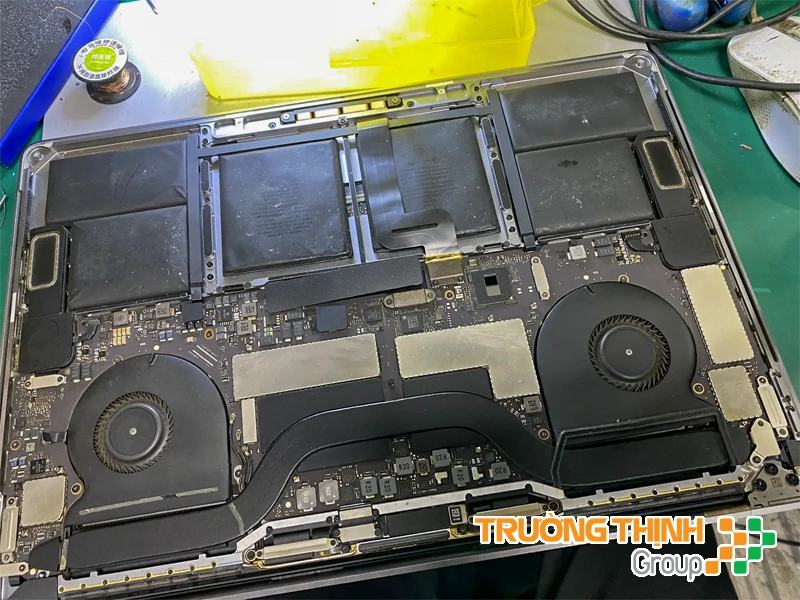

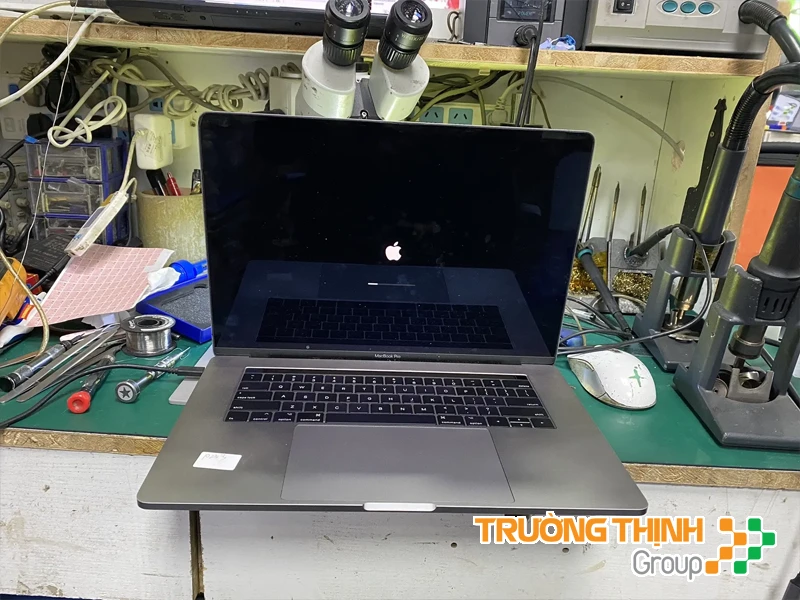
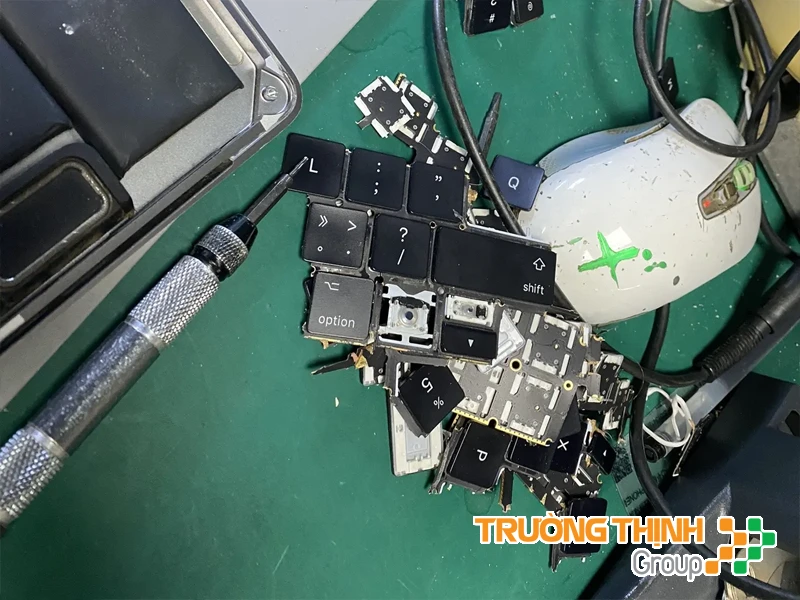
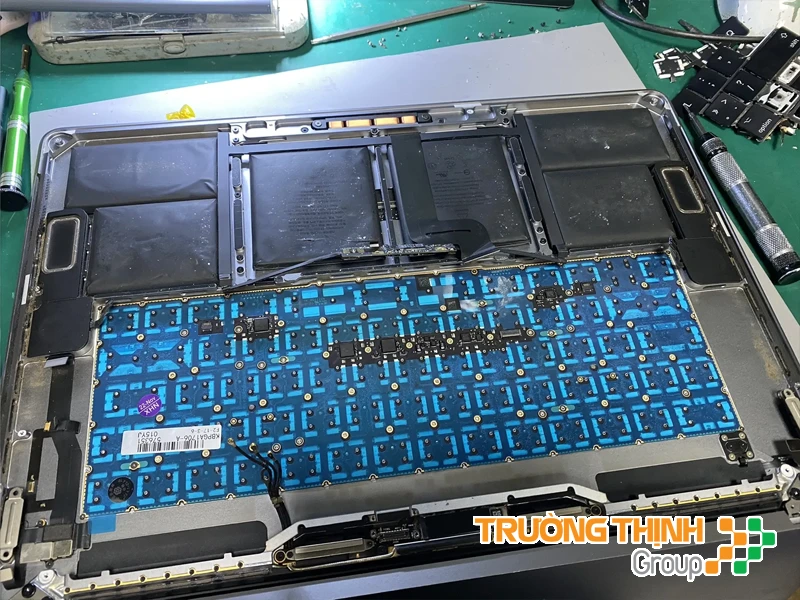

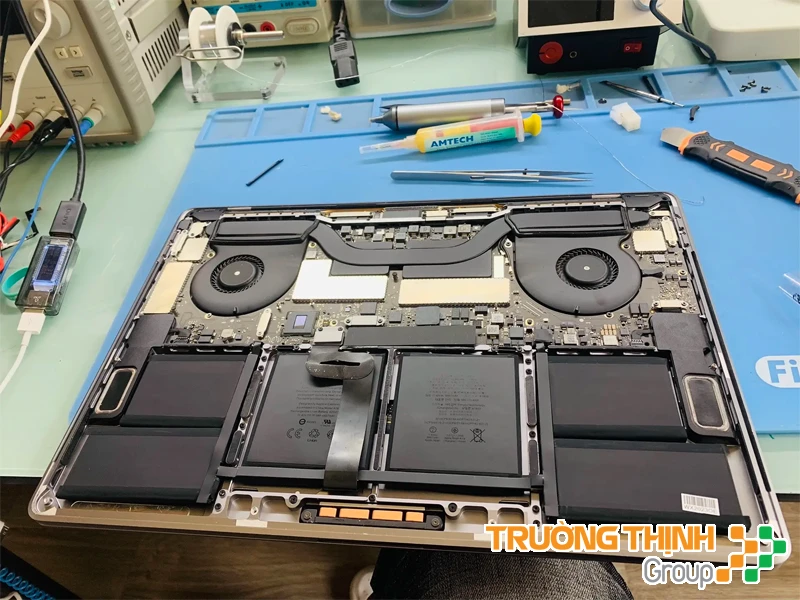
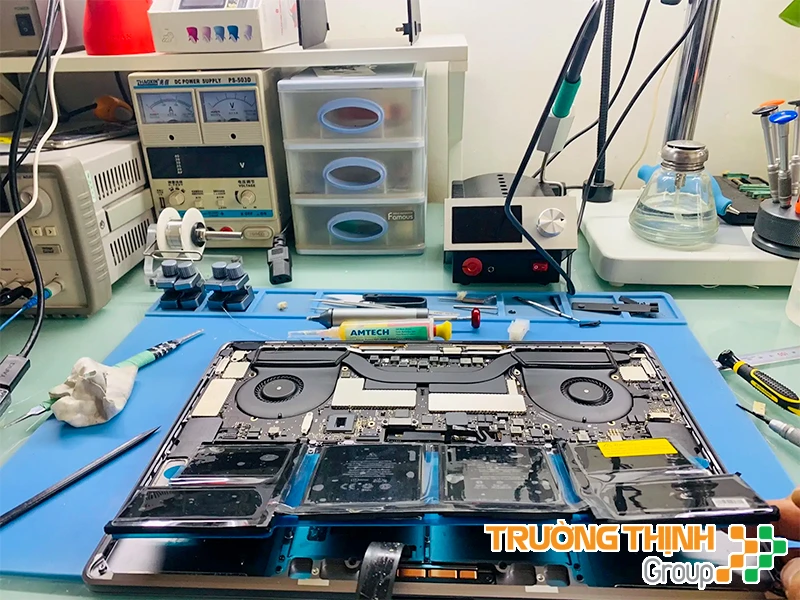
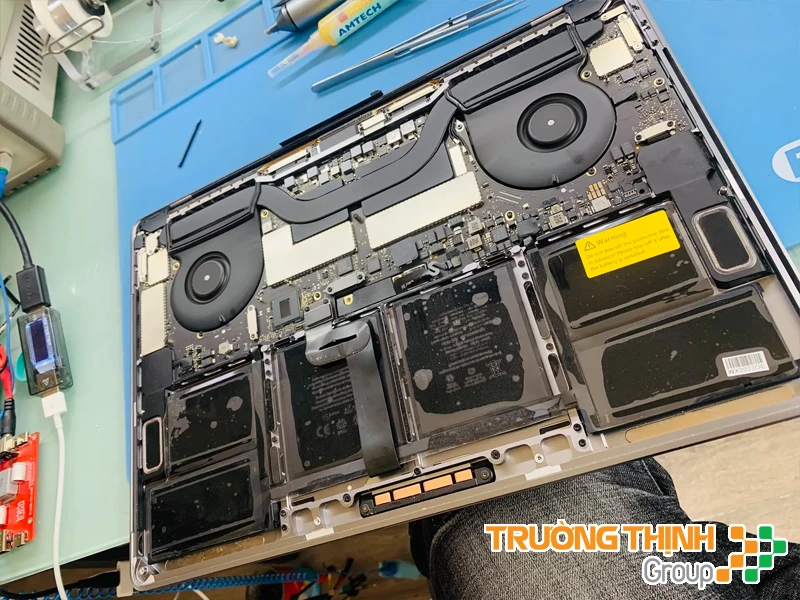
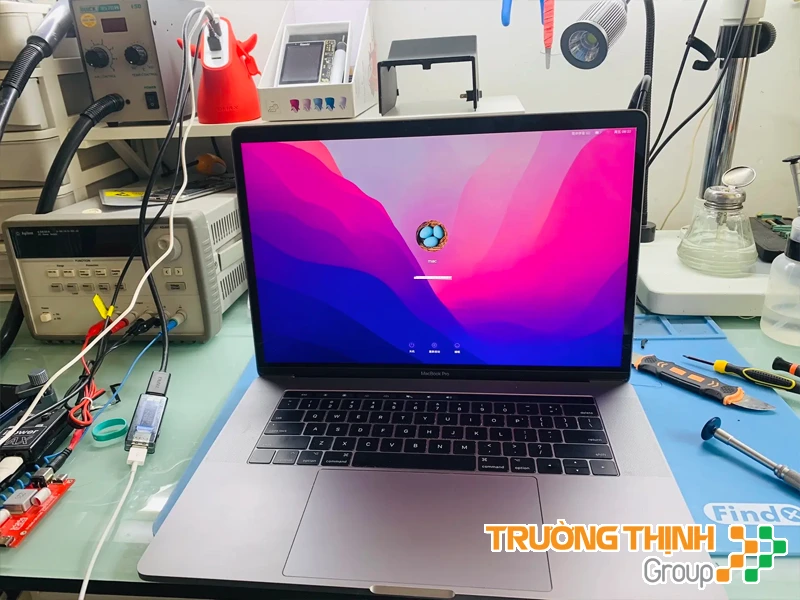

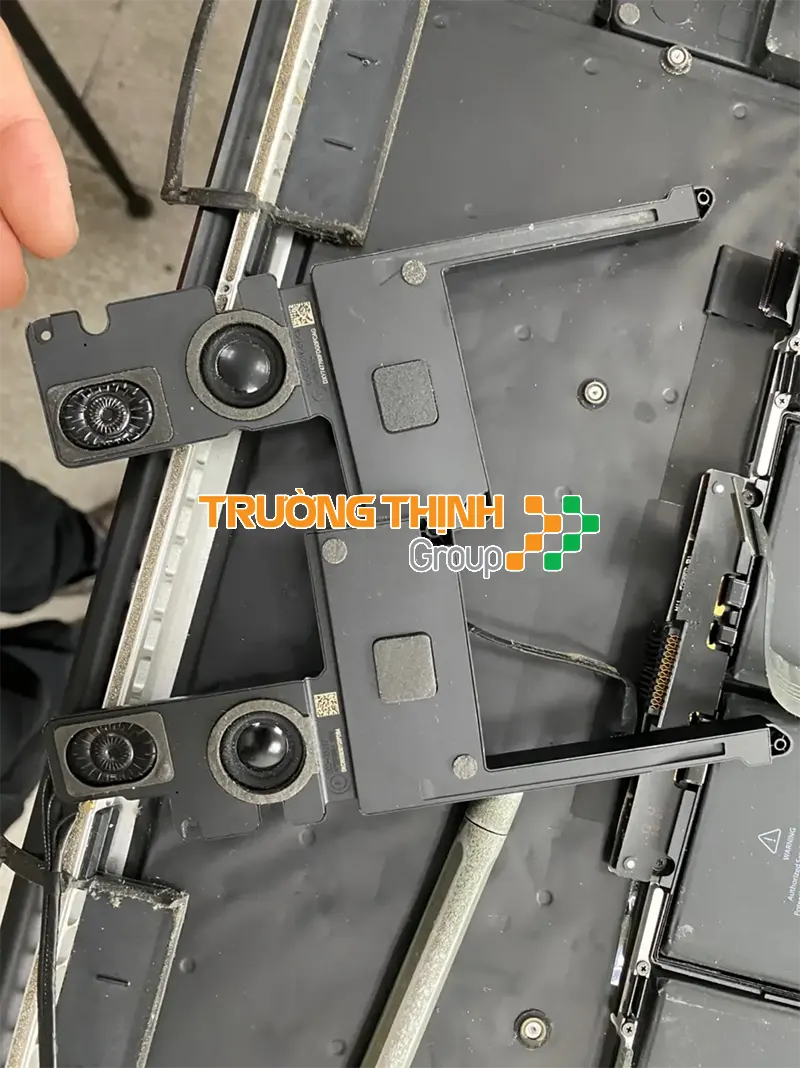

Khi MacBook Bị Treo Táo: Nỗi Ám Ảnh Của Người Nhiếp Ảnh Gia
Khoảnh khắc chiếc MacBook hiển thị biểu tượng quả táo đứng yên, không tiến vào màn hình đăng nhập, là lúc trái tim người dùng, đặc biệt là những nhiếp ảnh gia, như thắt lại. Đó không chỉ là một lỗi kỹ thuật thông thường, mà còn là nguy cơ mất đi hàng ngàn tác phẩm, những kỷ niệm vô giá đã được dày công tạo nên. Việc này có thể ảnh hưởng nghiêm trọng đến lịch trình công việc, uy tín với khách hàng và thậm chí là cả nguồn cảm hứng sáng tạo.
Dấu hiệu nhận biết và nguyên nhân phổ biến
Để có thể xử lý hiệu quả, điều quan trọng là phải nhận diện đúng các dấu hiệu và hiểu rõ nguyên nhân gây ra tình trạng treo táo trên MacBook. Việc này giúp bạn đưa ra những quyết định đúng đắn, tránh những thao tác có thể làm trầm trọng thêm vấn đề.
Dấu hiệu treo táo
Dấu hiệu rõ ràng nhất chính là màn hình khởi động chỉ hiển thị biểu tượng quả táo của Apple và không thể tải vào hệ điều hành. Ngoài ra, máy có thể phát ra tiếng quạt gió lớn bất thường, màn hình đen hoàn toàn hoặc hiển thị các thông báo lỗi khó hiểu. Đôi khi, MacBook có thể khởi động lại liên tục mà không vào được macOS, hoặc chỉ dừng lại ở một thanh tiến trình không di chuyển. Những biểu hiện này đều cho thấy hệ thống đang gặp phải một vấn đề nghiêm trọng, cần được kiểm tra và xử lý kịp thời.
Các nguyên nhân chính
Có rất nhiều nguyên nhân dẫn đến tình trạng MacBook bị treo táo. Phổ biến nhất là lỗi phần mềm, bao gồm hệ điều hành macOS bị hỏng, xung đột giữa các ứng dụng, hoặc cài đặt phần mềm không tương thích. Lỗi phần cứng cũng là một thủ phạm đáng gờm, ví dụ như ổ cứng (SSD) bị hỏng, RAM gặp vấn đề, hoặc lỗi chip trên bo mạch chủ. Ngoài ra, việc cập nhật macOS không thành công, pin chai, hoặc thậm chí là các thiết bị ngoại vi kết nối không đúng cách cũng có thể gây ra hiện tượng này. Một số trường hợp hiếm hơn có thể liên quan đến việc cài đặt sai các bản vá hệ thống hoặc firmware không tương thích.
Hậu quả nghiêm trọng: Mất mát dữ liệu quý giá
Đối với một nhiếp ảnh gia, dữ liệu không chỉ là file, mà là cả một kho tàng cảm xúc, công sức và tâm huyết. Việc MacBook bị treo táo không chỉ đơn thuần là máy không hoạt động, mà còn tiềm ẩn nguy cơ mất mát dữ liệu cực kỳ nghiêm trọng, đôi khi là vĩnh viễn.
Ảnh hưởng đến công việc và kỷ niệm
Mất dữ liệu có thể đồng nghĩa với việc mất đi những bộ ảnh cưới đã hứa với khách hàng, những khoảnh khắc gia đình không thể lặp lại, hay những dự án cá nhân mất hàng tháng trời để hoàn thành. Điều này không chỉ gây thiệt hại về tài chính mà còn ảnh hưởng nặng nề đến uy tín và tâm lý của người làm nghề. Sự cố này có thể buộc bạn phải từ chối các hợp đồng quan trọng hoặc phải làm lại từ đầu, gây lãng phí thời gian và công sức. Hơn nữa, những bức ảnh là kỷ niệm, là lịch sử, mất chúng đi có thể để lại một khoảng trống khó bù đắp trong tâm hồn. Đôi khi, việc Thay Webcam Microsoft Surface Pro tại TPHCM hay các linh kiện khác cũng cần được cân nhắc nếu chúng là nguyên nhân gián tiếp.
Cứu Dữ Liệu MacBook Bị Treo Táo: Quy Trình Chuyên Nghiệp Tại Trường Tín
Khi đối mặt với tình trạng MacBook bị treo táo, việc giữ bình tĩnh và thực hiện đúng các bước xử lý là cực kỳ quan trọng. Có những biện pháp bạn có thể tự mình thử tại nhà, nhưng cũng có những lúc cần đến sự can thiệp của các chuyên gia để đảm bảo an toàn tối đa cho dữ liệu và thiết bị.
Các bước xử lý ban đầu tại nhà (Tự cứu vãn)
Trước khi mang máy đến trung tâm sửa chữa, bạn có thể thử một vài phương pháp cơ bản để xem liệu có thể tự khắc phục tình hình hay không. Những bước này thường an toàn và đôi khi có thể giải quyết được vấn đề nếu lỗi không quá nghiêm trọng.
Khởi động lại an toàn và kiểm tra ổ đĩa
Đầu tiên, hãy thử khởi động lại MacBook ở chế độ an toàn (Safe Mode). Để làm điều này, bạn giữ phím Shift ngay sau khi nhấn nút nguồn cho đến khi thấy logo Apple và thanh tiến trình. Chế độ an toàn sẽ chỉ tải những thành phần hệ thống cần thiết, giúp loại trừ các ứng dụng hoặc tiện ích của bên thứ ba gây xung đột. Nếu máy khởi động được vào Safe Mode, bạn có thể thử chạy Disk Utility để kiểm tra và sửa chữa lỗi ổ đĩa. Chọn ổ đĩa chính của bạn và sử dụng chức năng ‘First Aid’. Đây là một bước quan trọng để đảm bảo tính toàn vẹn của hệ thống và dữ liệu. Nếu sau đó máy vẫn không vào được, bạn có thể cần đến dịch vụ Thay màn hình Lenovo Thinkbook 16P nếu màn hình cũng có vấn đề.
Sao lưu dữ liệu khẩn cấp
Nếu bạn may mắn khởi động được máy vào Safe Mode hoặc Recovery Mode, ưu tiên hàng đầu là sao lưu toàn bộ dữ liệu quan trọng. Sử dụng Time Machine với một ổ cứng ngoài hoặc sao chép thủ công các thư mục quan trọng như ‘Pictures’, ‘Documents’, ‘Desktop’ sang một thiết bị lưu trữ khác. Trong Recovery Mode, bạn có thể truy cập Disk Utility và thậm chí là Terminal để sao chép dữ liệu nếu cần thiết. Việc sao lưu này sẽ giúp bạn yên tâm hơn rất nhiều, ngay cả khi MacBook cần phải cài đặt lại hệ điều hành hoặc sửa chữa phần cứng phức tạp. Đừng bao giờ đánh giá thấp tầm quan trọng của việc sao lưu, đặc biệt là với những bộ sưu tập ảnh quý giá của một nhiếp ảnh gia.
Khi nào cần đến chuyên gia?
Mặc dù có thể tự xử lý một số vấn đề nhỏ, nhưng có những lúc việc tự mình can thiệp có thể gây ra rủi ro lớn hơn, đặc biệt khi liên quan đến dữ liệu quan trọng. Biết khi nào nên tìm đến sự giúp đỡ của chuyên gia là một quyết định sáng suốt.
Phân tích các trường hợp phức tạp
Nếu MacBook của bạn vẫn bị treo táo sau khi đã thử các bước khởi động lại an toàn, kiểm tra ổ đĩa và không thể sao lưu dữ liệu, đó là lúc cần đến sự can thiệp của chuyên gia. Các trường hợp như ổ cứng bị hỏng vật lý, lỗi chip trên mainboard, hoặc các vấn đề liên quan đến firmware thường yêu cầu thiết bị chuyên dụng và kiến thức sâu rộng để chẩn đoán và sửa chữa. Việc cố gắng tự sửa chữa trong những trường hợp này có thể làm hỏng thêm linh kiện hoặc khiến dữ liệu không thể khôi phục được nữa. Một số lỗi phần cứng nghiêm trọng có thể yêu cầu Thay vỏ Dynabook Tecra A40 nếu máy bị va đập mạnh.
Can thiệp phần cứng và khôi phục dữ liệu chuyên sâu
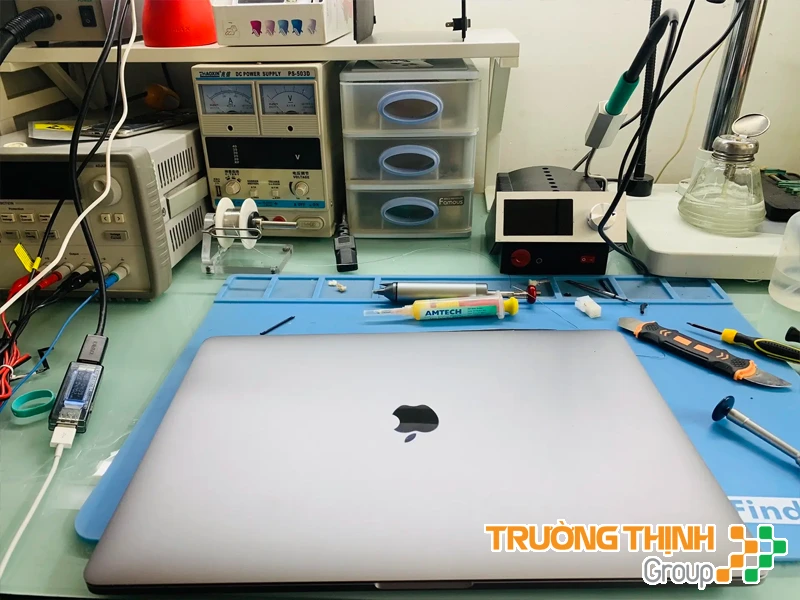
Tại Trường Tín, chúng tôi có đội ngũ kỹ thuật viên chuyên nghiệp với kinh nghiệm lâu năm trong việc xử lý các lỗi MacBook phức tạp, bao gồm cả việc cứu dữ liệu từ các ổ cứng bị hỏng nặng. Chúng tôi sử dụng các công cụ chẩn đoán hiện đại để xác định chính xác nguyên nhân gây treo táo, từ đó đưa ra giải pháp sửa chữa tối ưu nhất. Quy trình khôi phục dữ liệu chuyên sâu của chúng tôi đảm bảo an toàn và tỷ lệ thành công cao, ngay cả với những trường hợp ổ cứng bị lỗi vật lý. Chúng tôi hiểu rằng dữ liệu của bạn là vô giá, và cam kết thực hiện mọi biện pháp cần thiết để bảo vệ chúng. Đôi khi, lỗi màn hình cũng có thể gây nhầm lẫn với lỗi treo táo, do đó việc Sửa màn hình laptop quận Bình Thạnh cũng là một dịch vụ được nhiều người tìm kiếm.
Dưới đây là bảng giá tham khảo cho các dịch vụ cứu dữ liệu và sửa chữa MacBook bị treo táo tại Trường Tín. Mức giá có thể thay đổi tùy thuộc vào tình trạng cụ thể của máy và mức độ phức tạp của lỗi:
| Dịch vụ | Mô tả | Mức giá tham khảo |
|---|---|---|
| Kiểm tra & Chẩn đoán | Xác định nguyên nhân MacBook treo táo và tình trạng dữ liệu | 150.000đ – 300.000đ |
| Cứu dữ liệu phần mềm | Khôi phục dữ liệu từ lỗi hệ điều hành, xung đột phần mềm | 500.000đ – 1.500.000đ |
| Cứu dữ liệu phần cứng | Khôi phục dữ liệu từ ổ cứng bị lỗi vật lý, mạch điều khiển | 1.500.000đ – 5.000.000đ |
| Sửa lỗi treo táo (phần mềm) | Khắc phục lỗi hệ điều hành, xung đột phần mềm | 300.000đ – 800.000đ |
| Sửa lỗi treo táo (phần cứng) | Thay thế hoặc sửa chữa linh kiện gây lỗi (mainboard, SSD, RAM…) | 800.000đ – 3.500.000đ |
Mẹo kỹ thuật: Bảo vệ dữ liệu MacBook của bạn
Hãy luôn bật Time Machine và kết nối một ổ cứng ngoài để sao lưu định kỳ. Ngoài ra, sử dụng các dịch vụ lưu trữ đám mây như iCloud, Google Drive hoặc Dropbox cho những file quan trọng nhất. Điều này tạo ra nhiều lớp bảo vệ, giảm thiểu rủi ro mất mát dữ liệu khi có sự cố. Cập nhật macOS thường xuyên nhưng hãy kiểm tra độ ổn định của phiên bản mới trước khi cài đặt. Tránh cài đặt các phần mềm không rõ nguồn gốc hoặc từ các nguồn không đáng tin cậy.
Cảnh báo: Những điều không nên làm khi MacBook treo táo
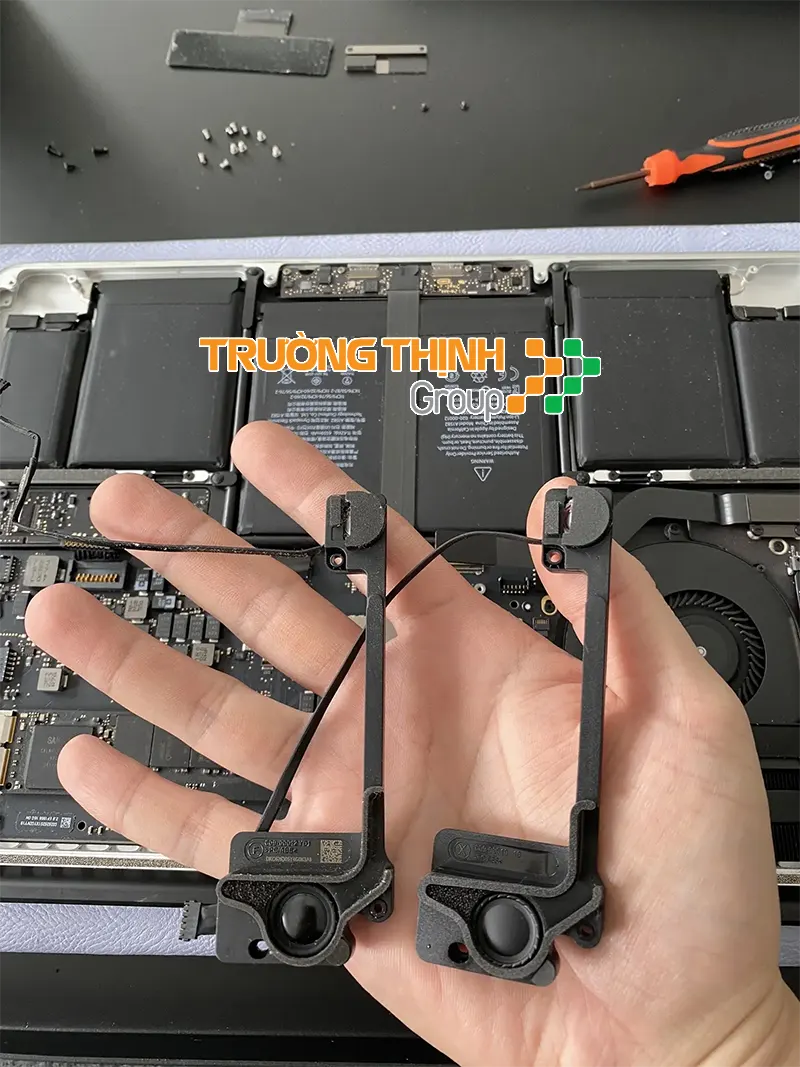
Tuyệt đối không nên cố gắng tự tháo rời MacBook hoặc can thiệp vào phần cứng nếu bạn không có kiến thức và dụng cụ chuyên dụng. Việc này có thể gây hỏng hóc nghiêm trọng hơn, thậm chí làm mất khả năng khôi phục dữ liệu vĩnh viễn. Tránh việc liên tục khởi động lại máy một cách cưỡng bức, vì điều này có thể làm hỏng ổ cứng hoặc các linh kiện khác. Không nên format ổ đĩa hoặc cài đặt lại hệ điều hành khi chưa chắc chắn đã sao lưu được toàn bộ dữ liệu quan trọng.
Lời khuyên: Tầm quan trọng của việc chọn đúng trung tâm sửa chữa
Khi dữ liệu của bạn là vô giá, việc lựa chọn một trung tâm sửa chữa uy tín, có kinh nghiệm là cực kỳ quan trọng. Hãy tìm hiểu kỹ về chuyên môn, quy trình làm việc và chính sách bảo hành của họ. Một trung tâm tốt sẽ có đội ngũ kỹ thuật viên lành nghề, trang thiết bị hiện đại và quy trình chẩn đoán, sửa chữa minh bạch. Họ sẽ ưu tiên việc bảo toàn dữ liệu của bạn trước khi tiến hành bất kỳ sửa chữa phần cứng nào. Đừng ngần ngại hỏi về kinh nghiệm của họ trong việc cứu dữ liệu từ các trường hợp tương tự.
Dịch vụ cứu dữ liệu tận nơi và sửa chữa MacBook chuyên nghiệp
Chúng tôi hiểu rằng thời gian là vàng bạc, đặc biệt với những nhiếp ảnh gia luôn bận rộn. Đó là lý do Trường Tín cung cấp dịch vụ cứu dữ liệu và sửa chữa MacBook tận nơi, mang đến sự tiện lợi tối đa cho quý khách hàng. Đội ngũ kỹ thuật viên của chúng tôi sẽ đến tận địa điểm của bạn để kiểm tra, chẩn đoán và khắc phục sự cố một cách nhanh chóng và hiệu quả. Với trang thiết bị hiện đại và quy trình chuyên nghiệp, chúng tôi cam kết mang lại giải pháp tối ưu nhất cho chiếc MacBook của bạn, đảm bảo an toàn cho mọi dữ liệu quý giá. Dù là lỗi phần mềm hay phần cứng phức tạp, chúng tôi luôn sẵn sàng hỗ trợ. Ngay cả khi bạn cần Thay bàn phím NEC Versapro J hay bất kỳ linh kiện nào khác, chúng tôi đều có thể đáp ứng.
Các câu hỏi thường gặp về MacBook treo táo và cứu dữ liệu
1. MacBook bị treo táo có ảnh hưởng đến tuổi thọ của máy không?
Có, nếu tình trạng treo táo kéo dài hoặc xảy ra thường xuyên mà không được khắc phục triệt để, nó có thể gây áp lực lên các linh kiện phần cứng như ổ cứng, RAM hoặc CPU, dẫn đến giảm tuổi thọ của máy. Việc khởi động lại máy một cách cưỡng bức liên tục cũng có thể làm hỏng ổ cứng và gây mất dữ liệu. Do đó, việc chẩn đoán và sửa chữa kịp thời là rất quan trọng để bảo vệ thiết bị của bạn.
2. Tôi có thể tự cài đặt lại macOS để khắc phục lỗi treo táo không?
Bạn có thể tự cài đặt lại macOS thông qua Recovery Mode. Tuy nhiên, trước khi làm điều này, hãy đảm bảo rằng bạn đã sao lưu toàn bộ dữ liệu quan trọng. Việc cài đặt lại hệ điều hành sẽ xóa sạch dữ liệu trên ổ đĩa chính. Nếu lỗi treo táo do phần cứng gây ra, việc cài đặt lại macOS sẽ không giải quyết được vấn đề và thậm chí có thể làm mất dữ liệu vĩnh viễn nếu ổ cứng bị lỗi nặng. Tốt nhất là nên tham khảo ý kiến chuyên gia trước khi thực hiện các bước này.
3. Thời gian cứu dữ liệu MacBook bị treo táo mất bao lâu?
Thời gian cứu dữ liệu phụ thuộc vào nhiều yếu tố: mức độ hỏng hóc của ổ cứng, dung lượng dữ liệu cần khôi phục và loại lỗi (phần mềm hay phần cứng). Đối với các lỗi phần mềm đơn giản, việc cứu dữ liệu có thể hoàn thành trong vài giờ đến một ngày. Tuy nhiên, nếu ổ cứng bị hỏng vật lý hoặc cần can thiệp sâu vào bo mạch chủ, quá trình này có thể mất từ vài ngày đến một tuần hoặc hơn. Tại Trường Tín, chúng tôi sẽ thông báo thời gian dự kiến cụ thể sau khi chẩn đoán.
Với Trường Tín, những khoảnh khắc quý giá của bạn sẽ luôn được bảo vệ an toàn. Chúng tôi luôn đồng hành cùng bạn trên mọi hành trình sáng tạo, mang đến sự an tâm tuyệt đối từ Trường Tín. Cam kết của chúng tôi là mang lại dịch vụ sửa chữa và cứu dữ liệu nhanh chóng, chính xác và đáng tin cậy nhất.
Bài Viết Liên Quan



Bài Viết Khác
- Địa Chỉ Sửa Laptop Quận 3 – Sửa Nhanh Giá Rẻ
- Địa Chỉ Vệ Sinh Máy Tính Quận 3 – Dịch Vụ Giá Rẻ
- Địa Chỉ Cài Win Quận 3 – Cài Đặt PC Laptop Tại Nhà Q3
- Sửa Wifi Tại Nhà Quận 4
- Dịch Vụ Cài Lại Windows 7,8,10 Tận Nhà Quận 4
- Dịch Vụ Cài Lại Windows 7,8,10 Tận Nhà Quận 3
- Tuyển Thợ Sửa Máy Tính – Thợ Sửa Máy In Tại Quận 4 Lương Trên 10tr
- Tuyển Thợ Sửa Máy Tính – Thợ Sửa Máy In Tại Quận 3
- Cách xóa Story cũ trên Facebook
- 8 cách mở Advanced Startup Options trên Windows 10
- Khôi Phục Dữ Liệu Quận 6 tại nhà – Dịch vụ cấp tốc lấy liền
- Sửa Laptop thay camera bị hỏng phần cứng TPHCM – Địa điểm uy tín lấy liền
- Pin Laptop Asus 1225 Giá Rẻ Nhất
