
 Forum
Forum


Bạn đang “đau đầu” vì Văn phòng Word bị đơ khi nhập văn bản? Tình trạng này không chỉ gây khó chịu mà còn làm gián đoạn nghiêm trọng quy trình làm việc, khiến bạn mất tập trung và có nguy cơ mất dữ liệu. Thật sự, việc Văn phòng Word bị đơ khi nhập văn bản là một trong những vấn đề phổ biến nhất mà người dùng Microsoft Word phải đối mặt, và nó thường xuất phát từ nhiều nguyên nhân khác nhau, từ những lỗi phần mềm nhỏ cho đến các vấn đề phần cứng nghiêm trọng hơn. Trong bài viết chuyên sâu này, chúng tôi sẽ cùng bạn “mổ xẻ” từng nguyên nhân một, đồng thời cung cấp những giải pháp khắc phục triệt để, đảm bảo bạn có thể lấy lại quyền kiểm soát và hiệu suất làm việc tối ưu nhất.
Vấn đề Word bị đơ khi nhập văn bản thường do xung đột add-ins, phiên bản Word lỗi thời, tài liệu quá lớn hoặc chứa nhiều định dạng phức tạp, lỗi phần cứng như RAM yếu hay ổ cứng đầy, hoặc thậm chí là do virus/malware. Việc xác định đúng nguyên nhân gốc rễ là chìa khóa để áp dụng biện pháp khắc phục hiệu quả, tránh lãng phí thời gian và công sức.
Tại Sao Văn phòng Word bị đơ khi nhập văn bản? Tổng Quan Về Vấn Đề
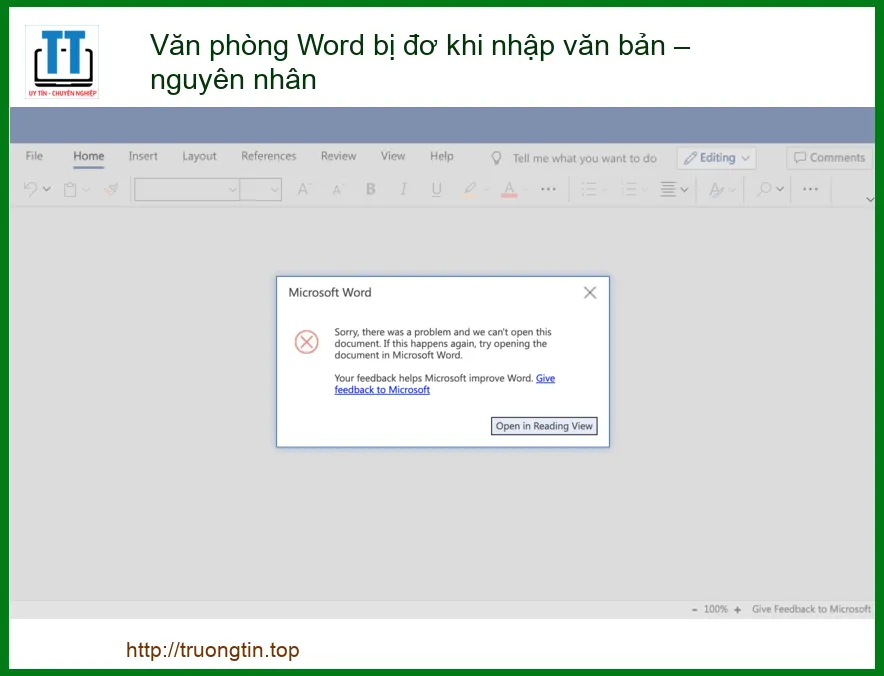
Tình trạng Word bị đơ khi bạn đang say sưa gõ phím là một cơn ác mộng đối với bất kỳ ai, đặc biệt là những người làm việc với văn bản hàng ngày. Nó không chỉ làm chậm tiến độ mà còn có thể dẫn đến việc mất đi những đoạn văn quan trọng nếu bạn chưa kịp lưu. Đây không phải là một lỗi ngẫu nhiên mà thường có những nguyên nhân cụ thể, từ những yếu tố bên trong phần mềm Word cho đến các vấn đề liên quan đến hệ điều hành hoặc phần cứng máy tính của bạn. Hiểu rõ bức tranh tổng thể về các yếu tố gây ra hiện tượng này là bước đầu tiên và quan trọng nhất để tìm ra giải pháp. Đôi khi, vấn đề không chỉ nằm ở Word mà còn liên quan đến hiệu suất tổng thể của laptop, ví dụ như khi pin laptop của bạn đã chai và không cung cấp đủ năng lượng ổn định, dẫn đến hiệu suất giảm sút và các ứng dụng như Word cũng bị ảnh hưởng. Nếu bạn đang ở khu vực Thủ Đức và gặp phải vấn đề về pin, việc tìm một dịch vụ thay pin laptop quận Thủ Đức uy tín có thể là một giải pháp cần thiết để đảm bảo máy tính hoạt động ổn định.
Các Nguyên Nhân Phổ Biến Gây Đơ Word
Có vô số lý do khiến Word “đình công” giữa chừng, và chúng ta cần phải xem xét từng khía cạnh để tìm ra “thủ phạm” chính. Các nguyên nhân này có thể được chia thành hai nhóm chính: phần mềm và phần cứng. Về phần mềm, chúng ta có thể kể đến các add-ins không tương thích, phiên bản Word cũ kỹ, tài liệu quá nặng, hoặc thậm chí là lỗi hệ điều hành. Về phần cứng, RAM yếu, CPU quá tải, ổ cứng đầy hoặc quá nóng cũng là những yếu tố không thể bỏ qua. Một hệ thống máy tính hoạt động không hiệu quả, ví dụ như quạt tản nhiệt bị hỏng, có thể khiến CPU và các linh kiện khác quá nóng, dẫn đến giảm hiệu suất tổng thể và gây ra tình trạng đơ ứng dụng. Nếu bạn đang sử dụng một chiếc laptop Samsung Galaxy Book Flex Alpha NP730QCG và nghi ngờ quạt tản nhiệt có vấn đề, việc tìm kiếm dịch vụ thay thế Fan Laptop Samsung Galaxy Book Flex Alpha NP730QCG tại TPHCM có thể giúp máy tính của bạn hoạt động mát mẻ và ổn định hơn, từ đó cải thiện trải nghiệm sử dụng Word.
Lỗi Phần Mềm và Cấu Hình
Đây là nhóm nguyên nhân phổ biến nhất. Microsoft Word, dù là một phần mềm mạnh mẽ, nhưng vẫn có thể gặp lỗi do nhiều yếu tố. Đầu tiên là phiên bản Word lỗi thời. Các bản cập nhật không chỉ mang lại tính năng mới mà còn vá lỗi và cải thiện hiệu suất. Nếu bạn đang dùng một phiên bản Word quá cũ, khả năng gặp lỗi là rất cao. Thứ hai, cài đặt Word bị hỏng. Đôi khi, quá trình cài đặt không hoàn chỉnh hoặc bị can thiệp bởi các phần mềm khác có thể làm hỏng các tệp hệ thống của Word. Thứ ba, xung đột với các phần mềm khác. Một số ứng dụng chạy nền hoặc phần mềm bảo mật có thể gây xung đột với Word, dẫn đến tình trạng đơ. Cuối cùng, lỗi hệ điều hành. Một hệ điều hành Windows không ổn định, thiếu cập nhật hoặc bị nhiễm virus/malware cũng có thể ảnh hưởng đến hoạt động của Word. Ngay cả những chiếc máy tính cao cấp như MacBook cũng không tránh khỏi các vấn đề phần mềm nếu không được bảo trì đúng cách. Nếu bạn đang gặp phải các vấn đề tương tự trên thiết bị của mình, việc tìm đến dịch vụ sửa MacBook chuyên nghiệp có thể giúp chẩn đoán và khắc phục các lỗi phần mềm một cách hiệu quả, đảm bảo hệ thống hoạt động trơn tru.
Xung Đột Add-ins và Tiện Ích Mở Rộng
Add-ins (tiện ích bổ sung) và các tiện ích mở rộng là những công cụ hữu ích giúp tăng cường chức năng của Word. Tuy nhiên, chúng cũng là một trong những nguyên nhân hàng đầu gây ra tình trạng Word bị đơ. Các add-ins cũ, không tương thích với phiên bản Word hiện tại, hoặc được lập trình kém có thể gây ra xung đột nghiêm trọng, làm Word “treo” hoặc phản hồi chậm chạp. Đặc biệt, các add-ins của bên thứ ba thường là “thủ phạm” chính. Khi Word khởi động, nó sẽ tải tất cả các add-ins đã cài đặt, và nếu có một add-in nào đó không ổn định, nó có thể kéo theo toàn bộ ứng dụng. Việc kiểm tra và vô hiệu hóa từng add-in một là một bước khắc phục quan trọng. Ngoài ra, việc sử dụng các thiết bị ngoại vi không tương thích hoặc nguồn điện không ổn định cũng có thể ảnh hưởng đến hiệu suất của máy tính, gián tiếp gây ra lỗi cho các ứng dụng. Ví dụ, một bộ sạc laptop không chính hãng hoặc không đủ công suất có thể làm giảm hiệu suất của máy. Nếu bạn đang sử dụng MacBook Pro A2289 A2251 và cần một bộ sạc đáng tin cậy, việc tìm kiếm thay sạc Laptop Apple MacBook Pro A2289 A2251 tại TPHCM chính hãng sẽ đảm bảo nguồn điện ổn định cho thiết bị của bạn.
Giải Pháp Khắc Phục Tình Trạng Word Bị Đơ Hiệu Quả
Sau khi đã xác định được các nguyên nhân tiềm ẩn, giờ là lúc chúng ta đi sâu vào các giải pháp cụ thể để khắc phục tình trạng Word bị đơ. Các giải pháp này được phân loại từ đơn giản đến phức tạp, giúp bạn từng bước loại bỏ vấn đề và đưa Word trở lại trạng thái hoạt động bình thường. Đừng nản lòng nếu giải pháp đầu tiên không hiệu quả; hãy kiên trì thử các bước tiếp theo. Đôi khi, vấn đề không chỉ nằm ở phần mềm mà còn liên quan đến phần cứng, ví dụ như màn hình laptop bị lỗi hoặc hỏng hóc cũng có thể gây ra các vấn đề về hiển thị và gián tiếp ảnh hưởng đến trải nghiệm sử dụng các ứng dụng. Nếu bạn đang sử dụng một chiếc laptop Asus ROG FX706 FX706HE và gặp phải các vấn đề về màn hình, việc tìm kiếm dịch vụ thay màn hình Laptop Asus ROG FX706 FX706HE tại TPHCM có thể là cần thiết để đảm bảo bạn có một trải nghiệm làm việc và giải trí liền mạch.
Kiểm Tra và Cập Nhật Phần Mềm
Một trong những bước đầu tiên và dễ thực hiện nhất là đảm bảo rằng cả Microsoft Word và hệ điều hành của bạn đều được cập nhật lên phiên bản mới nhất. Microsoft thường xuyên phát hành các bản vá lỗi và cải thiện hiệu suất thông qua các bản cập nhật. Việc bỏ qua các bản cập nhật này có thể khiến bạn gặp phải những lỗi đã được biết và khắc phục. Hãy kiểm tra cập nhật cho Word thông qua File > Account > Update Options > Update Now. Đối với Windows, hãy vào Settings > Update & Security > Windows Update. Đảm bảo rằng tất cả các bản cập nhật quan trọng đều đã được cài đặt. Ngoài ra, việc khởi động lại máy tính thường xuyên cũng giúp giải phóng tài nguyên hệ thống và khắc phục các lỗi tạm thời.
Tối Ưu Hóa Cài Đặt Word
Nếu việc cập nhật không giải quyết được vấn đề, hãy thử tối ưu hóa các cài đặt bên trong Word. Một số cài đặt mặc định có thể gây ra xung đột hoặc làm chậm ứng dụng. Đầu tiên, hãy thử vô hiệu hóa các add-ins. Bạn có thể làm điều này bằng cách mở Word ở chế độ an toàn (Safe Mode) bằng cách giữ phím Ctrl khi mở Word, sau đó vào File > Options > Add-ins, chọn COM Add-ins trong mục Manage và nhấn Go. Bỏ chọn tất cả các add-ins và khởi động lại Word. Nếu Word hoạt động bình thường, hãy kích hoạt lại từng add-in một để tìm ra “thủ phạm”. Thứ hai, vô hiệu hóa tính năng tăng tốc đồ họa phần cứng. Vào File > Options > Advanced, cuộn xuống mục Display và chọn “Disable hardware graphics acceleration”. Thứ ba, thay đổi máy in mặc định. Đôi khi, Word có thể gặp vấn đề khi giao tiếp với máy in mặc định. Hãy thử đặt một máy in khác (hoặc Microsoft Print to PDF) làm máy in mặc định.
Xử Lý Các Vấn Đề Phần Cứng Liên Quan
Đôi khi, nguyên nhân khiến Word bị đơ không nằm ở phần mềm mà là do phần cứng máy tính của bạn. RAM yếu hoặc không đủ, CPU quá tải, ổ cứng gần đầy hoặc bị lỗi, hoặc hệ thống tản nhiệt kém hiệu quả đều có thể làm giảm hiệu suất tổng thể của máy tính, khiến các ứng dụng như Word hoạt động chậm chạp hoặc bị đơ. Hãy kiểm tra dung lượng RAM và mức độ sử dụng CPU thông qua Task Manager (Ctrl+Shift+Esc). Nếu RAM hoặc CPU luôn ở mức cao khi bạn sử dụng Word, đó có thể là dấu hiệu của một vấn đề phần cứng. Đảm bảo rằng ổ cứng của bạn còn đủ dung lượng trống (ít nhất 15-20% tổng dung lượng) và không có lỗi. Ngoài ra, hãy kiểm tra nhiệt độ của CPU và GPU; nếu máy tính quá nóng, hiệu suất sẽ bị giảm đáng kể. Vệ sinh máy tính định kỳ và đảm bảo hệ thống tản nhiệt hoạt động tốt là rất quan trọng.
Khi Nào Cần Đến Chuyên Gia?
Nếu bạn đã thử tất cả các giải pháp trên mà tình trạng Word bị đơ vẫn tiếp diễn, hoặc bạn không tự tin thực hiện các bước khắc phục phức tạp, đây là lúc bạn nên cân nhắc tìm đến sự hỗ trợ từ các chuyên gia kỹ thuật. Một đội ngũ kỹ thuật viên có kinh nghiệm có thể chẩn đoán chính xác nguyên nhân gốc rễ của vấn đề, từ lỗi phần mềm sâu bên trong hệ thống đến các hỏng hóc phần cứng tiềm ẩn mà bạn không thể tự phát hiện. Họ có thể thực hiện các kiểm tra chuyên sâu, sửa chữa hoặc thay thế linh kiện cần thiết, đảm bảo máy tính của bạn hoạt động ổn định trở lại. Đừng để tình trạng Word bị đơ làm ảnh hưởng đến công việc và năng suất của bạn. Việc đầu tư vào dịch vụ chuyên nghiệp sẽ giúp bạn tiết kiệm thời gian và công sức về lâu dài.
| Dịch Vụ | Mức Giá Tham Khảo (VNĐ) |
|---|---|
| Kiểm tra & Chẩn đoán lỗi phần mềm | 200.000đ – 500.000đ |
| Cài đặt lại/Sửa lỗi Office Word | 300.000đ – 800.000đ |
| Vệ sinh & Tối ưu hóa hệ thống | 350.000đ – 700.000đ |
| Nâng cấp RAM/SSD (chưa bao gồm linh kiện) | 400.000đ – 1.000.000đ |
| Sửa chữa/Thay thế linh kiện phần cứng | 500.000đ – 2.500.000đ |
Chúng tôi hiểu rằng thời gian của bạn là vàng bạc. Đó là lý do tại sao chúng tôi cung cấp dịch vụ hỗ trợ kỹ thuật tận nơi chuyên nghiệp, nhanh chóng và hiệu quả. Đội ngũ kỹ thuật viên giàu kinh nghiệm của chúng tôi sẵn sàng đến tận nhà hoặc văn phòng của bạn để chẩn đoán và khắc phục mọi vấn đề, từ lỗi phần mềm đến sự cố phần cứng, giúp bạn giải quyết triệt để tình trạng Word bị đơ. Hãy để chúng tôi giúp bạn lấy lại sự ổn định và hiệu suất làm việc tối đa. Đừng ngần ngại liên hệ ngay để được tư vấn và hỗ trợ kịp thời!
Kết Luận và Lời Khuyên Từ Chuyên Gia
Tình trạng Văn phòng Word bị đơ khi nhập văn bản là một vấn đề phổ biến nhưng hoàn toàn có thể khắc phục được nếu bạn biết cách chẩn đoán và áp dụng đúng giải pháp. Từ việc cập nhật phần mềm, tối ưu hóa cài đặt, đến việc kiểm tra và nâng cấp phần cứng, mỗi bước đều đóng vai trò quan trọng trong việc đảm bảo Word hoạt động mượt mà và ổn định. Hãy nhớ rằng, một hệ thống máy tính được bảo trì tốt không chỉ giúp Word mà còn tất cả các ứng dụng khác hoạt động hiệu quả hơn. Đừng bỏ qua các dấu hiệu nhỏ của sự cố, vì chúng có thể dẫn đến những vấn đề lớn hơn. Nếu bạn cảm thấy quá tải hoặc không tự tin trong việc tự khắc phục, đừng ngần ngại tìm đến sự hỗ trợ từ các chuyên gia. Việc này không chỉ giúp bạn tiết kiệm thời gian mà còn đảm bảo vấn đề được giải quyết một cách triệt để và an toàn nhất. Chúc bạn luôn có những trải nghiệm làm việc hiệu quả và không bị gián đoạn với Microsoft Word!
Bài Viết Liên Quan





Bài Viết Khác
- Địa Chỉ Sửa Laptop Quận 3 – Sửa Nhanh Giá Rẻ
- Địa Chỉ Vệ Sinh Máy Tính Quận 3 – Dịch Vụ Giá Rẻ
- Địa Chỉ Cài Win Quận 3 – Cài Đặt PC Laptop Tại Nhà Q3
- Sửa Wifi Tại Nhà Quận 4
- Dịch Vụ Cài Lại Windows 7,8,10 Tận Nhà Quận 4
- Dịch Vụ Cài Lại Windows 7,8,10 Tận Nhà Quận 3
- Tuyển Thợ Sửa Máy Tính – Thợ Sửa Máy In Tại Quận 4 Lương Trên 10tr
- Tuyển Thợ Sửa Máy Tính – Thợ Sửa Máy In Tại Quận 3
- Cách ghim ứng dụng vào Taskbar để mở nhanh hơn
- 【Brother】 Trung tâm nạp mực máy in Brother MFC-7470d – Dịch vụ tận nơi
- Khôi Phục Dữ Liệu Cửa hàng cứu dữ liệu Quận 2 – Kỹ sư hỗ trợ khẩn cấp
- Top 10 Công Ty Thay Mực Máy In Đen Trắng Ở Tại Quận 3 Tphcm
- Cách xóa các mục gần đây trong Search trên Windows 10
