
 Forum
Forum


Người dùng Word thường xuyên gặp phải tình trạng Văn phòng Word không hiển thị thước kẻ (Ruler) phải bật lại như thế nào?. Lỗi này tuy nhỏ nhưng gây khó chịu lớn, ảnh hưởng trực tiếp đến khả năng căn chỉnh và định dạng văn bản chuyên nghiệp. Thước kẻ là công cụ thiết yếu giúp bạn kiểm soát lề, tab, và khoảng cách đoạn một cách trực quan.
Tại sao thước kẻ Word lại biến mất?
Các nguyên nhân phổ biến khiến Ruler không hiển thị
Chế độ xem không phù hợp
Một trong những lý do chính khiến thước kẻ không xuất hiện là do bạn đang ở chế độ xem không hỗ trợ hiển thị Ruler. Word có nhiều chế độ xem khác nhau, và không phải chế độ nào cũng cần đến thước kẻ.
Tùy chọn hiển thị Ruler bị tắt
Đôi khi, thước kẻ bị ẩn đơn giản vì tùy chọn hiển thị của nó đã bị tắt trong cài đặt của Word. Đây là lỗi thường gặp nhất và cũng dễ khắc phục nhất.
Ảnh hưởng khi không có thước kẻ
Khó khăn trong định dạng văn bản
Việc thiếu thước kẻ khiến bạn mất đi công cụ trực quan để điều chỉnh lề, thụt đầu dòng, và các điểm dừng tab. Điều này làm giảm đáng kể hiệu quả công việc, đặc biệt khi cần định dạng tài liệu phức tạp.
Bạn có biết, việc cách sửa lỗi word count không hiển thị trong microsoft word cũng tương tự như lỗi thước kẻ, đều là những tùy chọn hiển thị bị ẩn đi mà thôi. Đừng lo lắng, Tin Học Trường Tín sẽ hướng dẫn bạn từng bước.
Giảm năng suất làm việc
Khi phải căn chỉnh thủ công hoặc dùng các phương pháp gián tiếp, thời gian hoàn thành công việc sẽ kéo dài hơn, gây lãng phí thời gian và công sức.
Hướng dẫn chi tiết cách bật lại thước kẻ trong Word
Bật thước kẻ qua tab View (Xem)
Bước 1: Mở tài liệu Word của bạn
Đảm bảo bạn đã mở tài liệu Word mà bạn muốn hiển thị thước kẻ.
Bước 2: Chọn tab “View” (Xem)
Trên thanh Ribbon của Word, tìm và nhấp vào tab “View”. Đây là nơi chứa các tùy chọn liên quan đến cách hiển thị tài liệu của bạn.
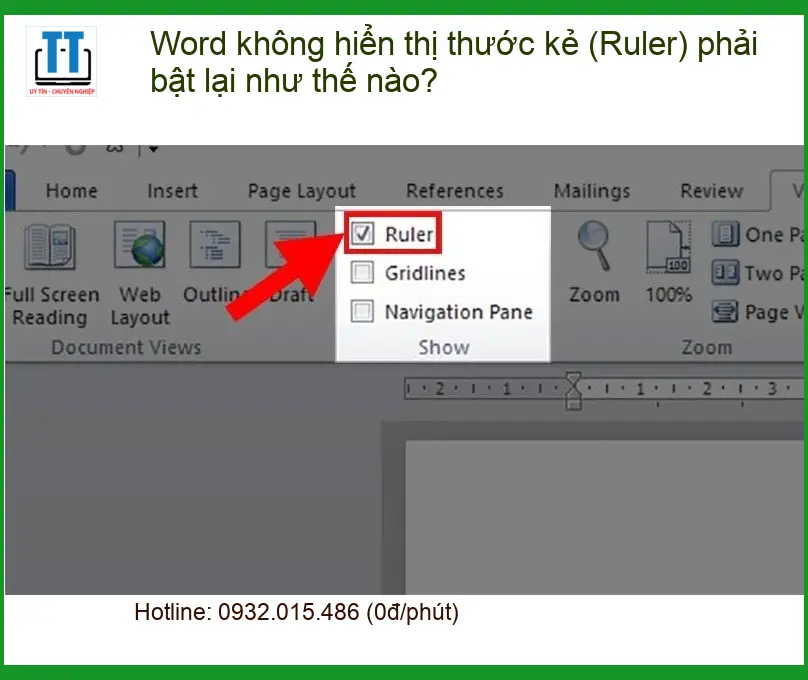
Bước 3: Đánh dấu chọn “Ruler” (Thước kẻ)
Trong nhóm “Show” (Hiển thị) của tab “View”, bạn sẽ thấy một hộp kiểm có nhãn “Ruler”. Hãy nhấp vào hộp kiểm này để đánh dấu chọn. Ngay lập tức, thước kẻ ngang và dọc sẽ xuất hiện trong tài liệu của bạn.
Mẹo chuyên gia:
Nếu bạn vẫn không thấy thước kẻ dọc, hãy kiểm tra thêm trong File > Options > Advanced > Display > Show vertical ruler in Print Layout view.
Kiểm tra chế độ xem tài liệu
Đảm bảo đang ở chế độ “Print Layout” (Bố cục In)
Thước kẻ thường chỉ hiển thị đầy đủ trong chế độ “Print Layout”. Nếu bạn đang ở chế độ “Read Mode” (Chế độ đọc) hoặc “Web Layout” (Bố cục Web), thước kẻ sẽ không xuất hiện. Hãy chuyển sang “Print Layout” để có trải nghiệm tốt nhất.
Đôi khi, các linh kiện như sạc laptop lg gram pro 16z90sp lấy ngay tphcm cũng cần được kiểm tra kỹ lưỡng để đảm bảo hoạt động ổn định, tương tự như việc kiểm tra các tùy chọn trong Word vậy.
Cách chuyển đổi chế độ xem
Bạn có thể chuyển đổi chế độ xem bằng cách nhấp vào các biểu tượng ở góc dưới bên phải của cửa sổ Word hoặc thông qua tab “View” trên thanh Ribbon.
Khắc phục sự cố nâng cao (Nếu vẫn không hiển thị)
Khởi động lại Word hoặc máy tính
Đôi khi, một lỗi nhỏ trong phần mềm có thể được giải quyết bằng cách khởi động lại ứng dụng Word hoặc thậm chí là toàn bộ máy tính. Đây là bước đơn giản nhưng hiệu quả bất ngờ.
Cập nhật Microsoft Office
Đảm bảo rằng bộ Microsoft Office của bạn đã được cập nhật lên phiên bản mới nhất. Các bản cập nhật thường bao gồm các bản vá lỗi và cải thiện hiệu suất.
Vì mỗi dòng máy có cấu trúc vi mạch khác nhau, nếu bạn chưa xác định rõ nguyên nhân lỗi, hãy gọi ngay hotline để kỹ sư trưởng của Tin Học Trường Tín hỗ trợ kiểm tra, chẩn đoán bắt bệnh từ xa hoàn toàn miễn phí.
Với đội ngũ kỹ thuật viên được đào tạo bài bản, Tin Học Trường Tín không chỉ khắc phục các lỗi phần mềm mà còn chuyên sâu trong việc sửa chữa, thay thế linh kiện máy tính, laptop. Chúng tôi cam kết quy trình làm việc minh bạch, báo giá rõ ràng và sử dụng linh kiện chính hãng, đảm bảo mang lại sự an tâm tuyệt đối cho khách hàng.
Đặc biệt, nếu quý khách là học sinh, sinh viên hoặc người lao động có hoàn cảnh khó khăn, hãy chủ động thông báo để Tin Học Trường Tín kích hoạt chính sách trợ giá giảm ngay 10% – 15% chi phí linh kiện. Chúng tôi luôn mong muốn đóng góp giá trị cho cộng đồng.
Nếu bạn cần hỗ trợ ngay lập tức, đừng ngần ngại gọi cho chúng tôi: Gọi ngay 0932 015 486
Bảng giá dịch vụ hỗ trợ phần mềm Word tại Tin Học Trường Tín
Dưới đây là bảng giá tham khảo cho các dịch vụ hỗ trợ phần mềm Word và các lỗi văn phòng phổ biến tại Tin Học Trường Tín:
| Hạng mục hỗ trợ | Chi phí ước tính | Thời gian xử lý | Bảo hành |
|---|---|---|---|
| Khắc phục lỗi không hiển thị thước kẻ Word | 100.000 – 150.000 VNĐ | 15 – 30 phút | 7 ngày |
| Cài đặt lại hoặc sửa lỗi Microsoft Office | 200.000 – 350.000 VNĐ | 30 – 60 phút | 30 ngày |
| Tối ưu hiệu suất Word/Excel/PowerPoint | 150.000 – 250.000 VNĐ | 20 – 45 phút | 15 ngày |
Lưu ý: Chi phí trên chỉ mang tính chất tham khảo. Giá thực tế có thể thay đổi tùy thuộc vào phiên bản Word, mức độ phức tạp của lỗi và các yêu cầu hỗ trợ cụ thể khác. Vui lòng liên hệ trực tiếp để được báo giá chính xác nhất.
Câu hỏi thường gặp về lỗi thước kẻ Word
Thước kẻ ngang và dọc có chức năng gì trong Word?
Thước kẻ ngang (Horizontal Ruler) giúp bạn điều chỉnh lề trái/phải, thụt đầu dòng (First Line Indent, Hanging Indent, Left Indent), và các điểm dừng tab. Thước kẻ dọc (Vertical Ruler) cho phép bạn điều chỉnh lề trên/dưới của trang. Cả hai đều là công cụ trực quan để định dạng bố cục văn bản.
Tại sao tôi đã bật Ruler nhưng thước kẻ dọc vẫn không hiển thị?
Nếu thước kẻ ngang đã hiển thị nhưng thước kẻ dọc vẫn ẩn, bạn cần kiểm tra thêm trong cài đặt nâng cao của Word. Vào File > Options > Advanced, cuộn xuống phần “Display” và đảm bảo tùy chọn “Show vertical ruler in Print Layout view” đã được đánh dấu chọn. Lỗi này cũng có thể xảy ra với bàn phím laptop dell inspiron 17 5748 giá rẻ nếu driver không tương thích, cần kiểm tra kỹ.
Có cách nào để tùy chỉnh đơn vị đo của thước kẻ không?
Có. Bạn có thể thay đổi đơn vị đo (inches, centimeters, millimeters, points, picas) của thước kẻ trong Word. Vào File > Options > Advanced, cuộn xuống phần “Display” và tìm mục “Show measurements in units of”. Chọn đơn vị mong muốn từ danh sách thả xuống.
Lỗi thước kẻ có ảnh hưởng đến việc in ấn tài liệu không?
Bản thân việc thước kẻ không hiển thị không trực tiếp làm sai lệch bản in. Tuy nhiên, vì bạn không thể căn chỉnh chính xác bằng mắt thường, các thiết lập lề, tab, và thụt đầu dòng có thể không đúng ý muốn, dẫn đến bản in không đạt yêu cầu về mặt bố cục và thẩm mỹ.
Đừng để những lỗi nhỏ làm gián đoạn công việc của bạn, hãy để Tin Học Trường Tín đồng hành cùng bạn!
Bài Viết Liên Quan





Bài Viết Khác
- Địa Chỉ Sửa Laptop Quận 3 – Sửa Nhanh Giá Rẻ
- Địa Chỉ Vệ Sinh Máy Tính Quận 3 – Dịch Vụ Giá Rẻ
- Địa Chỉ Cài Win Quận 3 – Cài Đặt PC Laptop Tại Nhà Q3
- Sửa Wifi Tại Nhà Quận 4
- Dịch Vụ Cài Lại Windows 7,8,10 Tận Nhà Quận 4
- Dịch Vụ Cài Lại Windows 7,8,10 Tận Nhà Quận 3
- Tuyển Thợ Sửa Máy Tính – Thợ Sửa Máy In Tại Quận 4 Lương Trên 10tr
- Tuyển Thợ Sửa Máy Tính – Thợ Sửa Máy In Tại Quận 3
- Cách tải video 4K trên Dareful
- Cách sử dụng Device Manager để khắc phục sự cố Windows 10
- 【Epson】 Trung tâm nạp mực máy in Epson FX-2175
- 8 công cụ trực tuyến miễn phí để thêm chữ vào video
- Vệ Sinh Laptop Quận 9 Khi Quạt Kêu Rè – Địa Chỉ Uy Tín Lấy Liền
