
 Forum
Forum


Chào mừng các tín đồ công nghệ! Bạn đang nôn nóng muốn trải nghiệm hệ điều hành mới nhất từ Microsoft? Để Windows Cài 11: Lưu ý cấu hình và hướng dẫn tự cài đặt chuẩn, bạn cần đảm bảo máy tính đáp ứng cấu hình tối thiểu (CPU 1GHz 64-bit, RAM 4GB, bộ nhớ 64GB, TPM 2.0, Secure Boot), chuẩn bị USB cài đặt và làm theo các bước hướng dẫn chi tiết từ khởi động đến hoàn tất thiết lập. Đừng lo lắng, với hướng dẫn chi tiết từ chuyên gia của chúng tôi, việc nâng cấp sẽ trở nên dễ dàng hơn bao giờ hết. Hãy cùng Trường Tín khám phá mọi ngóc ngách để cài đặt Windows 11 một cách mượt mà và hiệu quả nhất!
Tại sao Windows 11 lại “hot” đến vậy?

Windows 11 không chỉ là một bản cập nhật thông thường, mà là một cuộc cách mạng về giao diện và trải nghiệm người dùng. Với thiết kế hiện đại, các góc bo tròn mềm mại, Start Menu được đặt ở trung tâm và hệ thống widget thông minh, Windows 11 mang đến một luồng gió mới, tươi trẻ và trực quan hơn. Nó không chỉ đẹp mắt mà còn tối ưu hóa hiệu suất, giúp máy tính của bạn chạy nhanh hơn, mượt mà hơn, đặc biệt là trong các tác vụ đa nhiệm và chơi game. Nếu bạn đang tìm kiếm một trải nghiệm hệ điều hành đẳng cấp, Windows 11 chính là lựa chọn không thể bỏ qua. Và nếu bạn cần nâng cấp hay thay thế loa laptop Vaio F Series VPC-F11 VPC-F12 VPC-F13 uy tín TPHCM để có trải nghiệm âm thanh hoàn hảo, chúng tôi luôn sẵn sàng hỗ trợ.
Những điểm nổi bật không thể bỏ qua của Windows 11
Windows 11 được trang bị hàng loạt tính năng mới mẻ, nâng tầm trải nghiệm làm việc và giải trí của bạn. Từ Snap Layouts và Snap Groups giúp bạn sắp xếp cửa sổ làm việc một cách khoa học, đến Microsoft Teams được tích hợp sâu vào thanh tác vụ để kết nối dễ dàng hơn. Đặc biệt, khả năng chạy ứng dụng Android gốc trên Windows 11 thông qua Amazon Appstore mở ra một thế giới ứng dụng di động ngay trên máy tính của bạn. Game thủ cũng sẽ được hưởng lợi từ các công nghệ như Auto HDR và DirectStorage, mang lại trải nghiệm chơi game sống động và tải game nhanh hơn. Để tận dụng tối đa những tính năng này, việc cài đặt chuẩn là cực kỳ quan trọng. Nếu bạn ở khu vực Quận 8 và cần hỗ trợ, dịch vụ cài đặt máy tính Quận 8 của chúng tôi luôn sẵn lòng phục vụ.
Chuẩn bị gì trước khi “chiến” Windows 11?
Trước khi lao vào cuộc phiêu lưu cài đặt Windows 11, việc chuẩn bị kỹ lưỡng là chìa khóa để tránh mọi rắc rối không đáng có. Đầu tiên và quan trọng nhất, hãy sao lưu toàn bộ dữ liệu quan trọng của bạn. Dù quá trình cài đặt thường an toàn, nhưng “phòng bệnh hơn chữa bệnh” luôn là nguyên tắc vàng. Tiếp theo, đảm bảo máy tính của bạn được sạc đầy pin hoặc kết nối với nguồn điện ổn định để tránh gián đoạn giữa chừng. Một kết nối internet ổn định cũng rất cần thiết cho việc tải xuống các bản cập nhật và trình điều khiển sau này. Đừng quên chuẩn bị một USB có dung lượng ít nhất 8GB để tạo bộ cài đặt. Nếu bạn đang ở Quận 5 và cần cài Win Quận 5, chúng tôi có thể giúp bạn chuẩn bị mọi thứ.
Kiểm tra cấu hình máy tính: Bước đầu tiên và quan trọng nhất
Windows 11 có những yêu cầu cấu hình khá khắt khe so với các phiên bản trước. Việc kiểm tra kỹ lưỡng trước khi cài đặt sẽ giúp bạn tránh được những thất vọng không đáng có và đảm bảo hệ điều hành mới hoạt động mượt mà. Nếu máy tính của bạn không đáp ứng đủ yêu cầu, bạn có thể gặp phải tình trạng giật lag, không tương thích phần cứng, hoặc thậm chí không thể cài đặt được. Đừng bỏ qua bước này, nó sẽ tiết kiệm cho bạn rất nhiều thời gian và công sức. Nếu màn hình máy tính của bạn có vấn đề trong quá trình kiểm tra, hãy tìm đến dịch vụ sửa màn hình máy tính Quận 4 lấy liền để đảm bảo mọi thứ hoạt động trơn tru.
Yêu cầu cấu hình tối thiểu của Windows 11
Để Windows 11 hoạt động ổn định, máy tính của bạn cần đáp ứng các tiêu chí sau:
- Bộ xử lý (CPU): 1 GHz trở lên với 2 lõi trở lên trên bộ xử lý 64-bit tương thích hoặc Hệ thống trên một chip (SoC).
- RAM: 4 GB trở lên.
- Bộ nhớ: 64 GB trở lên.
- Phần sụn hệ thống: UEFI, có khả năng Khởi động an toàn (Secure Boot).
- TPM: Mô-đun nền tảng đáng tin cậy (TPM) phiên bản 2.0.
- Card đồ họa: Tương thích DirectX 12 trở lên với trình điều khiển WDDM 2.0.
- Màn hình: Màn hình độ phân giải cao (720p) lớn hơn 9 inch theo đường chéo, 8 bit trên mỗi kênh màu.
Việc đảm bảo các yếu tố này sẽ giúp bạn có một trải nghiệm Windows 11 tốt nhất. Nếu bạn đang cân nhắc nâng cấp màn hình, hãy tham khảo các sản phẩm màn hình laptop LG chất lượng cao.
Công cụ kiểm tra tương thích Windows 11 chính thức
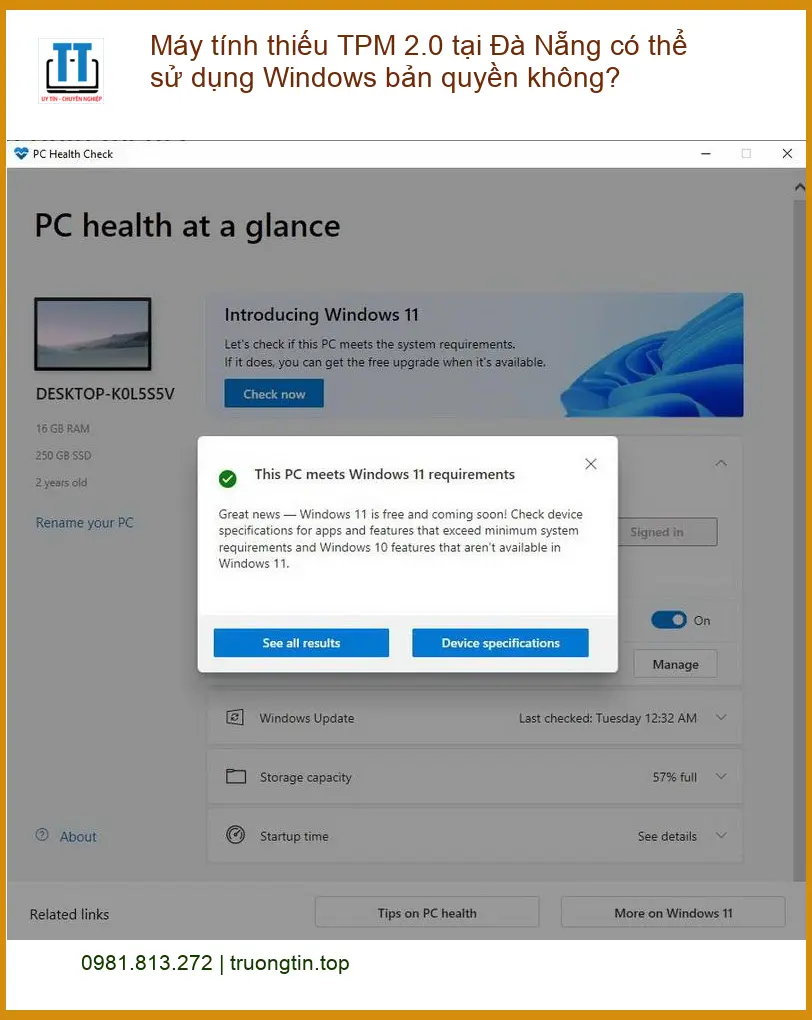
Để đơn giản hóa việc kiểm tra cấu hình, Microsoft đã cung cấp công cụ PC Health Check. Bạn chỉ cần tải về và chạy ứng dụng này, nó sẽ tự động quét hệ thống của bạn và cho biết liệu máy tính có đủ điều kiện để cài đặt Windows 11 hay không. Công cụ này cũng sẽ chỉ ra những điểm chưa đạt yêu cầu, giúp bạn biết chính xác cần nâng cấp hoặc điều chỉnh gì. Đây là cách nhanh nhất và chính xác nhất để xác định khả năng tương thích của máy tính bạn với Windows 11.
Hướng dẫn tự cài đặt Windows 11 “chuẩn không cần chỉnh”
Sau khi đã chuẩn bị kỹ lưỡng, giờ là lúc chúng ta bắt tay vào quá trình cài đặt Windows 11. Hãy làm theo từng bước dưới đây để đảm bảo mọi thứ diễn ra suôn sẻ.
Bước 1: Tạo USB cài đặt Windows 11
Để tạo USB cài đặt, bạn cần tải xuống Media Creation Tool từ trang web chính thức của Microsoft. Sau khi tải về, chạy công cụ này, chọn “Create installation media (USB flash drive, DVD, or ISO file) for another PC”. Tiếp theo, chọn ngôn ngữ, phiên bản Windows 11 (thường là Windows 11) và kiến trúc (64-bit). Cuối cùng, chọn ổ đĩa USB của bạn và để công cụ thực hiện phần còn lại. Quá trình này có thể mất một chút thời gian tùy thuộc vào tốc độ internet và USB của bạn.
Bước 2: Khởi động từ USB và bắt đầu cài đặt
Cắm USB cài đặt vào máy tính. Khởi động lại máy và truy cập vào menu Boot Options (thường là nhấn F2, F10, F12, DEL hoặc ESC tùy theo nhà sản xuất) hoặc vào BIOS/UEFI để thiết lập ưu tiên khởi động từ USB. Sau khi khởi động thành công từ USB, bạn sẽ thấy màn hình cài đặt Windows 11. Chọn ngôn ngữ, định dạng thời gian và tiền tệ, và bố cục bàn phím. Nhấn “Next” và sau đó chọn “Install now”.
Bước 3: Cấu hình cài đặt và phân vùng ổ đĩa
Tại bước này, bạn sẽ được yêu cầu nhập khóa sản phẩm (Product Key). Nếu bạn không có, có thể chọn “I don’t have a product key” và nhập sau. Chọn phiên bản Windows 11 muốn cài đặt (ví dụ: Windows 11 Pro, Home). Chấp nhận các điều khoản cấp phép. Tiếp theo, bạn sẽ có hai lựa chọn: “Upgrade: Install Windows and keep files, settings, and applications” (Nâng cấp) hoặc “Custom: Install Windows only (advanced)” (Cài đặt tùy chỉnh). Đối với cài đặt sạch và tối ưu nhất, chúng tôi khuyên bạn nên chọn “Custom”. Tại đây, bạn có thể xóa các phân vùng cũ và tạo phân vùng mới cho Windows 11. Hãy cẩn thận để không xóa nhầm phân vùng chứa dữ liệu quan trọng!
Bước 4: Hoàn tất cài đặt và thiết lập ban đầu
Sau khi chọn phân vùng và nhấn “Next”, quá trình cài đặt sẽ bắt đầu. Máy tính của bạn sẽ khởi động lại nhiều lần. Đừng can thiệp vào quá trình này. Khi cài đặt hoàn tất, bạn sẽ được đưa đến màn hình thiết lập ban đầu. Tại đây, bạn sẽ thiết lập khu vực, bố cục bàn phím, kết nối mạng, đăng nhập bằng tài khoản Microsoft (hoặc tạo tài khoản cục bộ), thiết lập mã PIN, cài đặt quyền riêng tư và các tùy chọn khác. Hãy dành thời gian đọc kỹ và thiết lập theo ý muốn của bạn để có trải nghiệm cá nhân hóa tốt nhất.
Dịch vụ cài đặt Windows 11 chuyên nghiệp tại Trường Tín
Mặc dù việc tự cài đặt Windows 11 có vẻ đơn giản với hướng dẫn chi tiết, nhưng không phải ai cũng có thời gian hoặc tự tin để thực hiện. Đặc biệt, với những yêu cầu cấu hình khắt khe như TPM 2.0 và Secure Boot, nhiều người dùng có thể gặp khó khăn trong việc kích hoạt chúng trong BIOS/UEFI. Nếu bạn muốn một quá trình cài đặt nhanh chóng, an toàn và đảm bảo tối ưu hiệu suất, Trường Tín cung cấp dịch vụ cài đặt Windows 11 chuyên nghiệp tận nơi. Đội ngũ kỹ thuật viên giàu kinh nghiệm của chúng tôi sẽ giúp bạn kiểm tra cấu hình, sao lưu dữ liệu, cài đặt hệ điều hành và tối ưu hóa máy tính, đảm bảo bạn có một trải nghiệm Windows 11 hoàn hảo nhất mà không cần lo lắng bất cứ điều gì.
Bảng giá dịch vụ cài đặt Windows 11 tại Trường Tín
Chúng tôi cung cấp các gói dịch vụ đa dạng, phù hợp với mọi nhu cầu và ngân sách của bạn. Dưới đây là bảng giá tham khảo cho dịch vụ cài đặt Windows 11:
| Dịch vụ | Mô tả | Giá tham khảo |
|---|---|---|
| Cài đặt Windows 11 cơ bản | Cài đặt hệ điều hành Windows 11, cập nhật driver cơ bản. | 200.000đ – 350.000đ |
| Cài đặt Windows 11 + Tối ưu hiệu suất | Bao gồm cài đặt cơ bản, tối ưu hóa hệ thống, gỡ bỏ ứng dụng rác, tinh chỉnh hiệu suất. | 400.000đ – 700.000đ |
| Cài đặt Windows 11 + Sao lưu & Khôi phục dữ liệu | Cài đặt hệ điều hành, sao lưu dữ liệu cũ và khôi phục sau cài đặt. | 500.000đ – 1.000.000đ |
| Cài đặt Windows 11 + Phần mềm văn phòng & Diệt virus | Cài đặt hệ điều hành, bộ Office, phần mềm diệt virus bản quyền (nếu có). | 700.000đ – 1.500.000đ |
| Gói dịch vụ toàn diện (Tận nơi) | Kiểm tra cấu hình, sao lưu, cài đặt, tối ưu, cài phần mềm cần thiết, hỗ trợ tận nơi. | 1.200.000đ – 2.500.000đ |
Lưu ý: Giá trên chỉ mang tính chất tham khảo và có thể thay đổi tùy thuộc vào tình trạng máy tính, yêu cầu cụ thể của khách hàng và thời điểm dịch vụ. Vui lòng liên hệ trực tiếp với Trường Tín để nhận báo giá chính xác nhất.
Đừng để những rắc rối kỹ thuật cản trở bạn trải nghiệm Windows 11. Hãy để Trường Tín giúp bạn nâng cấp hệ điều hành một cách chuyên nghiệp và hiệu quả nhất. Chúng tôi cam kết mang đến dịch vụ tận tâm, nhanh chóng và đáng tin cậy. Liên hệ ngay để được tư vấn và hỗ trợ!
Kết luận
Việc Windows Cài 11: Lưu ý cấu hình và hướng dẫn tự cài đặt chuẩn không còn là điều quá phức tạp nếu bạn nắm vững các bước và chuẩn bị kỹ lưỡng. Từ việc kiểm tra cấu hình, tạo USB cài đặt cho đến các bước thiết lập cuối cùng, mỗi giai đoạn đều quan trọng để đảm bảo hệ điều hành mới hoạt động mượt mà và ổn định. Hy vọng với bài viết chi tiết này, bạn đã có đủ kiến thức và tự tin để tự mình nâng cấp lên Windows 11. Nếu bạn cần sự hỗ trợ chuyên nghiệp, đừng ngần ngại liên hệ với Trường Tín. Chúng tôi luôn sẵn sàng đồng hành cùng bạn trên hành trình khám phá công nghệ!
Bài Viết Liên Quan

Bài Viết Khác
- Địa Chỉ Sửa Laptop Quận 3 – Sửa Nhanh Giá Rẻ
- Địa Chỉ Vệ Sinh Máy Tính Quận 3 – Dịch Vụ Giá Rẻ
- Địa Chỉ Cài Win Quận 3 – Cài Đặt PC Laptop Tại Nhà Q3
- Sửa Wifi Tại Nhà Quận 4
- Dịch Vụ Cài Lại Windows 7,8,10 Tận Nhà Quận 4
- Dịch Vụ Cài Lại Windows 7,8,10 Tận Nhà Quận 3
- Tuyển Thợ Sửa Máy Tính – Thợ Sửa Máy In Tại Quận 4 Lương Trên 10tr
- Tuyển Thợ Sửa Máy Tính – Thợ Sửa Máy In Tại Quận 3
- Top 10 Chỗ Sửa Chữa Thay Mực Máy In Canon LBP161dn Ở Tphcm
- Địa chỉ sửa laptop MSI chạy chậm treo đơ uy tín lấy ngay – Trường Tín
- Top 5 Địa Chỉ Sửa Máy Tính Uy Tín Huyện Ea Súp
- Nạp Mực Máy In Đường 30 Quận 6
- Bật, tắt JavaScript trên Chrome, Cốc Cốc, Firefox, Edge, Opera, Safari
