
 Forum
Forum


Số trang cũng có thể được sử dụng để đánh số tự động từng trang trong tài liệu. Chúng có nhiều định dạng số và có thể được tùy chỉnh để thích hợp với nhu cầu của bạn. Số trang thường được đặt ở header, footer hoặc lề bên. Khi bạn phải đánh số nhiều trang theo cách khác, Microsoft Word cho phép bạn bắt đầu lại việc đánh số trang.
Cách thêm số trang
Word cũng đều có thể tự động gắn nhãn mỗi trang thông qua số trang và đặt nó ở header, footer hoặc lề bên. Nếu bạn hiện có header hoặc footer, nó sẽ bị xóa và thay thế ngay số trang.
1. Trên tab Insert , nhấn vào lệnh Page Number.

2. Mở menu Top of Page, Bottom of Page, hoặc Page Margins , tùy thuộc vào vị trí bạn mong muốn đặt số trang, sau đó chọn kiểu header mong muốn.

3. Số trang sẽ xuất hiện.

4. Nhấn phím Esc để khóa header và footer.

5. Nếu bạn phải thi hành bất kỳ thay đổi nào đối với con số trang của mình, chỉ cần nhấp đúp vào header hoặc footer để mở khóa.
Nếu bạn đã tạo số trang ở lề bên, nó vẫn được coi là một phần của header hoặc footer. Bạn sẽ chẳng thể chọn số trang trừ khi header hoặc footer được chọn.
Cách thêm số trang vào header hoặc footer hiện có
Nếu bạn đã có header hoặc footer và muốn thêm số trang vào đó, Word có tùy chọn để tự động chèn số trang vào header hoặc footer hiện có. Ví dụ sẽ thêm số trang vào header của tài liệu.
1. Nhấp đúp vào bất kỳ đâu trên header hoặc footer để mở khóa.
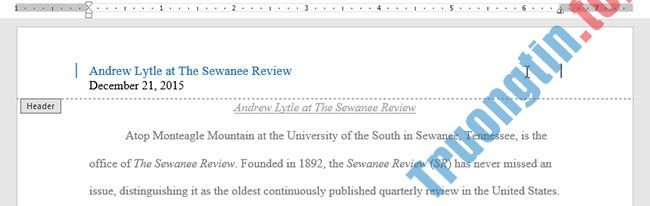
2. Trên tab Design , bấm vào lệnh Page Number. Trong menu xuất hiện, di chuột qua Current Position và chọn kiểu đánh số trang mong muốn.

3. Số trang sẽ xuất hiện.

4. Khi bạn hoàn tất, hãy nhấn phím Esc.

Cách ẩn số trang trên trang trước mắt
Trong một số tài liệu, bạn có thể không thích trang đầu tiên hiển thị số trang. Bạn cũng có thể có thể ẩn số trang đầu tiên mà không làm ảnh hưởng đến các trang còn lại.
1. Nhấp đúp vào header hoặc footer để mở khóa.
2. Từ tab Design , hãy đặt dấu kiểm bên cạnh Different First Page . Header và footer sẽ biến mất khỏi trang đầu tiên. Nếu muốn, bạn có thể nhập nội dung mới vào header hoặc footer và nó sẽ chỉ ảnh hưởng đến trang đầu tiên.

Nếu bạn không thể chọn Different First Page , cũng có thể có thể là do 1 đối tượng trong header hoặc footer đã được chọn. Nhấp vào vùng trống trong header hoặc footer để đảm bảo không có gì được chọn.
Cách bắt đầu lại việc đánh số trang
Word cấp phép bạn bắt đầu lại việc đánh số trang trên bất kỳ trang nào trong tài liệu. Bạn cũng có thể có thể thực hiện vấn đề này bằng phương pháp chèn dấu ngắt phần và chọn số bạn mong muốn bắt đầu lại việc đánh số. Ví dụ sẽ bắt đầu lại việc đánh số trang cho phần Works Cited trong tài liệu.
1. Đặt điểm chèn ở trang đầu mà bạn muốn bắt đầu lại việc đánh số trang. Nếu có văn bản trên trang, hãy đặt điểm chèn ở đầu văn bản.

2. Chọn tab Layout , sau đó nhấp vào lệnh Breaks. Chọn Next Page từ menu drop-down xuất hiện.

3. Dấu ngắt phần sẽ được thêm vào tài liệu.
4. Nhấp đúp vào header hoặc footer có chứa số trang bạn muốn khởi động lại.

5. Nhấp vào lệnh Page Number. Trong menu xuất hiện, chọn Format Page Numbers .

6. Một hộp thoại sẽ xuất hiện. Nhấp vào nút Start at: . Theo mặc định, nó sẽ bắt đầu từ 1 . Nếu muốn, bạn cũng đều có thể thay đổi số. Khi bạn hoàn tất, hãy nhấp vào OK.

7. Việc đánh số trang sẽ bắt đầu lại.

Để tìm biết thêm về cách thêm dấu ngắt phần vào tài liệu, hãy xem lại bài viết: Word 2019 (Phần 13): Ngắt trang/phần/cột.
- Word 2019 (Phần 12): In tài liệu
- Word 2019 (Phần 10): Liên kết (link)
- Word 2019 (Phần 11): Bố cục trang
- Word 2019 (Phần 15): Header và Footer
Word 2019,microsoft word 2019,microsoft office word 2019,word office 2019,office word 2019,office 2019 word,đánh số trang,cách đánh số trang,đánh số trang trong word
Nội dung Word 2019 (Phần 16): Số trang được tổng hợp sưu tầm biên tập bởi: Tin Học Trường Tín. Mọi ý kiến vui lòng gửi Liên Hệ cho truongtin.top để điều chỉnh. truongtin.top tks.
Bài Viết Liên Quan





Bài Viết Khác
- Địa Chỉ Cài Win Quận 3 – Cài Đặt PC Laptop Tại Nhà Q3
- Sửa Wifi Tại Nhà Quận 4
- Sửa Laptop Quận 3
- Dịch Vụ Cài Lại Windows 7,8,10 Tận Nhà Quận 4
- Dịch Vụ Cài Lại Windows 7,8,10 Tận Nhà Quận 3
- Tuyển Thợ Sửa Máy Tính – Thợ Sửa Máy In Tại Quận 4 Lương Trên 10tr
- Tuyển Thợ Sửa Máy Tính – Thợ Sửa Máy In Tại Quận 3
- Địa Chỉ Vệ Sinh Máy Tính Quận 3 – Dịch Vụ Giá Rẻ
- Cách bật/tắt Hyper-V Enhanced Session Mode trong Windows 10
- Top 10 Chỗ Sửa Chữa Thay Mực Máy In Canon LBP162dw Ở Tphcm
- Mời tải Star Wars Battlefront II miễn phí trên Epic Games Store
- Dịch Vụ Sửa Máy Tính Đường 33 Quận 9
- Địa Chỉ Cài Win Ở Phường Phường 2 Quận 3