
 Forum
Forum


Bảng là một lưới các ô được sắp xếp theo hàng và cột. Các bảng cũng có thể có thể được dùng để làm bố trí bất kỳ loại nội dung nào, cho dù bạn đang hoạt động với dữ liệu văn bản hay số. Trong Microsoft Word, bạn cũng có thể có thể mau chóng chèn một bảng trống hoặc chuyển đổi văn bản hiện có thành một bảng. Bạn cũng có thể tùy chỉnh bảng của mình bằng phương pháp sử dụng các kiểu và bố cục khác nhau.
Cách chèn một bảng trống
1. Đặt điểm chèn ở nơi bạn mong muốn bảng xuất hiện.
2. Điều hướng đến tab Insert , sau đó nhấp vào lệnh Table.
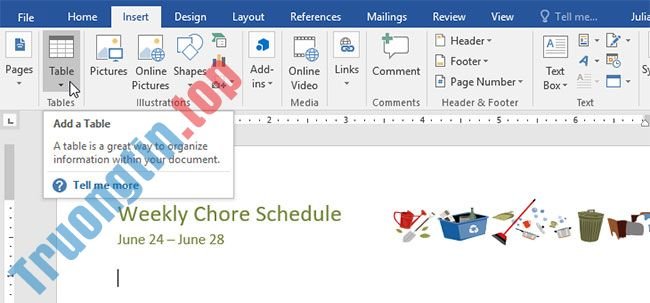
3. Thao tác này sẽ mở menu drop-down có chứa lưới. Di chuột qua lưới để chọn số cột và hàng bạn muốn.

4. Nhấp vào lưới để xác nhận lựa chọn của bạn và một bảng sẽ xuất hiện.
5. Để nhập văn bản, hãy đặt điểm chèn vào bất kỳ ô nào, sau đó bắt đầu nhập.
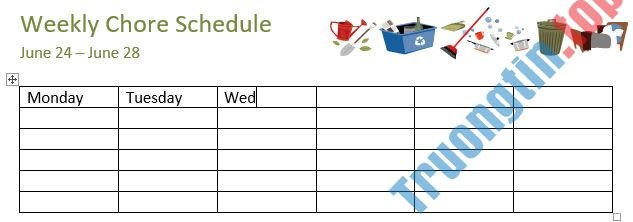
Để điều phối giữa các ô, hãy sử dụng phím Tab hoặc các phím mũi tên trên bàn phím. Nếu điểm chèn ở ô cuối cùng, nhấn phím Tab sẽ tự động tạo một hàng mới.
Cách chuyển đổi văn bản hiện có thành một bảng
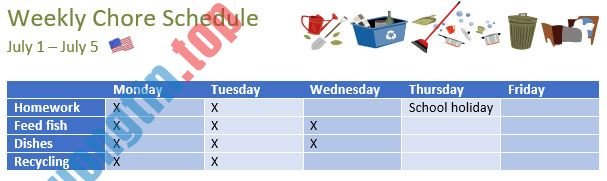
Trong thí dụ dưới đây, mỗi dòng văn bản chứa một phần của checklist, kể cả việc nhà và các ngày trong tuần. Các mục được phân tách bằng các tab. Word có thể chuyển đổi tin tức này thành một bảng, sử dụng các tab để tách dữ liệu thành các cột.
1. Chọn văn bản bạn mong muốn chuyển đổi thành bảng.

2. Chuyển đến tab Insert , sau đó nhấp vào lệnh Table.
3. Chọn Convert Text to Table từ menu drop-down.
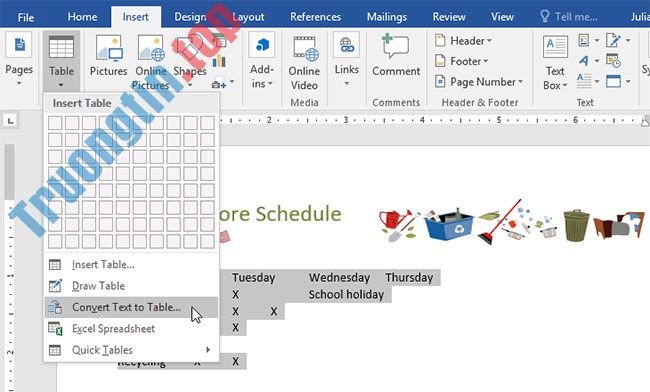
4. Một hộp thoại sẽ xuất hiện. Chọn một trong những tùy chọn bên dưới Separate text at . Đây là cách Word biết những gì cần đưa vào mỗi cột.
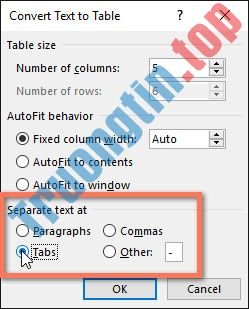
5. Bấm OK. Văn bản sẽ xuất hiện trong một bảng.

Sửa đổi bảng
Bạn có thể đơn giản thay đổi giao diện của bảng sau khi thêm nó vào tư liệu của mình. Có một số tùy chọn để tùy chỉnh, kể cả thêm hàng hoặc cột và thay đổi kiểu bảng.
Cách thêm một hàng hoặc cột vào bảng
1. Di chuột ra ngoài bảng nơi bạn mong muốn thêm hàng hoặc cột. Nhấp vào dấu cộng xuất hiện.
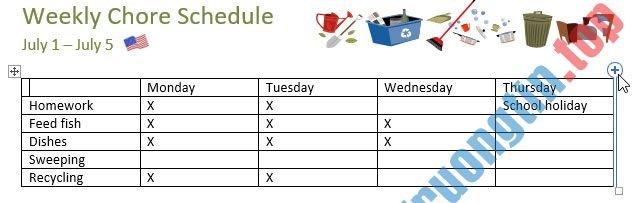
2. Một hàng hoặc cột mới sẽ được thêm vô bảng.

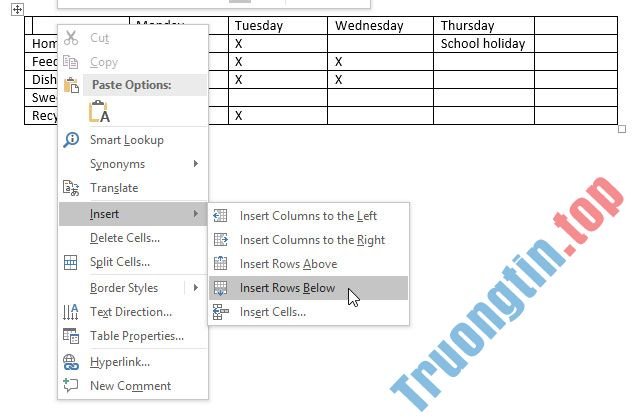
Bạn cũng có thể bấm chuột phải vào bảng, sau đó di chuột qua Insert để xem các tùy chọn hàng và cột khác nhau.
Cách xóa một hàng hoặc cột
1. Đặt điểm chèn vào hàng hoặc cột bạn muốn xóa.
2. Bấm chuột phải, sau đó chọn Delete Cells từ menu.

3. Một hộp thoại sẽ xuất hiện. Chọn Delete entire row hoặc Delete entire column , sau đó bấm OK.

4. Hàng hoặc cột sẽ bị xóa.
Cách áp dụng một kiểu bảng
Các kiểu cho phép bạn thay đổi giao diện của bảng ngay lập tức. Chúng khống chế một số yếu tố thiết kế, bao gồm màu sắc, đường viền và phông chữ.
1. Bấm vào bất kỳ đâu trong bảng để chọn nó, sau đó nhấn vào tab Design ở ngoài cùng bên phải của Ribbon.

2. Định vị nhóm Table Styles , sau đó nhấp vào mũi tên drop-down More để xem danh sách đầy đủ các kiểu.
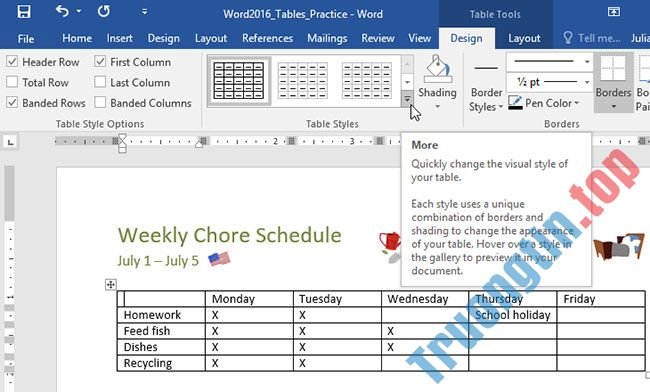
3. Chọn kiểu bảng bạn muốn.

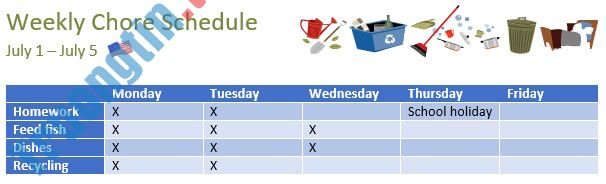
4. Kiểu bảng sẽ xuất hiện.
Cách sửa đổi các tùy chọn kiểu bảng
Khi đã chọn được một kiểu bảng, bạn cũng có thể bật hoặc tắt các tùy chọn không giống nhau để thay đổi giao diện của nó. Có 6 tùy chọn: Header Row, Total Row, Banded Rows, First Column, Last Column và Banded Columns .
1. Nhấp vào bất kỳ đâu trong bảng của bạn, sau đó điều hướng đến tab Design.
2. Định vị nhóm Table Style Options , sau đó chọn hoặc bỏ chọn các tùy chọn mong muốn.

3. Kiểu bảng sẽ có sửa đổi.
Tùy thuộc vào kiểu bảng bạn đã chọn, một số tùy chọn kiểu bảng nhất định có thể có công năng khác nhau. Bạn có thể càng phải thí nghiệm để có được giao diện như ý muốn.
Cách áp dụng đường viền cho bảng
1. Chọn các ô bạn mong muốn áp dụng đường viền.
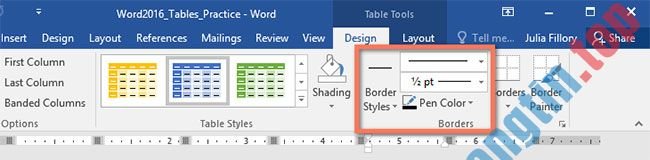
2. Sử dụng các lệnh trên tab Design để chọn Line Style, Line Weight và Pen Color mong muốn.
3. Nhấp vào mũi tên drop-down bên dưới lệnh Borders.
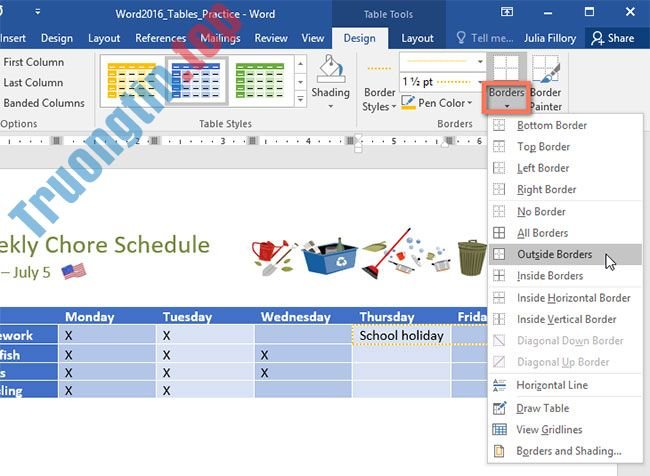
4. Chọn kiểu đường viền từ menu.
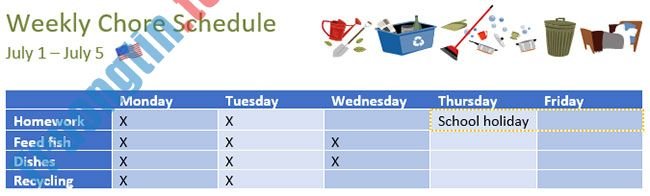
5. Đường viền sẽ được áp dụng cho các ô đã chọn.
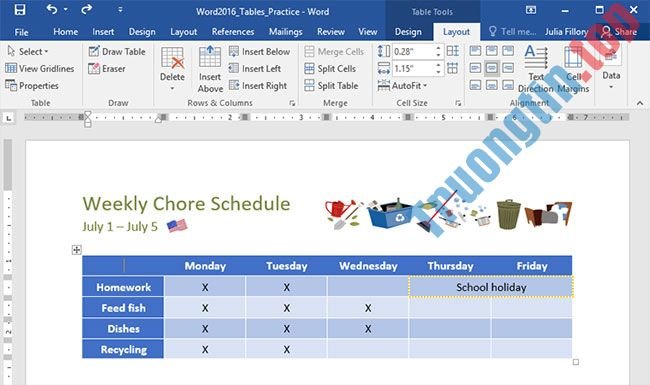
Sửa đổi bảng bằng tab Layout
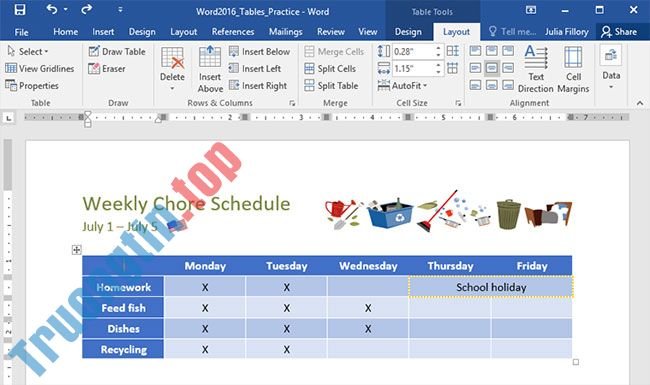
Trong Word, tab Layout xuất hiện bất cứ bao giờ bạn chọn bảng của mình. Bạn cũng có thể sử dụng các tùy chọn trên tab này để thực hành nhiều sửa đổi.
- Word 2019 (Phần 16): Số trang
- Word 2019 (Phần 21): Căn chỉnh, sắp xếp và nhóm các đối tượng
- Word 2019 (Phần 20): Text box
- Word 2019 (Phần 18): Định dạng hình ảnh
Word 2019,microsoft word 2019,microsoft office word 2019,word office 2019,office word 2019,office 2019 word,tạo bảng,tạo bảng trong word,chèn bảng trong word,chuyển văn bản thành bảng,tùy chỉnh bảng trong word
Nội dung Word 2019 (Phần 22): Bảng được tổng hợp sưu tầm biên tập bởi: Tin Học Trường Tín. Mọi ý kiến vui lòng gửi Liên Hệ cho truongtin.top để điều chỉnh. truongtin.top tks.
Bài Viết Liên Quan





Bài Viết Khác
- Địa Chỉ Cài Win Quận 3 – Cài Đặt PC Laptop Tại Nhà Q3
- Sửa Wifi Tại Nhà Quận 4
- Sửa Laptop Quận 3
- Dịch Vụ Cài Lại Windows 7,8,10 Tận Nhà Quận 4
- Dịch Vụ Cài Lại Windows 7,8,10 Tận Nhà Quận 3
- Tuyển Thợ Sửa Máy Tính – Thợ Sửa Máy In Tại Quận 4 Lương Trên 10tr
- Tuyển Thợ Sửa Máy Tính – Thợ Sửa Máy In Tại Quận 3
- Địa Chỉ Vệ Sinh Máy Tính Quận 3 – Dịch Vụ Giá Rẻ
- Làm gì cũng mượt với 6 mẹo tăng hiệu năng cho điện thoại Xiaomi
- Thiết lập Remote Desktop trên Windows Server 2019
- Top 10 Chỗ Sửa Chữa Thay Mực Máy In Brother HL-T4000DW Ở Tphcm
- Top 10 Địa Chỉ Sửa laptop Hp Ở Tại Huyện Hóc Môn Tphcm
- Cách thiết lập mạng WiFi để chơi game LAN