
 Forum
Forum


Khi bạn thiết kế tài liệu của mình và mang ra quyết định định dạng, bạn sẽ cần phải coi xét khoảng cách dòng và đoạn văn. Bạn cũng có thể có thể tăng khoảng cách để cải thiện khả năng đọc và giảm khoảng phương pháp để có đủ diện tích cho nhiều văn bản hơn trên trang.
Line spacing (Giãn cách dòng)
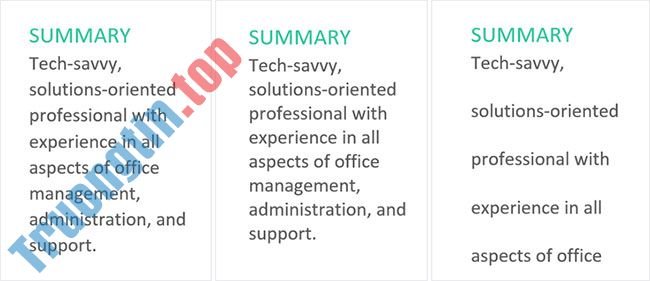
Line spacing là khoảng cách giữa mỗi dòng trong 1 đoạn văn. Microsoft Word cho phép bạn tùy chỉnh khoảng cách dòng thành cách cỡ một dòng, cách cỡ hai dòng hoặc bất kỳ khoảng cách nào khác mà bạn muốn. Khoảng cách mặc định trong Word là 1,08 dòng.
Trong các hình ảnh bên dưới, bạn có thể đối chiếu những mức giãn cách dòng khác nhau. Từ trái sang phải, những hình ảnh này hiển thị khoảng cách dòng mặc định, cách 1 dòng và cách 2 dòng.
Cách định dạng Line Spacing
1. Chọn văn bản bạn muốn định dạng.

2. Trên tab Home , nhấp vào lệnh Line and Paragraph Spacing , sau đó chọn khoảng cách dòng mong muốn.
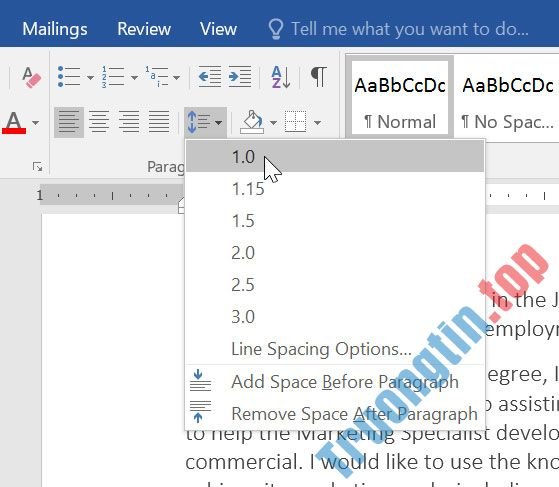
3. Khoảng cách dòng sẽ thay đổi trong tài liệu.

Điều chỉnh giãn cách dòng
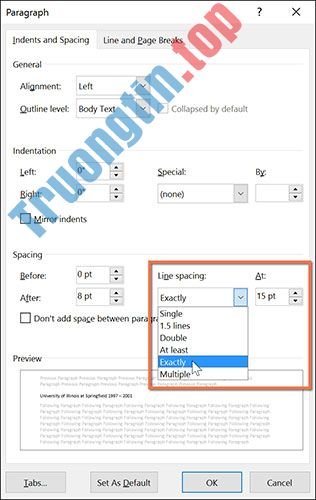
Các tùy chọn giãn cách dòng không giới hạn ở những tùy chọn trong menu Line and Paragraph Spacing . Để điều chỉnh khoảng cách chuẩn xác hơn, hãy chọn Line Spacing Options từ menu để truy cập hộp thoại Paragraph. Sau đó, bạn sẽ có một số tùy chọn bổ sung để tùy chỉnh khoảng cách.
- Exactly: Khi bạn chọn tùy chọn này, khoảng cách dòng được đo bằng point, giống như kích cỡ phông chữ. Ví dụ, nếu bạn đang sử dụng văn bản cỡ 12 point, bạn cũng có thể có thể sử dụng khoảng cách dòng là 15 point.
- At least: Giống như tùy chọn Exactly , tùy chọn này cho phép bạn tùy chỉnh mức độ giãn cách thành bao nhiêu point tùy ý. Tuy nhiên, nếu bạn có những kích thước văn bản khác nhau trên cùng một dòng, khoảng cách sẽ mở rộng để vừa với văn bản lớn hơn.
- Multiple: Tùy chọn này cho phép bạn nhập khoảng phương pháp tính bằng dòng mà bạn muốn. Ví dụ, chọn Multiple và thay đổi khoảng cách thành 1.2 sẽ làm cho những loại trong văn bản trải rộng hơn một chút so với mức giãn cách 1 dòng đơn. Nếu muốn các dòng gần nhau hơn, bạn có thể chọn giá trị nhỏ hơn, chẳng hạn như 0.9.
Khoảng cách giữa các đoạn
Cũng giống như cách bạn có thể định hình khoảng cách giữa các loại trong tư liệu của mình, bạn có thể điều chỉnh khoảng cách trước và sau các đoạn văn. Điều này rất có ích trong việc tách các đoạn văn, tiêu đề (heading) và tiêu đề phụ (subheading).
Cách định hình khoảng cách đoạn
Ví dụ sẽ tăng tầm cách trước mỗi đoạn văn để tách chúng rộng ra nhiều hơn một chút. Điều này sẽ khiến cho văn bản dễ đọc hơn.
1. Chọn (các) đoạn văn bạn muốn định dạng.

2. Trên tab Home , nhấp vào lệnh Line and Paragraph Spacing . Nhấp vào Add Space Before Paragraph hoặc Remove Space After Paragraph từ menu drop-down. Ví dụ sẽ chọn Add Space Before Paragraph .
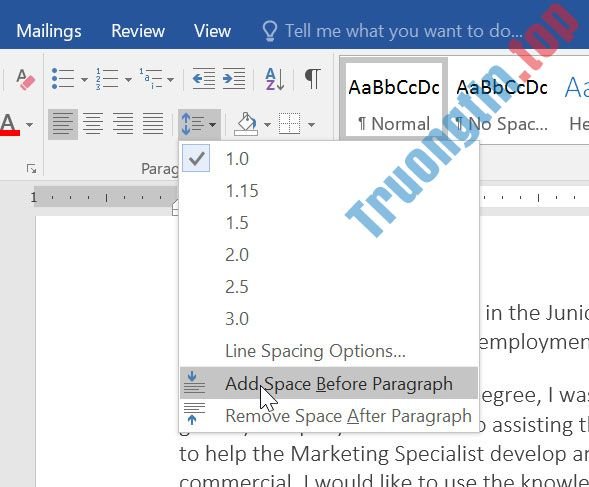
3. Khoảng cách đoạn văn sẽ thay đổi trong tài liệu.

Từ menu drop-down, bạn cũng cũng đều có thể chọn Line Spacing Options để mở hộp thoại Paragraph. Từ đây, bạn cũng có thể kiểm soát khoảng trống trước và sau đoạn văn.
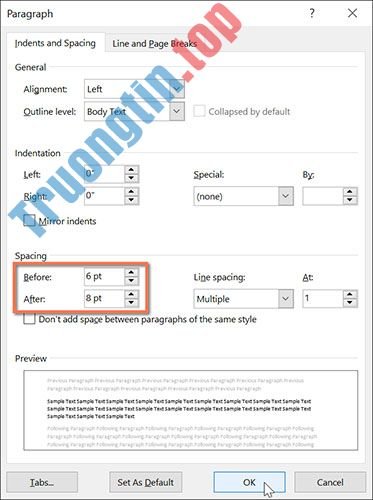
Bạn có thể sử dụng tính năng Set as Default tiện lợi của Word để lưu mọi thứ các thay đổi định hình mà bạn đã thi hành và tự động áp dụng chúng cho các tài liệu mới.
- Word 2019 (Phần 7): Tính năng Indents (thụt dòng) và Tabs
- Word 2019 (Phần 4): Những thao tác chỉnh sửa cơ bản
- Word 2019 (Phần 3): Lưu và chia sẻ tài liệu
- Word 2019 (Phần 6): Cách sử dụng tính năng Find và Replace
Word 2019,microsoft word 2019,microsoft office word 2019,word office 2019,office word 2019,office 2019 word,Line spacing,khoảng cách dòng,khoảng cách đoạn,điều chỉnh khoảng cách dòng trong word,thay đổi khoảng cách giữa các đoạn
Nội dung Word 2019 (Phần 8): Khoảng cách dòng và đoạn văn được tổng hợp sưu tầm biên tập bởi: Tin Học Trường Tín. Mọi ý kiến vui lòng gửi Liên Hệ cho truongtin.top để điều chỉnh. truongtin.top tks.
Bài Viết Liên Quan





Bài Viết Khác
- Địa Chỉ Cài Win Quận 3 – Cài Đặt PC Laptop Tại Nhà Q3
- Sửa Wifi Tại Nhà Quận 4
- Sửa Laptop Quận 3
- Dịch Vụ Cài Lại Windows 7,8,10 Tận Nhà Quận 4
- Dịch Vụ Cài Lại Windows 7,8,10 Tận Nhà Quận 3
- Tuyển Thợ Sửa Máy Tính – Thợ Sửa Máy In Tại Quận 4 Lương Trên 10tr
- Tuyển Thợ Sửa Máy Tính – Thợ Sửa Máy In Tại Quận 3
- Địa Chỉ Vệ Sinh Máy Tính Quận 3 – Dịch Vụ Giá Rẻ
- Mời tải Sundered: Eldritch Edition, tựa game chiến boss cực hay đang được miễn phí
- Dịch Vụ Sửa Tủ Lạnh Kém Lạnh – Không Lạnh Quận 12
- Cài Office Quận 6 – Giá Rẻ Uy Tín
- Cách cắt ảnh trong Illustrator
- Dịch Vụ Sửa Máy Tính Đường Số 64 Quận 2