
 Forum
Forum


Bạn có biết mình đang sử dụng phiên bản Windows nào không? Mặc dù mọi người thường không cần biết chuẩn xác phiên bản Windows nào tôi đã cài đặt, nhưng thông tin chung về phiên bản hệ điều hành bạn đang chạy là rất quan trọng.
Mọi người cần phải biết ba điều về phiên bản Windows mà người ta đã cài đặt: Phiên bản chính của Windows (ví dụ như 10, 8, 7, v.v…), ấn bản của phiên bản Windows đó (ví dụ như Pro, Ultimate, v.v…) và liệu phiên bản Windows đó là 64 bit hay 32 bit.
Nếu bạn không biết bạn đang sử dụng phiên bản Windows nào, bạn sẽ không biết ứng dụng nào mình có thể cài đặt, driver thiết bị nào để cập nhật – thậm chí bạn không biết phải làm theo chỉ dẫn nào để được trợ giúp!
Hãy nhớ rằng các tượng trưng trên thanh tác vụ và các mục trong Menu Start trong các hình ảnh minh họa dưới đây có thể không chính xác tận gốc với những gì có trên máy tính của bạn. Tuy nhiên, cấu trúc và sự xuất hiện chung cả của mỗi nút Start sẽ giống nhau, miễn sao bạn không cài đặt Menu Start tùy chỉnh.
Cách xem phiên bản Windows đang cài
- Windows 10
- Windows 8 hoặc 8.1
- Windows 7
- Windows Vista
- Windows XP
Cách tìm phiên bản Windows bằng lệnh
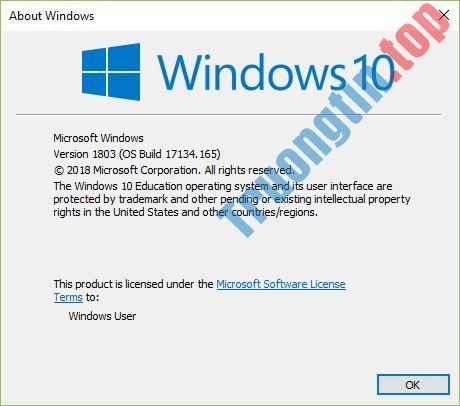
Mặc dù những hình ảnh và tin tức bên dưới là cách hiệu quả nhất để xác định phiên bản Windows bạn đang chạy, nhưng đó chẳng cần là cách duy nhất. Ngoài ra còn có một lệnh bạn cũng đều có thể chạy trên máy tính, hiển thị một màn hình About Windows với phiên bản Windows được coi dù là trong đó.
Thực sự rất dễ dàng để làm điều đó bất kể phiên bản Windows bạn đang chạy. Các bước sẽ giống hệt nhau.
Chỉ cần mở hộp thoại Run với phím tắt Windows + R (giữ phím Windows và sau đó nhấn R một lần). Khi hộp thoại đó xuất hiện, hãy nhập winver (viết tắt của Windows version).
Windows 10
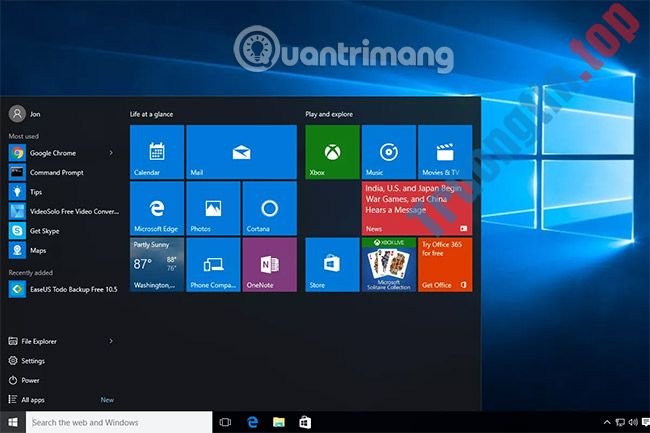
Bạn có Windows 10 nếu bạn thấy một Menu Start như thế này khi bạn nhấp hoặc chạm vào nút Start từ desktop. Nếu bạn kích chuột phải vào Menu Start, bạn sẽ thấy Power User Menu.
Phiên bản Windows 10 bạn đã cài đặt, cũng giống kiểu hệ thống (64 bit hoặc 32 bit), tất cả có thể được tìm thấy được liệt kê trong System applet, thuộc phần Control Panel.
Windows 10 là tên được đặt cho Windows phiên bản 10.0 và là phiên bản Windows mới nhất. Nếu bạn có một máy tính mới, có 99% cơ hội bạn đã cài đặt Windows 10. (Có thể gần hơn tới 99,9% cũng nên!)
Số phiên bản Windows cho Windows 10 là 10.0.
- Cách kiểm tra phiên bản Windows 10 trên máy tính
Windows 8 hoặc 8.1
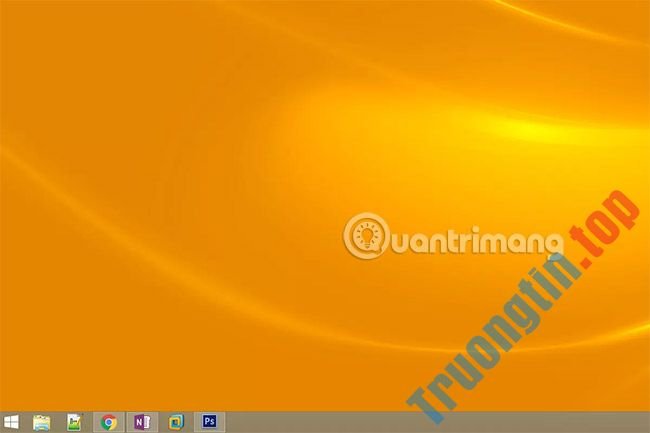
Bạn có Windows 8.1 nếu bạn thấy nút Start ở phía dưới bên trái của màn hình và bấm vào nó sẽ đưa bạn đến Menu Start.
Bạn có Windows 8 nếu bạn không thấy nút Start trên desktop.
Power User Menu khi nhấn chuột phải vào nút Start trong Windows 10, cũng đều có sẵn trong Windows 8.1 (và điều tương tự cũng diễn ra khi kích chuột phải vào góc của màn hình trong Windows 8).
Phiên bản Windows 8 hoặc 8.1 bạn đang sử dụng, cũng như tin tức về phiên bản Windows 8 đang dùng là 32 bit hay 64 bit, tất cả đều được tìm thấy trong Control Panel từ System applet.
Nếu bạn không chắc chắn liệu mình đang chạy Windows 8.1 hay Windows 8, bạn cũng sẽ thấy tin tức đó được liệt kê trong System applet.
Windows 8.1 là tên được đặt cho Windows phiên bản 6.3 và Windows 8 là phiên bản Windows 6.2.
Windows 7
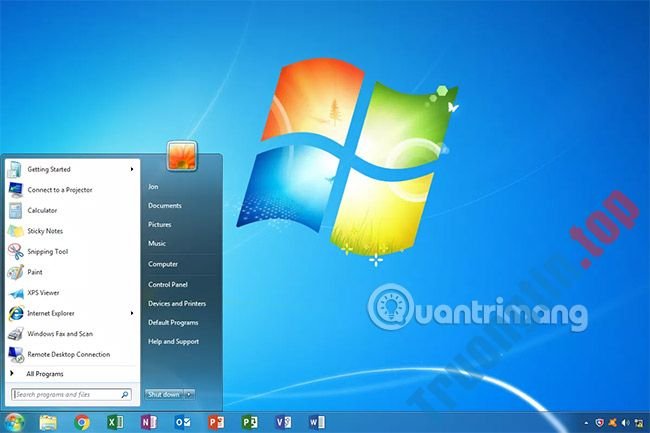
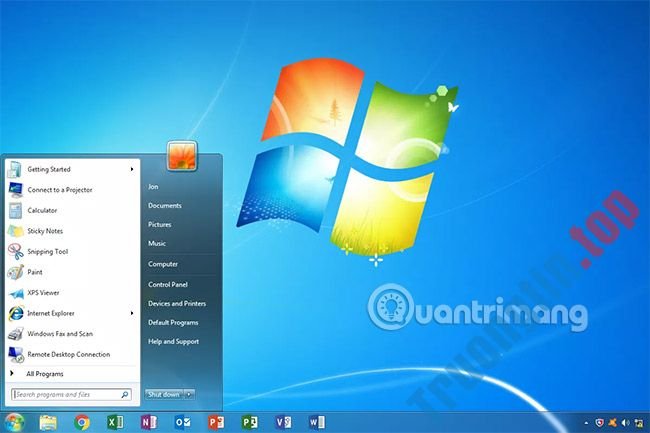
Bạn có Windows 7 nếu bạn thấy một Menu Start trông như thế này khi bạn bấm vào nút Start.
Các nút Start và Menu Start trông rất giống nhau. Tuy nhiên, nút Start trong Windows 7 hoàn toàn nằm ở phía trong thanh tác vụ, không giống như nút Start trong Windows Vista.
Thông tin về phiên bản Windows 7 mà bạn có, cũng giống vấn đề đó là phiên bản 64 bit hay 32 bit, đều có sẵn trong Control Panel từ System applet.
Windows 7 là tên được đặt cho Windows phiên bản 6.1.
Windows Vista
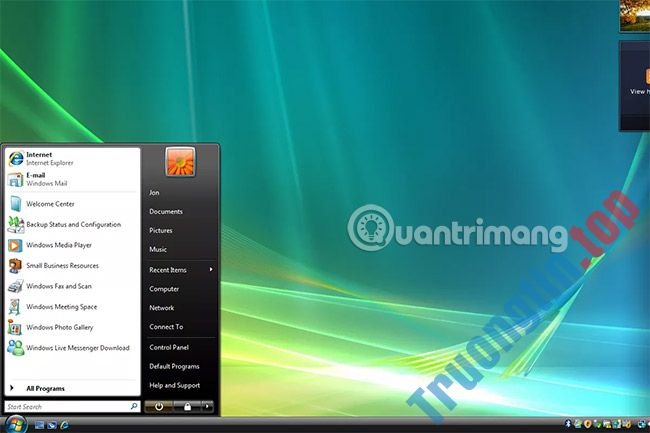
Bạn có Windows Vista nếu sau khi nhấp vào nút Start, bạn sẽ thấy một Menu Start trông giống thế này.
Như đã đề cập trong phần Windows 7 ở trên, cả hai phiên bản Windows đều có những nút Start và Menu Start tương tự nhau. Một phương pháp để phân biệt chúng là nhìn vào nút Start. Nút này trong Windows Vista không như trong Windows 7. Nó mở rộng ở trên và dưới thanh tác vụ.
Thông tin về phiên bản Windows Vista bạn đang sử dụng, cũng như phiên bản Windows Vista của bạn là 32 bit hay 64 bit, tất cả đều có sẵn trong System applet (bạn có thể tìm thấy trong Control Panel).
Windows Vista là tên được đặt cho Windows phiên bản 6.0.
Windows XP
Bạn có Windows XP nếu nút Start lẫn cả về logo Windows cũng như từ “Start”. Trong những phiên bản Windows mới hơn, như bạn cũng có thể thấy ở trên, nút này chỉ là một tượng trưng (không có phần chữ đi kèm).
Một cách khác, nút Start trong Windows XP rất khác biệt khi đối chiếu với những phiên bản Windows mới hơn. Nó nằm ngang và có cạnh phải cong. Như đã thấy ở trên, nút Start trong các phiên bản hết có hình tròn hoặc hình vuông.
Xem thêm:
- 4 cách kiểm tra chi tiết cấu hình hệ thống Windows 10
- Cách kiểm tra phiên bản DirectX trên Windows
- Hướng dẫn cách kiểm tra phiên bản PHP
- Cách mau chóng định vị địa thế file EXE của chương trình trên Windows 10
- Cách xác định loại tài khoản trong Windows 10
- Bạn biết gì về Windows NT?
- Cách tự tạo file hack Windows Registry
Windows XP,Windows Vista,Windows 7,System Restore,Registry,Backup
Nội dung Xác định phiên bản Windows trên hệ thống được tổng hợp sưu tầm biên tập bởi: Tin Học Trường Tín. Mọi ý kiến vui lòng gửi Liên Hệ cho truongtin.top để điều chỉnh. truongtin.top tks.
Bài Viết Liên Quan



Bài Viết Khác
- Địa Chỉ Sửa Laptop Quận 3 – Sửa Nhanh Giá Rẻ
- Địa Chỉ Vệ Sinh Máy Tính Quận 3 – Dịch Vụ Giá Rẻ
- Địa Chỉ Cài Win Quận 3 – Cài Đặt PC Laptop Tại Nhà Q3
- Sửa Wifi Tại Nhà Quận 4
- Dịch Vụ Cài Lại Windows 7,8,10 Tận Nhà Quận 4
- Dịch Vụ Cài Lại Windows 7,8,10 Tận Nhà Quận 3
- Tuyển Thợ Sửa Máy Tính – Thợ Sửa Máy In Tại Quận 4 Lương Trên 10tr
- Tuyển Thợ Sửa Máy Tính – Thợ Sửa Máy In Tại Quận 3
- Địa Chỉ Bán Case Máy Tính Để Bàn Tại Thủ Đức | Chính Hãng
- Máy in báo lỗi 5B00 Canon: Nguyên nhân, Cách xử lý & Mẹo khắc phục từ chuyên gia
- 7-Zip là gì? – Những tính năng của 7-Zip
- Pin Laptop Dell Inspiron 5468 Giá Rẻ Nhất
- Cần thợ cài Win tại nhà Phường Long Trường – Gọi ngay dịch vụ tận nơi uy tín
