
 Forum
Forum


Các phím mũi tên giúp bạn di chuyển từ ô này sang ô khác trên bảng tính Excel chỉ bằng một lần nhấn phím. Việc các phím mũi tên của Excel không hoạt động bình thường cũng có thể gây khó chịu.
Với chỉ dẫn này, Chúng tôisẽ chỉ cho bạn cách sửa lỗi các phím mũi tên không hoạt động trong Excel.
1. Vô hiệu hóa Scroll Lock
Bạn sẽ không thể sử dụng các phím mũi tên nếu bạn đã kích hoạt Scroll Lock trên bàn phím của mình. Vì vậy, cách khắc phục trước mắt cho sự cố các phím mũi tên không hoạt động trong Excel là vô hiệu hóa Scroll Lock.
Để ý ánh sáng trên nút Scroll Lock trên bàn phím. Nếu nó sáng, điều ấy có nghĩa là nút Scroll Lock đã được kích hoạt và các phím mũi tên không hoạt động như bình thường. Giải pháp là chỉ cần nhấn nút để vô hiệu hóa phím.
Cách vô hiệu hóa Scroll Lock trên bàn phím
Để vô hiệu hóa Scroll Lock trên máy tính Windows, chỉ cần nhấn phím Scroll Lock.
Nó thường nằm ở phần phím điều khiển của bàn phím, ở trên các phím mũi tên, hoặc bên phải những phím chức năng.
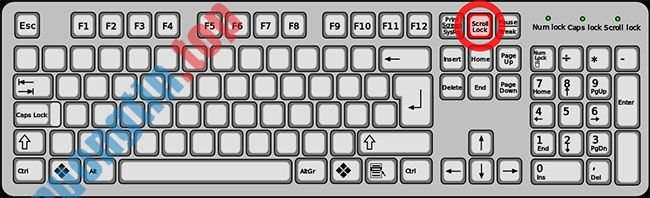
Trên máy Mac, nhấn F14 hoặc tổ hợp phím Shift + F14 . Nếu phím Scroll Lock không tắt, hãy thử nhấn Command + F14 .
Cách vô hiệu hóa Scroll Lock mà không cần bàn phím
Ngày nay, đa số các máy tính đều không có phím Scroll Lock. Nhưng bạn vẫn có thể vô hiệu hóa Scroll Lock mà chẳng cần bàn phím.
Đối với những người dùng Windows
Windows có tính năng bàn phím ảo cung cấp cho bạn các phím không hiện hữu trên bàn phím vật lý.
Mở menu Start, tìm kiếm và khởi chạy On-Screen Keyboard.
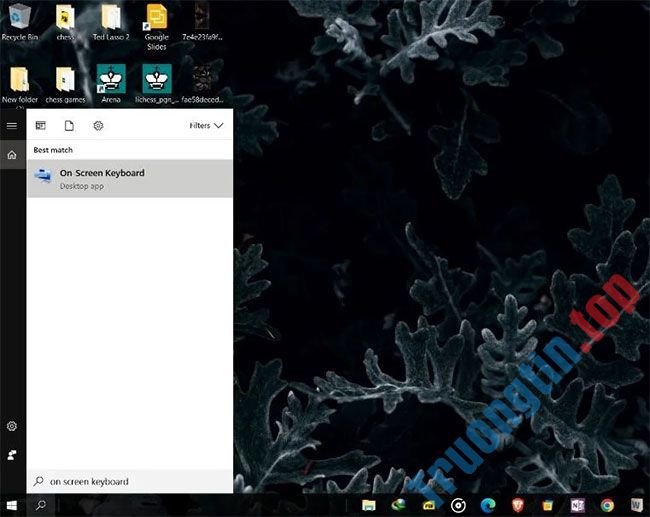
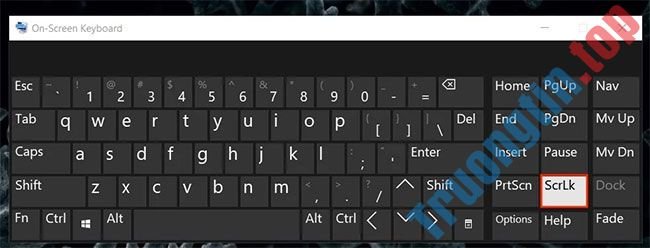
Khi nó mở ra, hãy nhìn vào phía bên phải của bàn phím ảo. Ở đó, bạn sẽ tìm thấy mọi thứ các phím khóa
Nhấp vào phím mang tên ScrLk , và phím Scroll Lock sẽ bị vô hiệu hóa nếu như nó được bật.
Đối với người sử dụng macOS
Nếu bạn chẳng thể vô hiệu hóa phím Scroll Lock bằng các lệnh bàn phím vật lý trên máy Mac, bạn sẽ cực kỳ cần chạy AppleScript.
Phương pháp này sẽ không hơn khó nếu bạn làm theo những bước dễ dàng dưới đây:
Nhấp vào Launchpad , kiếm tìm TextEdit và mở nó.
Tạo tư liệu mới bằng cách nhấp vào menu File và chọn New.
Sao chép code sau và dán vào tài liệu của bạn.
set returnedItems to (display dialog “Press OK to send scroll lock keypress to Microsoft Excel or press Quit” with title “Excel Scroll-lock Fix” buttons {“Quit”, “OK”} default button 2) set buttonPressed to the button returned of returnedItems if buttonPressed is “OK” then tell application “Microsoft Excel” activate end tell tell application “System Events” key code 107 using {shift down} end tell activate display dialog “Scroll Lock key sent to Microsoft Excel” with title “Mac Excel Scroll-lock Fix” buttons {“OK”} end if
Lưu file bằng cách nhấn các phím Command + S .
Đặt tên cho file là FixExcelKeys.applescript.
Bây giờ, hãy mở bảng tính Excel.
Nhấp đúp vào index FixExcelKeys.applescript. Thao tác này sẽ mở script. Nhấp vào nút Run ở đầu cửa sổ và nút này sẽ sửa các phím mũi tên không hoạt động trong Excel.
2. Kích hoạt Sticky Keys
Một cách khác để sửa lỗi các phím mũi tên không hoạt động trong Excel là bật tính năng Sticky Keys trên máy tính Windows của bạn. Sticky Keys không liên quan trực diện đến các phím mũi tên hoặc phần mềm Excel của bạn, nhưng bạn có thể thử tắt bật nó để xem liệu việc đó có khắc phục được sự cố cho bạn hay không.
3. Vô hiệu hóa Scroll Lock trong Excel
Nếu các phím mũi tên của bạn không di chuyển ô trong Excel, hãy chạy kiểm tra nhanh để xem chúng có hoạt động trong các chương trình khác hay không. Nếu đúng như vậy, có thể vấn đề là do chính Excel.
Excel cũng có độ năng Scroll Lock tích hợp sẵn. Nếu được kích hoạt, nó cũng có thể có thể là nguyên do tại sao con trỏ của bạn không di chuyển trong Excel. Rất may, việc sửa lỗi khá dễ dàng.
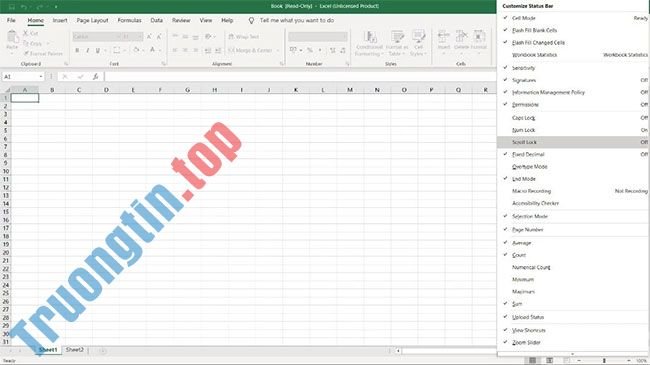
Khởi chạy Microsoft Excel, sau đó mở một bảng tính mới hoặc hiện có.
Nhấp chuột phải vào thanh Status , ở cuối trang tính. Nếu bạn gặp khó khăn khi tìm nó, hãy tìm các tính năng như thanh trượt Zoom và Page Layout.
Từ menu Status bar , tìm Scroll Lock. Nếu tính năng có trạng thái On bên cạnh, hãy nhấp vào nó một lần để tắt.
4. Thoát khỏi chế độ nhập công thức
Nếu thấy rằng con trỏ của mình không di chuyển trong Excel, bạn có thể đang ở chế độ nhập công thức của Excel. Điều này còn có tức là bạn đã chọn một ô, gõ = , rồi bắt đầu nhập một hàm.
Ô đã chọn trong công thức sẽ thay đổi nếu bạn nhấn phím mũi tên trong trường hợp này, nhưng các phím mũi tên sẽ không điều khiển con trỏ trong trang tính.
Để kích hoạt lại các mũi tên, chỉ cần nhấn Enter rồi nhấn Ctrl + Z để hoàn tác công thức và tránh khỏi chế độ nhập.
5. Vô hiệu hóa các add-in
Các add-in Excel rất hữu ích, nhưng đôi khi, chúng có thể gây nên một số lỗi khi sử dụng ứng dụng. Bạn có thể cần phải vô hiệu hóa bất kỳ add-in Excel nào mà bạn đã cài đặt trước đấy để sử dụng phím mũi tên trong Excel.
Bạn cũng có thể có thể vô hiệu hóa các add-in trong Excel một cách dễ dàng bằng cách làm theo các bước sau:
- Khởi chạy Excel trên máy tính của bạn.
- Nhấp vào menu File và chọn Options từ thanh bên trái.
- Bấm vào Add-ins ở thanh bên trái để xem cài đặt add-in Excel.
- Từ menu drop-down, chọn Excel Add-ins và nhấp vào Go.
- Chọn tất cả các add-in và nhấp vào nút OK.
- Bỏ chọn mọi thứ các add-in, rồi nhấp vào OK.
- Lặp lại các bước trên cho mọi thứ các tùy chọn trong menu drop-down để vô hiệu hóa mọi thứ các add-in Excel.
- Quay lại trang tính và thử sử dụng các phím mũi tên.
6. Bỏ đóng băng các cột
Nếu bạn đang xem những ô trong một nhóm các hàng hoặc cột đã được cố định (đóng băng), bạn cũng có thể cho là các phím mũi tên đã ngừng hoạt động. Nhưng điều này sẽ không đúng và bạn chẳng cần phải bỏ đóng băng chúng để sửa lỗi.
Bạn chỉ cũng có thể thử se khít để cho phép việc sử dụng các phím mũi tên. Bằng cách đó, bạn sẽ có thêm cái nhìn đầy đủ hơn về bảng tính và có thể đơn giản sử dụng các phím mũi tên trong số khu vực đã bỏ khóa.
Các biện pháp trên sẽ giúp bạn điều phối trang tính Excel của mình dễ dàng hơn. Đừng ngừng tìm hiểu những điều mới về Microsoft Excel và cách bạn có thể sử dụng nó để kết thúc được hiệu suất hiệu quả hơn.
- Cách sửa lỗi mất khung in trong Excel
- Cách sửa lỗi công thức Excel không nhảy
- Cách sửa lỗi không thêm được hàng cột trong Excel
- Cách sửa lỗi Circular Reference trong Excel
excel,sửa lỗi excel,phím mũi tên không hoạt động,phím mũi tên không hoạt động trong excel,không dùng được phím mũi tên trong excel
Nội dung 6 cách khắc phục lỗi các phím mũi tên không hoạt động trong Excel được tổng hợp sưu tầm biên tập bởi: Tin Học Trường Tín. Mọi ý kiến vui lòng gửi Liên Hệ cho truongtin.top để điều chỉnh. truongtin.top tks.
Bài Viết Liên Quan






Bài Viết Khác
- Địa Chỉ Cài Win Quận 3 – Cài Đặt PC Laptop Tại Nhà Q3
- Sửa Wifi Tại Nhà Quận 4
- Sửa Laptop Quận 3
- Dịch Vụ Cài Lại Windows 7,8,10 Tận Nhà Quận 4
- Dịch Vụ Cài Lại Windows 7,8,10 Tận Nhà Quận 3
- Tuyển Thợ Sửa Máy Tính – Thợ Sửa Máy In Tại Quận 4 Lương Trên 10tr
- Tuyển Thợ Sửa Máy Tính – Thợ Sửa Máy In Tại Quận 3
- Địa Chỉ Vệ Sinh Máy Tính Quận 3 – Dịch Vụ Giá Rẻ
- Bán Máy Tính Cũ Quận Tân Bình – Giá Rẻ Uy Tín
- Cách ghép nhạc vào video trên điện thoại, máy tính
- Hướng dẫn kết nối Airpods với MacBook, laptop Windows đơn giản
- Địa Chỉ Sửa Điều Khiển Tivi, Quạt Quận 2
- Địa Chỉ Thay Pin Macbook Quận Bình Tân Uy Tín