
 Forum
Forum


Ngày càng nhiều người nghe podcast vì nó cung cấp những ý tưởng mới, mở rộng tầm nhìn, học được những điều mới từ lĩnh vực bạn quan tâm. Nhiều người nghe podcast trên điện thoại di động, tuy vậy nếu sử dụng máy tính Windows và muốn nghe podcast, bạn nên sử dụng phần mềm để bàn. Dưới này là một số phần mềm quản lý podcast tốt nhất cho Windows 10.
- 5 phần mềm Podcast miễn phí tốt nhất cho Android
- Cách thêm podcast thủ công vào Apple Podcasts, Pocket Casts, Overcast, Downcast, và Castro
- 9 phần mềm Audiobook tốt nhất dành riêng cho iPhone và Android
1. iTunes
- Tải iTunes cho Windows
iTunes là một ứng dụng quản lý podcast thông dụng cho Windows. iTunes Store có các podcast với mọi lĩnh vực như tin tức, thể thao, triết học, công nghệ, v.v… Với nhiều thể loại podcast và tính năng quản lý hữu ích, khiến nó trở thành ứng dụng tuyệt vời cho những ai muốn nghe podcast trên máy tính Windows.

Để xem danh mục podcast, chọn Podcasts trong Media Picker và click vào Store trong thanh điều hướng. Tìm trang podcast trong Store, sau đó click vào nút Subscribe nằm ở bên dưới biểu tượng.
iTunes sẽ định kỳ kiểm tra các cập nhật và thông báo bạn khi có tập podcast mới. Khi nghe podcast trên iTunes, bạn cũng có thể duyệt qua các đề xuất, podcast mới hoặc top podcast.
Ưu điểm:
- Có nhiều podcast phục vụ cho giảng dạy và học tập. Bạn có thể đăng ký podcast bằng ngôn ngữ của mình, nghe các khóa học ngôn ngữ miễn phí, học ngữ pháp và luyện IELTS hoặc TOEFL.
- iTunes cung cấp nhiều tùy chọn quản lý và hiển thị tập từ podcast. Bạn cũng có thể có thể sắp xếp các tập, tải hoặc xóa các podcast đã xem tự động.
- Bạn cũng đều có thể nhóm các dòng podcast khác nhau hoặc podcast video lại cùng nhau để đơn giản truy cập.
Nhược điểm:
- Nếu không sở hữu thiết bị iOS nào, sử dụng iTunes chỉ cho podcast hơi lãng phí vì nó tiêu thụ quá nhiều CPU và RAM.
- Tùy chọn playlist sáng dạ cho iTunes tự động chọn bài hát dựa theo điều kiện của bạn nhưng nó không có tùy chọn này cho podcast. Bạn chỉ có thể tạo playlist dễ dàng và tùy chỉnh.
2. Grover Podcast
- Tải Grover Podcast cho Windows

Grover Podcast là một ứng dụng phát podcast giàu tính năng cho Windows 10. Ứng dụng có menu xem chia nhỏ tiêu chí để bạn cũng đều có thể truy cập nhanh giữa nhiều tùy chọn như My Podcasts , Playlist , Unplayed và Downloaded .
Để đăng ký, click vào nút +Feed và dán URL nguồn cấp dữ liệu podcast hợp thức hoặc click vào nút Get podcast in Store và truy cập vào thư viện online.
Ứng dụng sử dụng iTunes API làm công cụ tìm kiếm. Truy cập vào Settings và bật Online Search để kích hoạt tính năng này. Grover Podcast còn bổ trợ playlist đơn giản, cấp phép bạn bố trí thứ tự phát podcast.
Ưu điểm:
- Nếu đăng ký gói podcast cao cấp, hãy kiểm tra +Feed > Requires user authentication và nhập tên người dùng, mật khẩu.
- Bạn có thể nhập hoặc xuất 1 loạt nguồn cấp dữ liệu thông qua OPML bằng cách điều hướng đến Settings và click vào Import OPML file .
- Ứng dụng cho phép bạn chọn thư mục tùy chỉnh để lưu tập podcast. Bạn có thể tự động tải tập mới và xóa tập đã xem.
- Grover Podcast có nút bức vận tốc và tính năng Cast to device để truyền lên thiết bị như Roku hoặc Xbox One.
Nhược điểm:
- Grover podcast hỗ trợ cả light theme và dark theme. Tuy nhiên, dark theme chưa được tối ưu hóa nên khó nhìn số tập.
- Nút điều khiển phát lại màu xanh khó nhìn thấy trong light theme. Bạn luôn phải mua phiên bản Pro để làm được thêm tùy chọn.
3. CPod
https://github.com/z-------------/CPod/releases

CPod là một ứng dụng quản lý podcast nguồn mở cho máy tính Windows. Ứng dụng có hai bảng lớn để hiển thị nội dung podcast và điều khiển phát lại. Một thanh nhỏ ở bên trái màn hình cấp phép bạn truy cập vào nhiều tùy chọn.
Click vào nút Explore và nhập tên podcast vào thanh tìm kiếm. CPod sử dụng iTunes API để tìm kiếm cơ sở dữ liệu của nó. Sau đó click vào nút +Subscribe để đăng ký. Các tab Subscriptions hiển thị mọi thứ các podcast bạn đã đăng ký.
Tab Home hiển thị bản kê mọi thứ các mục theo thời gian. Trên tab này, bạn có thể tải tập, xếp hàng phát hoặc đánh dấu là đã xem.
Ưu điểm:
- CPod bổ trợ các phím tắt để điều khiển phát lại. Bạn cũng đều có thể tùy chỉnh nó theo nhu cầu.
- Bạn cũng có thể nhập hoặc xuất đồng loạt nguồn cấp dữ liệu podcast như OPML bằng phương pháp truy cập vào phần Settings và cuộn xuống tìm tùy chọn này.
- CPod bổ trợ gpodder.net, do đấy nếu sử dụng trung tâm web này trong các máy tính khác, các podcast và tập của bạn sẽ đồng bộ với mọi thứ các máy.
- Bạn có thể bố trí đăng ký dựa theo thời lượng, ngày, trạng thái tải xuống và tiến độ phát.
Nhược điểm:
- CPod là một phần mềm Electron nên nó sử dụng hơi nhiều CPU trong khi phát. Nhưng bồi lại nó liên tiếp cập nhật phiên bản mới.
- Nếu sử dụng tai nghe bluetooth và khi se khít ứng dụng bạn có thể nghe thấy âm thanh lách tách.
4. MusicBee
- Tải MusicBee cho Windows

MusicBee vừa là phần mềm quản lý nhạc vừa là trình phát podcast cho Windows 10. Giao diện của nó hơi nhiều chữ nhưng có thể cấu hình được. Ứng dụng có nhiều skin để bạn thay đổi. Theo mặc định, bảng bên trái là bản kê podcast bạn đã đăng ký và chế độ xem chính kể cả các tập.
Để đăng ký, nhấp chuột phải vào tùy chọn Unplayed Episodes và chọn Add Subscription Link . Từ hộp thoại mở ra, dán URL nguồn cấp dữ liệu và tin tức xác thực nếu có.
Hoặc nếu lọc Search Podcast Directory , bạn có thể trực tiếp kiếm tìm iTunes Store, Digital Podcasts và NPR Podcasts. Click vào tên tập trong bảng điều khiển chính và bắt đầu nghe podcast.
Ưu điểm:
- Bạn cũng có thể có thể nhập trực tiếp file OPML từ những phần mềm podcast khác bằng phương pháp chọn Configure Layout > Main Panel > Import/Export .
- Bạn có thể di chuyển các bảng xung quanh và chuyển qua chế độ xem nhỏ gọn, chế độ theater mode hoặc trình phát mini. Điều hướng đến menu View và chọn kiểu ưa thích của bạn.
- Nó cũng cấp phép bạn tùy chỉnh cấu trúc thư mục cho podcast bằng phương pháp đi tới Preferences > Library và sử dụng nút bố trí lại để áp dụng các thay đổi cho các podcast đã tải xuống.
- Bạn có thể tự động tải xuống các mục mới, xóa các tập đã phát và tạo bản kê phát tùy chỉnh cho các tập podcast.
Nhược điểm :
- Khó tìm tùy chọn và vị trí các mục menu không rõ ràng.
- Không có tùy chọn sắp xếp podcast và không hỗ trợ thay đổi tốc độ trong khi phát.
5. VLC Media Player
- Tải VLC Media Player cho Windows

VLC là một trình phát đa phương tiện tất cả trong một vừa xem video và nghe nhạc. Nhưng bạn có biết rằng nó có một tính năng đăng ký podcast tích hợp trong số nhiều tính năng ẩn của nó không? Để đăng ký, hãy mở phần mềm và chọn View > Playlist ( Ctrl + L ) để kích hoạt giao diện bản kê phát.
- 10+ chức năng ẩn thú vị của VLC Media Player
Trong bảng điều khiển bên trái, cuộn đến Internet > Podcasts , click vào nút dấu cộng (+) để mở hộp Subscribe mới. Nhập URL nguồn cấp dữ liệu của podcast và click vào OK . Đợi một lát để lấy bản kê các tập. Để hủy đăng ký, click vào dấu trừ (-) kế bên tiêu đề podcast.
Ưu điểm:
- Nếu đang sử dụng VLC giúp nghe nhạc và xem phim, bạn nên tận dụng tính năng podcast này.
- Bạn có thể tải các tập để xem ngoại tuyến bằng phương pháp nhấp chuột phải vào podcast và chọn Save . Từ hộp thoại mở ra, chọn Dump raw input .
Nhược điểm:
- VLC không có nhiều tùy chọn để nghe podcast. Nó cũng không có độ năng tìm kiếm tích hợp và tải tự động tập mới.
- Nó chỉ stream tập khi bạn bắt đầu phát chúng. Trong một số trường hợp, VLC không hiển thị bìa của podcast.
6. gPodder
- Tải gPodder cho Windows
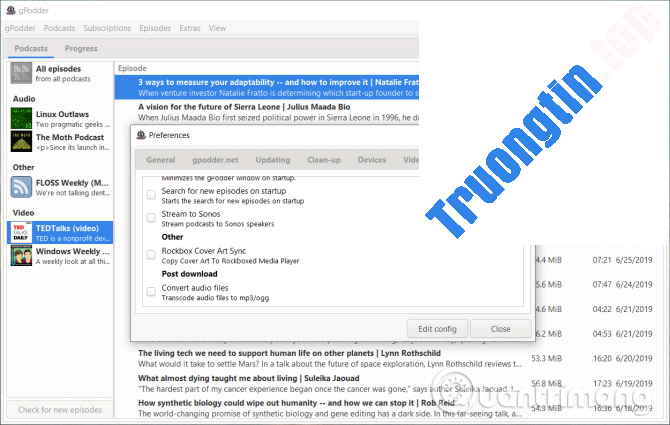
gPodder là một ứng dụng podcast mã nguồn mở dễ dàng cho Windows 10. Với ứng dụng này, bạn cũng có thể có thể phát các file âm thanh và video từ RSS, YouTube, SoundCloud và Vimeo. Bảng điều khiển bên trái kể cả các nguồn cấp âm thanh và video. Và giao diện chính hiển thị tóm tắt, kích cỡ file và ngày ban hành của tập.
Để đăng ký, điều phối đến tab Subscriptions và dán URL của nguồn cấp dữ liệu. Ngoài ra, bạn có thể nhập file OPML từ những phần mềm podcast khác hoặc click vào Discover new podcasts . gPodder sử dụng cơ sở dữ liệu và công cụ kiếm tìm riêng của nó. Click chuột phải vào một mục để stream hoặc tải xuống để nghe ngoại tuyến.
Ưu điểm:
- Nếu nắm giữ nhiều máy tính, gPodder.net sẽ đồng bộ podcast và đăng ký.
- Ứng dụng này cũng hỗ trợ các nguồn cấp dữ liệu được bảo quản bằng mật khẩu. Từ bảng điều khiển bên trái, click chuột phải vào tên podcast và chọn cPodcast settings . Trong tab Advanced , nhập thông tin đăng nhập.
- Bạn có thể tự động tải xuống các podcast mới hoặc xóa các tập đã phát bằng phương pháp đi tới Preferences > Updating .
- Nếu sở hữu thiết bị đa phương tiện di động (trừ iPod), bạn có thể chọn điểm gắn kết và đồng bộ các file phương tiện nhanh chóng.
- Phần mở rộng gPodder cung cấp cho bạn một số tùy chọn hữu ích. Chọn Desktop Integration để hiển thị tiến độ tải xuống trên thanh tác vụ. Bạn cũng có thể stream podcast đến loa Sonos.
Nhược điểm:
- Danh mục gPodder không có nhiều chương trình khi bạn đối chiếu nó với iTunes.
- Ứng dụng này còn có biết bao tùy chọn nên cần dành thời gian để thiết lập nó.
Cách nghe podcast sẽ giúp chọn ứng dụng quản lý podcast thích hợp. Nhiều người thích iTunes để tích phù hợp với thiết bị iOS và cơ sở dữ liệu phong phú. Một số người cũng có thể thích VLC vì cách tiếp cận tối thiểu và nhẹ cho podcast. Vậy chọn lựa của bạn là gì?
- Cách chia đôi màn hình khi nghe nhạc trên iPhone
- Cách dùng Shazam tìm bài hát theo lời
- Cách tạo tài khoản Nhaccuatui nhanh chóng
- Cách dùng Spotimo phát nhạc Spotify trên Windows 10
ứng dụng quản lý podcast,ứng dụng nghe podcast,nghe podcast trên Windows,phần mềm quản lý podcast,trình nghe podcast,iTunes,Grover Podcast,CPod,MusicBee,VLC Media Player,gPodder
Nội dung 6 phần mềm quản lý podcast tốt nhất cho Windows được tổng hợp sưu tầm biên tập bởi: Tin Học Trường Tín. Mọi ý kiến vui lòng gửi Liên Hệ cho truongtin.top để điều chỉnh. truongtin.top tks.
Bài Viết Liên Quan




Bài Viết Khác
- Địa Chỉ Cài Win Quận 3 – Cài Đặt PC Laptop Tại Nhà Q3
- Sửa Wifi Tại Nhà Quận 4
- Sửa Laptop Quận 3
- Dịch Vụ Cài Lại Windows 7,8,10 Tận Nhà Quận 4
- Dịch Vụ Cài Lại Windows 7,8,10 Tận Nhà Quận 3
- Tuyển Thợ Sửa Máy Tính – Thợ Sửa Máy In Tại Quận 4 Lương Trên 10tr
- Tuyển Thợ Sửa Máy Tính – Thợ Sửa Máy In Tại Quận 3
- Địa Chỉ Vệ Sinh Máy Tính Quận 3 – Dịch Vụ Giá Rẻ
- Pin Laptop Dell Inspiron 7559 Giá Rẻ Nhất
- Mời nhận 100GB miễn phí từ Zoolz, dịch vụ lưu trữ trọn đời có tốc độ cực nhanh
- Cách gộp 2 cột Họ và Tên trong Excel không mất nội dung
- Bàn Phím Laptop Dell Inspiron 5576 Giá Rẻ Nhất
- 2 cách để loại bỏ Properties khỏi menu ngữ cảnh Recycle Bin trong Windows 10