
 Forum
Forum


Google Chrome có đủ các tính năng mà người sử dụng chẳng thể kể hết được. Một trong số khu vực ít được biết tới trong bộ tính năng của Chrome là Chrome Flags. Đây là chỗ bạn cũng có thể tìm thấy một cơ sở dữ liệu về các tính năng thử nghiệm, tuy nó không đầy đặn chức năng nhưng bạn có thể tăng tốc trình duyệt theo phương pháp mà bạn không khi ngờ đâu tới.
Đây là những Chrome Flags tốt nhất giúp bạn tăng dùng thử duyệt web. Một điểm người đọc cần lưu ý là, mới đây khu vực Chrome Flags đã được thiết kế lại để thích hợp với theme 'Material' của Google, nhưng tất cả vẫn hoạt động như trước đây.
- 4 tiện ích mở rộng trên Chrome giúp bạn lướt Web nhanh hơn
Các Chrome Flags hữu ích
- Cách truy cập vào Chrome Flags
- 1. Password import
- 2. Smooth Scrolling
- 3. Experimental QUIC protocol
- 4. Kéo để refresh trên PC
- 5. Zero-Copy Rasterizer (máy tính/Android)
- 6. Heavy Ad Intervention
- 7. Force Dark Mode
- 8. GPU Rasterization
- 9. Parallel Download
Cách truy cập vào Chrome Flags
Trước khi dùng bất kỳ Chrome flags nào, trước tiên bạn càng phải biết phương pháp truy cập chúng bằng cách gõ chrome://flags vào thanh địa điểm và nhấn Enter . Bạn sẽ thấy một danh sách các Chrome Flags với cảnh báo rằng những tính năng này chưa ổn định.
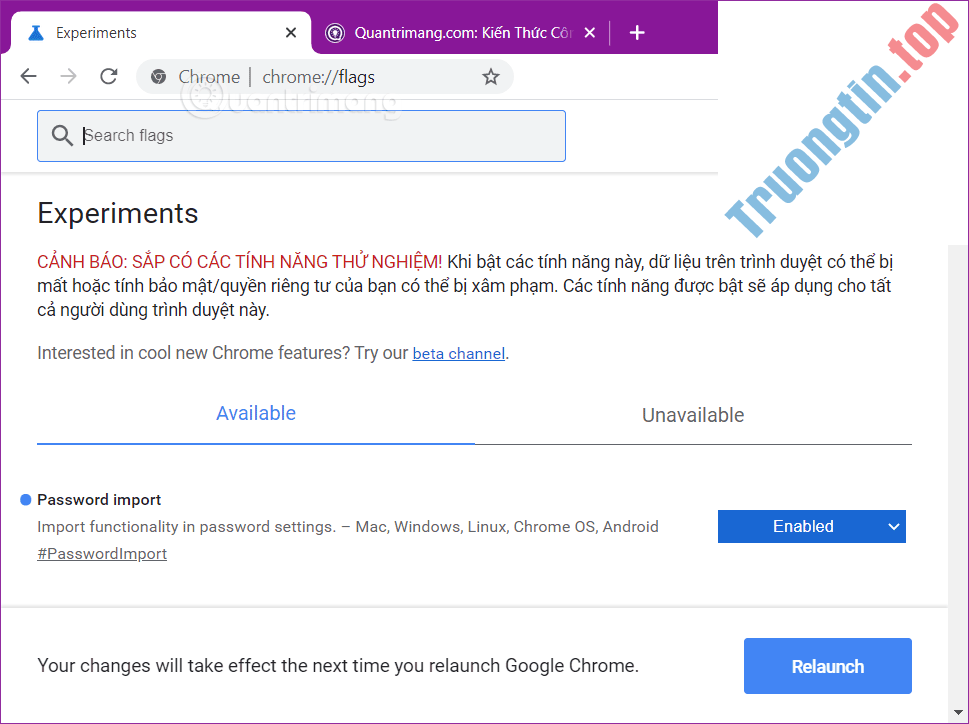
Bạn cũng có thể sử dụng tính năng ” Find ” (Ctrl+ F) của Chrome để nhanh chóng tìm thấy các tính năng được liệt kê bên dưới. Ở cuối mỗi tính năng, tôi cũng sẽ thêm 1 URL để bạn có thể dán trực diện vào thanh địa chỉ, giúp truy cập những tính năng này mà không cần kiếm tìm nữa.
- Tìm hiểu về trang Chrome:// của Chrome
- Hướng dẫn sử dụng chế độ picture-in-picture trên Android Oreo
1. Password import
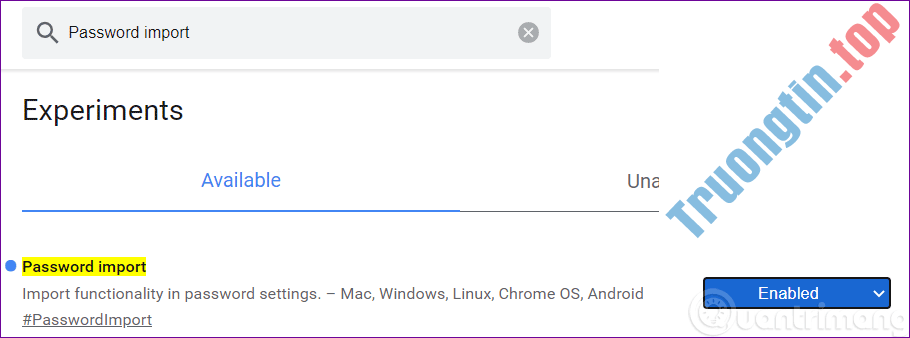
Bạn cũng đều có thể xuất mật khẩu đã lưu trên Chrome thành file csv, nhưng để nhập mật khẩu vào Chrome từ file này thì nên ra sao? Password import chính là flags cho phép bạn làm điều đó. Chỉ cần bật Password import, bạn sẽ thấy tùy chọn để nhập mật khẩu trong trình quản lý mật khẩu của Chrome.
Cách truy cập: nhập Password import vào Chrome Flags hoặc nhập địa chỉ sau vào trình duyệt:
chrome://flags/#PasswordImport
2. Smooth Scrolling
Smooth Scrolling cấp phép người sử dụng “cuộn mượt” các nội dung. Khi bạn cuộn trong Chrome bằng chuột hoặc phím mũi tên, có một ít rắc rối khi qua các hình động, do đấy bạn chẳng thể di chuyển mau chóng qua các nội dung và đơn giản đọc những gì quan trọng và một lúc.

Cách truy cập: Tìm ” Smooth Scrolling ” hoặc nhập
chrome://flags/#smooth-scrolling
vào thanh địa chỉ để truy cập trực diện vào nó. Kích hoạt bằng cách dùng menu cạnh bên
- Hướng dẫn kích hoạt tính năng Smooth Scrolling trên Google Chrome
- Thủ thuật bật tính năng tắt âm thanh từng tab riêng lẻ trên Chrome
3. Experimental QUIC protocol
QUIC là giao thức kết nối mới do Google tạo ra vẫn đang trong qui trình phát triển. QUIC là sự kết hợp của giao thức TCP và UDP, nó nhanh và an toàn hơn. Thông thường khi chúng ta kết nối TCP hoặc UDP, phải mất không ít chuyến đi đến máy chủ trước khi kết nối ổn định (cần thời gian) và sẵn sàng trao đổi dữ liệu. Mục tiêu chính của giao thức QUIC là chỉ thực hiện một chuyến đi duy nhất để tạo kết nối và bắt đầu công đoạn trao đổi dữ liệu, do đấy bức vận tốc duyệt web và trao đổi dữ liệu tổng thể.

Trong Chrome, bạn cũng đều có thể kích hoạt giao thức QUIC để bắt đầu tận dụng lợi thế của giao thức này ngay bây giờ và bức tốc độ duyệt web.
Cách truy cập: Tìm flag ” Experimental QUIC protocol ” hoặc nhập
chrome://flags/#enable-quic
để truy cập trực tiếp và sử dụng trình đơn thả xuống dưới nó để kích hoạt.
4. Kéo để refresh trên PC

Hiện giờ, người sử dụng Chrome trên Android đã quen với cử chỉ pull-to-refresh, cho phép bạn kéo ngón tay hướng xuống dưới trên màn hình khi ở trang đầu web để refresh trang đó.
Chrome flag này cho phép bạn thi hành điều tương tự trên PC bằng cách sử dụng con lăn chuột hoặc bàn di chuột để refresh khi ở đầu trang web. Nếu có PC màn hình cảm ứng, bạn chỉ cũng có thể bật flag này cho màn hình cảm ứng.
Cách truy cập: Nhập pull-to-refresh hoặc:
chrome://flags/#pull-to-refresh
5. Zero-Copy Rasterizer (máy tính/Android)
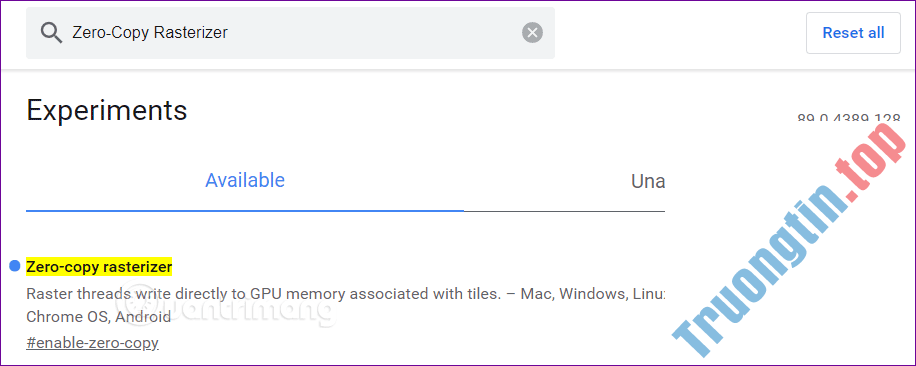
Rasterization là qui trình Chrome tổ chức dữ liệu trang web thành các pixel và tin tức hữu hình mà bạn sẽ thấy trên màn hình trước mặt. Nó thi hành điều này bằng cách bố trí từng trang vào các “tile”.
Có một vài điều bạn có thể làm với rasterization thông qua các Chrome flag, nhưng một trong số thứ tốt nhất là tính năng Zero-copy rasterization, có thể giảm tải cho GPU cấp thấp, bằng phương pháp không upload mọi thay đổi của tile lên nó, mà không dừng lại ở đó là lên bộ nhớ của thiết bị.
Điều này có thể đặc biệt có ích trên các thiết bị di động, với khả năng giảm mức sử dụng pin khi duyệt web.
Cách truy cập: nhập Zero-copy rasterization hoặc:
chrome://flags/#enable-zero-copy
6. Heavy Ad Intervention
Quảng cáo tự động là một trong số nhân tố gây rất khó chịu nhất trên Internet, tuy vậy cũng cùng theo đó là “nguồn sống” của ngoài nước ảo này. Theo mặc định, Chrome thực hiện trọng trách chặn quảng cáo cho bạn (trừ khi chúng là quảng cáo của Google). Nhưng bạn cũng có thể có thể bật thêm một flag có tên “Heavy Ad Intervention” để tăng cường khả năng “phòng thủ chặn quảng cáo” của trình duyệt này.

Flag này sẽ tập trung vào các quảng cáo sử dụng quá độ tài nguyên hệ thống, video quảng cáo tự động, v.v., nhằm chặn chúng khỏi trình duyệt của bạn.
Cách bật: Hãy tìm kiếm từ khóa heavy ad intervention trong Chrome flags hoặc dùng link sau và kích hoạt nó.
chrome://flags/#enable-heavy-ad-intervention
7. Force Dark Mode
Có lẽ chẳng luôn phải kể thêm về những lợi ích mà chế độ nền tối (dark mode) mang đến cho người dùng. Hiện giờ bạn đã có thể sử dụng chế độ nền tối trên Chrome. Tuy nhiên nếu bạn mong muốn giao diện nền tối được áp dụng “triệt để” hơn trên trình duyệt của mình, hãy kích hoạt một flag có tên “Force Dark Mode”.
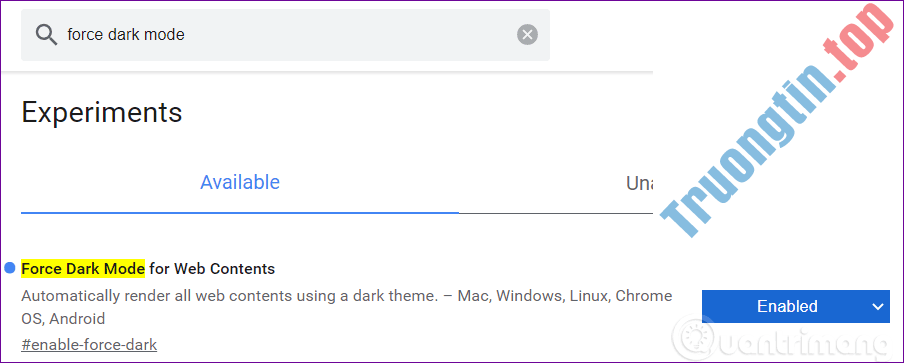
Trong cửa sổ Chrome flags, hãy tìm từ khóa “force dark mode” sau đó nhấp vào menu thả xuống bên cạnh kết quả hiện ra.
Bạn sẽ thấy đồng loạt biến thể khác nhau của chế độ nền tối mà mình cũng có thể chọn. Bạn cũng có thể có thể thử nghiệm trình duyệt của mình với từng biến thể Dark Mode không trùng lặp để xem phương án nào thích hợp nhất với mình.
Cách truy cập: Nhập Force Dark Mode hoặc:
chrome://flags/#enable-force-dark
8. GPU Rasterization
Về cơ bản, Chrome không phụ thuộc quá nhiều vào GPU của thiết bị để giải quyết hình ảnh cũng giống dữ liệu hiện trên trình duyệt. Nhưng nếu thiết bị của bạn được chuẩn bị GPU chuyên dụng, có 1 flag cũng đều có thể giúp tận dụng tốt hơn sức mạnh của GPU để cải thiện công suất cũng như vận tốc của trình duyệt.
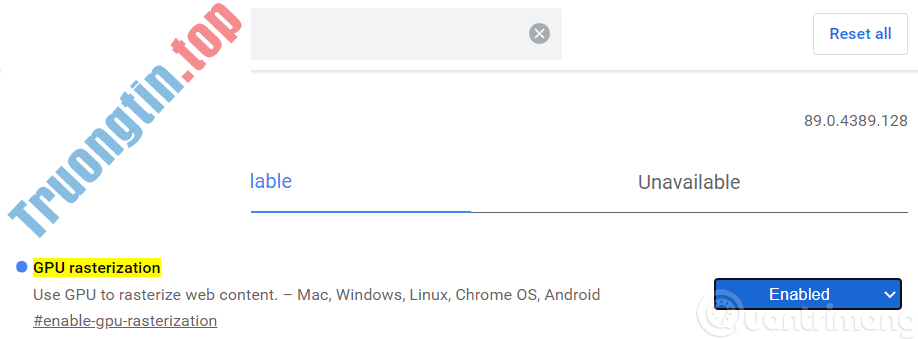
Rasterization là quá trình Chrome sử dụng để tổ chức dữ liệu trang web thành các pixel và tin tức hữu hình mà bạn nhìn thấy trên màn hình. Nó thực hành điều này bằng cách sắp xếp từng trang thành các “Tile”. Khi bạn bật flag “GPU rasterization”, công đoạn Rasterization của trình duyệt sẽ luôn được thi hành (chủ yếu) trên GPU thay vì CPU của thiết bị. Điều này còn cũng có thể có thể giúp cải thiện tốc độ duyệt web trong trường hợp CPU của bạn không đặc biệt mạnh hoặc ngược lại, nếu GPU của bạn có công suất cao.
Cách bật: Nhập GPU rasterization trong trang flag hoặc dùng địa chỉ:
chrome://flags/#enable-gpu-rasterization
9. Parallel Download
Parallel Download (Download song song) là một tính năng được thiết kế để giúp cải thiện thời lượng download dữ liệu trên Chrome, nhất là đối với các tệp tin kích thước lớn. Khi Parallel Download được kích hoạt, quá trình tải tệp mà về máy sẽ được chia làm ba qui trình biệt lập và đã được giải quyết đi đôi cùng lúc, qua đó giúp giảm bớt thời gian download.
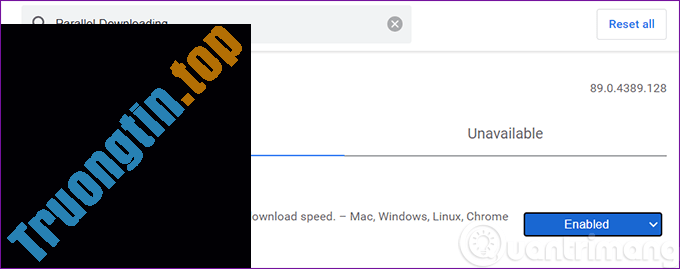
Để bật tính năng này trong Chrome flag, hãy tìm từ khóa “ parallel downloading ”. Tính năng sẽ được liệt kê trong danh sách trả về, nhấp vào “Enable”.
Hoặc nhập dòng sau vào thanh địa chỉ:
chrome://flags/#enable-parallel-downloading
Ngoài ra, trong Chrome Flags bạn cũng có thể bật chế độ Chrome Offline , cho phép truy cập các trang web đã truy cập mà không cần kết nối Internet. Bạn cũng có thể tham khảo bài viết Kích hoạt chế độ duyệt Web không cần kết nối Internet trên Chrome để biết phương pháp bật flag này.
Xem thêm:
- Muốn tăng tốc trình duyệt Chrome, hãy áp dụng các mẹo nhỏ này
- Cách đổi DNS để cũng có thể có thể lướt web nhanh hơn, không lo bị chặn
- Muốn duyệt Web nhanh, đừng dại gì mà xóa cache trình duyệt
- Cách dùng Auto Tab Discard đóng băng tab Chrome
- Cách khóa tab ẩn danh bằng Face ID trong Chrome dành cho iPhone
- Cách chỉnh sửa mật khẩu đã lưu trên Google Chrome
- 12 Chrome Flags có ích bạn nên kích hoạt trên Android
chrome flags,trải nghiệm duyệt web,tính năng tạo mật khẩu,giao thức QUIC,tính năng Fast tab/window close,tắt tiếng tab chrome,tính năng Smooth Scrolling,giao diện thiết kế Material Design,chế độ Picture in Picture trong chrome,Heavy Ad Intervention,Force Dark Mode,GPU Rasterization,Tab Groups,Chrome Duet
Nội dung 9 Chrome Flags hữu ích bạn nên kích hoạt để có trải nghiệm duyệt web tốt hơn được tổng hợp sưu tầm biên tập bởi: Tin Học Trường Tín. Mọi ý kiến vui lòng gửi Liên Hệ cho truongtin.top để điều chỉnh. truongtin.top tks.
Bài Viết Liên Quan






Bài Viết Khác
- Địa Chỉ Vệ Sinh Máy Tính Quận 3 – Dịch Vụ Giá Rẻ
- Địa Chỉ Cài Win Quận 3 – Cài Đặt PC Laptop Tại Nhà Q3
- Sửa Wifi Tại Nhà Quận 4
- Sửa Laptop Quận 3
- Dịch Vụ Cài Lại Windows 7,8,10 Tận Nhà Quận 4
- Dịch Vụ Cài Lại Windows 7,8,10 Tận Nhà Quận 3
- Tuyển Thợ Sửa Máy Tính – Thợ Sửa Máy In Tại Quận 4 Lương Trên 10tr
- Tuyển Thợ Sửa Máy Tính – Thợ Sửa Máy In Tại Quận 3
- Dịch Vụ Sửa Máy Tính Đường Trần Bình Trọng Quận 10
- Top 10 Địa Chỉ Sửa laptop chạy chậm Ở Tại Quận 2 Tphcm
- Nạp Mực Máy In Đường Bình Dương Thi Xã Quận 11
- Dịch Vụ Sửa Máy Giặt Rung Lắc Kêu To Quận Bình Thạnh
- Cài Autocad Quận Phú Nhuận – Giá Rẻ Uy Tín