
 Forum
Forum


Bạn đang gặp phải tình trạng khó chịu khi Thủ thuật Phần mềm Sửa lỗi Adobe Bridge không xem được ảnh: Cách cài đặt và fix? Đây là một vấn đề phổ biến có thể gây gián đoạn nghiêm trọng đến quy trình làm việc của các nhà thiết kế, nhiếp ảnh gia và những người thường xuyên xử lý hình ảnh. Lỗi này thường xuất phát từ nhiều nguyên nhân khác nhau, từ cài đặt phần mềm không chính xác, xung đột hệ thống đến các vấn đề về file cache. Bài viết này của Trường Tín sẽ cung cấp hướng dẫn chi tiết và các giải pháp hiệu quả nhất để bạn có thể nhanh chóng khắc phục tình trạng này, đảm bảo Adobe Bridge hoạt động trơn tru trở lại.
Tại Sao Adobe Bridge Không Xem Được Ảnh? Khám Phá Nguyên Nhân Gốc Rễ
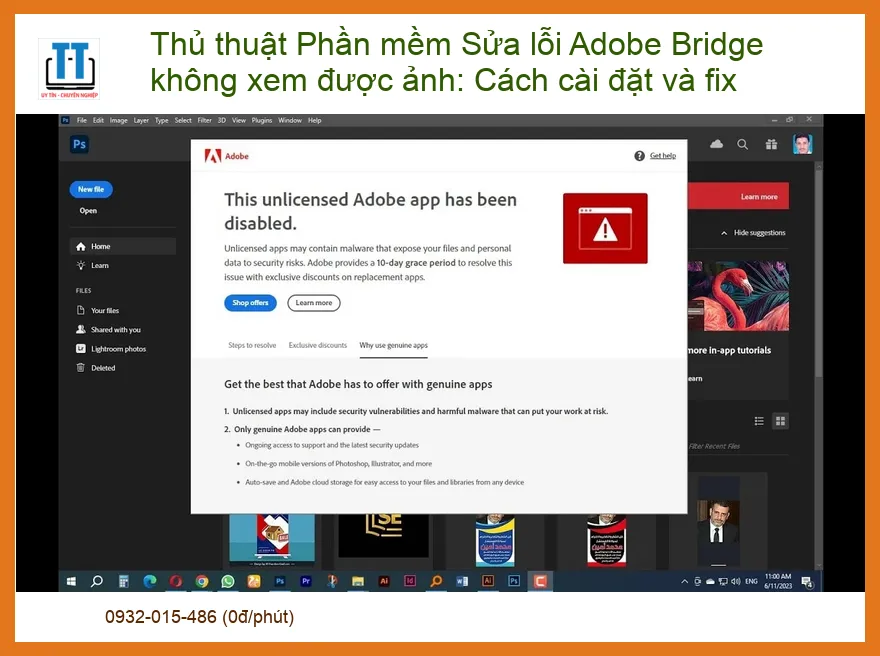
Việc Adobe Bridge không hiển thị được hình ảnh có thể xuất phát từ nhiều lý do, khiến người dùng gặp không ít phiền toái. Hiểu rõ các nguyên nhân này là bước đầu tiên và quan trọng nhất để tìm ra giải pháp khắc phục triệt để. Một trong những nguyên nhân hàng đầu là do phiên bản Adobe Bridge đã lỗi thời hoặc không tương thích với hệ điều hành hiện tại của bạn. Các bản cập nhật phần mềm thường chứa các bản vá lỗi và cải thiện hiệu suất, do đó, việc bỏ qua chúng có thể dẫn đến các sự cố không mong muốn, bao gồm cả việc không xem được ảnh. Đôi khi, vấn đề còn nằm ở việc vỏ laptop của bạn đã cũ hoặc bị hỏng, ảnh hưởng đến hiệu suất tổng thể của máy, gián tiếp gây ra các lỗi phần mềm. Nếu bạn cần nâng cấp hoặc thay thế, hãy tham khảo dịch vụ Thay vỏ Laptop Apple Macbook Air A2179 uy tín TPHCM để đảm bảo máy tính hoạt động ổn định.
Các Vấn Đề Thường Gặp Khi Adobe Bridge Gặp Lỗi
Ngoài các vấn đề về phiên bản, Adobe Bridge còn có thể gặp lỗi do file cache bị hỏng hoặc quá tải. Adobe Bridge lưu trữ rất nhiều dữ liệu tạm thời (cache) để tăng tốc độ xem trước hình ảnh, nhưng khi các file này bị lỗi hoặc tích tụ quá nhiều, chúng có thể gây ra hiện tượng không hiển thị ảnh hoặc hiển thị sai. Xung đột với các phần mềm khác, plugin của bên thứ ba không tương thích, hoặc thậm chí là driver card đồ họa lỗi thời cũng là những nguyên nhân phổ biến. Đôi khi, cài đặt cấu hình không đúng trong Bridge hoặc trong hệ thống cũng có thể là thủ phạm. Việc kiểm tra và loại trừ từng nguyên nhân sẽ giúp bạn nhanh chóng xác định và giải quyết vấn đề.
Mẹo kỹ thuật: Kiểm tra định dạng file
Trước khi thực hiện các bước khắc phục phức tạp, hãy đảm bảo rằng các file ảnh của bạn đang ở định dạng mà Adobe Bridge hỗ trợ (ví dụ: JPEG, TIFF, PSD, RAW). Đôi khi, các định dạng file ít phổ biến hoặc bị hỏng có thể là nguyên nhân khiến Bridge không thể đọc được.
Hướng Dẫn Chi Tiết Các Bước Khắc Phục Lỗi Adobe Bridge Không Xem Được Ảnh
Khi đã nắm rõ các nguyên nhân tiềm ẩn, chúng ta sẽ đi sâu vào các giải pháp cụ thể để khắc phục lỗi Adobe Bridge không xem được ảnh. Việc thực hiện đúng các bước dưới đây sẽ giúp bạn giải quyết hầu hết các vấn đề liên quan, đưa phần mềm trở lại trạng thái hoạt động bình thường. Nếu trong quá trình thực hiện, bạn gặp phải các vấn đề phức tạp hơn liên quan đến phần cứng hoặc hệ điều hành, đừng ngần ngại tìm đến các dịch vụ chuyên nghiệp. Chẳng hạn, nếu bạn đang ở khu vực phía Tây Sài Gòn và cần sự hỗ trợ kỹ thuật, dịch vụ Sửa Laptop Quận 6 của Trường Tín luôn sẵn sàng phục vụ.
Kiểm Tra và Cập Nhật Adobe Bridge
Phiên bản Adobe Bridge lỗi thời là một trong những nguyên nhân hàng đầu gây ra các sự cố không mong muốn, bao gồm việc không xem được ảnh. Adobe liên tục phát hành các bản cập nhật để vá lỗi, cải thiện hiệu suất và tăng cường khả năng tương thích với các định dạng file mới. Do đó, việc đầu tiên bạn cần làm là kiểm tra và cập nhật Adobe Bridge lên phiên bản mới nhất. Mở Adobe Creative Cloud Desktop App, tìm đến Adobe Bridge và kiểm tra xem có bản cập nhật nào đang chờ hay không. Cài đặt các bản cập nhật này và khởi động lại Bridge để xem vấn đề đã được giải quyết chưa. Việc cập nhật thường xuyên không chỉ khắc phục lỗi mà còn giúp phần mềm hoạt động mượt mà hơn.
Xóa Cache và Preferences của Adobe Bridge
Cache và file preferences bị hỏng hoặc quá tải là nguyên nhân rất phổ biến khiến Adobe Bridge gặp lỗi. Để khắc phục, bạn cần xóa các file này. Cách đơn giản nhất là giữ phím Ctrl (Windows) hoặc Command (Mac) khi khởi động Adobe Bridge. Một hộp thoại sẽ xuất hiện, cho phép bạn chọn các tùy chọn để xóa cache, reset preferences hoặc cả hai. Hãy chọn cả hai tùy chọn này và xác nhận. Việc này sẽ đưa Bridge về trạng thái cài đặt mặc định, loại bỏ các file tạm thời gây lỗi. Sau khi xóa, Bridge sẽ cần một chút thời gian để tạo lại cache khi bạn duyệt qua các thư mục ảnh lần đầu. Đảm bảo rằng webcam laptop của bạn hoạt động tốt để ghi lại quá trình sửa chữa hoặc liên hệ hỗ trợ nếu cần, như dịch vụ Thay Webcam Laptop Acer Aspire One 721 chính hãng TPHCM.
Kiểm Tra Tương Thích Định Dạng Ảnh và Codec
Đôi khi, vấn đề không nằm ở Adobe Bridge mà ở chính các file ảnh hoặc codec của hệ thống. Đảm bảo rằng các file ảnh bạn đang cố xem có định dạng được Bridge hỗ trợ. Đối với các file RAW từ các máy ảnh mới, bạn có thể cần cập nhật Adobe Camera Raw (ACR) thông qua Creative Cloud Desktop App. Ngoài ra, một số định dạng video hoặc ảnh đặc biệt có thể yêu cầu cài đặt thêm các codec trên hệ điều hành của bạn. Hãy kiểm tra xem có bất kỳ thông báo lỗi nào liên quan đến codec khi bạn cố gắng xem ảnh không. Nếu màn hình laptop của bạn gặp vấn đề hiển thị, điều này cũng có thể ảnh hưởng đến việc xem ảnh, cân nhắc dịch vụ Thay Màn hình Laptop Lenovo Thinkpad L470 chính hãng TPHCM để loại trừ khả năng này.
Cài Đặt Lại Adobe Bridge Hoặc Sử Dụng Phiên Bản Cũ Hơn
Nếu các bước trên không giải quyết được vấn đề, việc cài đặt lại Adobe Bridge có thể là lựa chọn cuối cùng. Gỡ bỏ hoàn toàn Adobe Bridge thông qua Creative Cloud Desktop App, sau đó khởi động lại máy tính và cài đặt lại phiên bản mới nhất. Trong một số trường hợp hiếm hoi, nếu phiên bản mới nhất của Bridge có xung đột với hệ thống của bạn, bạn có thể cân nhắc cài đặt một phiên bản cũ hơn một chút (nếu Adobe cho phép) để kiểm tra. Tuy nhiên, việc này không được khuyến khích vì bạn sẽ bỏ lỡ các bản vá lỗi và tính năng mới. Đảm bảo rằng máy in của bạn cũng hoạt động ổn định để in ra các tài liệu hướng dẫn nếu cần, hoặc sử dụng dịch vụ Nạp Mực Máy In Huyện Bình Chánh nếu bạn đang ở khu vực này.
Cảnh báo: Sao lưu dữ liệu quan trọng
Trước khi thực hiện bất kỳ thao tác gỡ bỏ hoặc cài đặt lại phần mềm nào, đặc biệt là xóa cache và preferences, hãy đảm bảo rằng bạn đã sao lưu tất cả các dữ liệu quan trọng và cài đặt tùy chỉnh của mình. Mặc dù các thao tác này thường không ảnh hưởng đến file gốc, nhưng cẩn trọng không bao giờ là thừa.
Bảng Giá Dịch Vụ Sửa Lỗi Adobe Bridge Tại Trường Tín
Trường Tín hiểu rằng thời gian của bạn là vàng bạc. Khi Adobe Bridge gặp lỗi, công việc có thể bị đình trệ. Chúng tôi cung cấp dịch vụ sửa lỗi phần mềm chuyên nghiệp, nhanh chóng và hiệu quả, giúp bạn khắc phục mọi vấn đề liên quan đến Adobe Bridge. Dưới đây là bảng giá tham khảo cho các dịch vụ sửa lỗi phần mềm phổ biến:
| Dịch Vụ | Mô Tả | Giá Tham Khảo |
|---|---|---|
| Kiểm tra & Cập nhật Adobe Bridge | Kiểm tra phiên bản, cập nhật lên bản mới nhất, khắc phục lỗi tương thích. | 150.000đ – 300.000đ |
| Xóa Cache & Reset Preferences | Xóa file tạm, khôi phục cài đặt gốc, giải quyết xung đột cache. | 200.000đ – 400.000đ |
| Kiểm tra Codec & Tương thích File | Phân tích định dạng file, cài đặt codec cần thiết, đảm bảo tương thích. | 250.000đ – 500.000đ |
| Cài đặt lại Adobe Bridge | Gỡ bỏ hoàn toàn, cài đặt lại phiên bản ổn định nhất, cấu hình tối ưu. | 300.000đ – 600.000đ |
| Sửa lỗi phần mềm tổng quát | Chẩn đoán và khắc phục các lỗi phức tạp, xung đột hệ thống, tối ưu hiệu suất. | 400.000đ – 900.000đ |
Lời khuyên: Bảo trì định kỳ
Để tránh các lỗi phần mềm không mong muốn, hãy hình thành thói quen bảo trì định kỳ cho máy tính và các phần mềm chuyên dụng như Adobe Bridge. Việc này bao gồm cập nhật hệ điều hành, dọn dẹp ổ đĩa, kiểm tra virus và sao lưu dữ liệu thường xuyên. Một hệ thống khỏe mạnh sẽ giúp phần mềm hoạt động ổn định hơn.
Dịch Vụ Sửa Chữa Chuyên Nghiệp Tại Trường Tín: Giải Pháp Toàn Diện Cho Mọi Vấn Đề
Tại Trường Tín, chúng tôi không chỉ cung cấp các giải pháp khắc phục lỗi tạm thời mà còn mang đến dịch vụ sửa chữa phần mềm chuyên nghiệp, tận gốc vấn đề. Đội ngũ kỹ thuật viên giàu kinh nghiệm của chúng tôi sẵn sàng hỗ trợ bạn từ xa hoặc tận nơi, đảm bảo Adobe Bridge của bạn hoạt động ổn định và hiệu quả nhất. Chúng tôi cam kết chẩn đoán chính xác, đưa ra giải pháp tối ưu và thực hiện sửa chữa nhanh chóng, minh bạch về chi phí. Với dịch vụ tận nơi, bạn không cần phải di chuyển, chỉ cần liên hệ, chúng tôi sẽ có mặt để giải quyết mọi rắc rối về phần mềm, giúp bạn tập trung hoàn toàn vào công việc sáng tạo của mình. Đừng để lỗi phần mềm làm gián đoạn công việc của bạn, hãy để Trường Tín giúp bạn.
Câu Hỏi Thường Gặp (FAQs)
1. Tại sao Adobe Bridge của tôi đột nhiên không xem được ảnh?
Có nhiều nguyên nhân, phổ biến nhất là do cache bị hỏng, phiên bản phần mềm lỗi thời, xung đột với các phần mềm khác, hoặc driver card đồ họa chưa được cập nhật. Đôi khi, các file ảnh có định dạng không được Bridge hỗ trợ hoặc bị hỏng cũng gây ra vấn đề này.
2. Xóa cache và preferences của Adobe Bridge có an toàn không? Tôi có mất dữ liệu không?
Việc xóa cache và preferences của Adobe Bridge là hoàn toàn an toàn và thường là bước khắc phục hiệu quả. Bạn sẽ không mất bất kỳ file ảnh gốc nào. Tuy nhiên, Bridge sẽ cần thời gian để xây dựng lại cache và bạn có thể phải cài đặt lại một số tùy chỉnh cá nhân hóa của mình.
3. Làm thế nào để cập nhật Adobe Bridge lên phiên bản mới nhất?
Bạn có thể cập nhật Adobe Bridge thông qua ứng dụng Adobe Creative Cloud Desktop. Mở ứng dụng, tìm đến Adobe Bridge trong danh sách các ứng dụng của bạn, và nếu có bản cập nhật, nút “Cập nhật” sẽ hiển thị. Nhấp vào đó để bắt đầu quá trình cập nhật.
Chúc bạn thành công với các thủ thuật và giải pháp từ Trường Tín. Chúng tôi luôn đồng hành để mang lại trải nghiệm công nghệ tốt nhất cho bạn.
Bài Viết Liên Quan



Bài Viết Khác
- Địa Chỉ Sửa Laptop Quận 3 – Sửa Nhanh Giá Rẻ
- Địa Chỉ Vệ Sinh Máy Tính Quận 3 – Dịch Vụ Giá Rẻ
- Địa Chỉ Cài Win Quận 3 – Cài Đặt PC Laptop Tại Nhà Q3
- Sửa Wifi Tại Nhà Quận 4
- Dịch Vụ Cài Lại Windows 7,8,10 Tận Nhà Quận 4
- Dịch Vụ Cài Lại Windows 7,8,10 Tận Nhà Quận 3
- Tuyển Thợ Sửa Máy Tính – Thợ Sửa Máy In Tại Quận 4 Lương Trên 10tr
- Tuyển Thợ Sửa Máy Tính – Thợ Sửa Máy In Tại Quận 3
- Vệ sinh laptp Nec – Dịch vụ tận nơi tphcm
- Pin Laptop Acer Aspire 1363 Giá Rẻ Nhất
- Cách khắc phục sự cố Windows bằng nhật ký Event Viewer
- Top 10 Công Ty Thay Mực Máy In Epson Ở Tại Quận 3 Tphcm
- Pin Laptop Dell Inspiron 1564 Giá Rẻ Nhất
