
 Forum
Forum


Webcam là thiết bị tiêu chí trên điện thoại thông minh, máy tính bảng và laptop. Nhiều webcam có đèn báo hiển thị khi camera đang quay video. Tuy nhiên, tin tặc có thể lừa người dùng cài đặt phần mềm gián điệp, vô hiệu hóa đèn báo hoạt động này bằng hack ứng dụng hoặc sửa đổi cài đặt cấu hình. Vì vậy, mặc dầu đèn báo hoạt động đã tắt, webcam vẫn cũng đều có thể đang quay video và hình ảnh của bạn vẫn bị kẻ lạ mặt nào đó trên Internet theo dõi.
- Cách kiểm tra xem webcam của bạn có bị hack hay không
Giải pháp đơn giản: Che camera lại
Đôi lúc các giải pháp dễ nhất là những biện pháp tốt nhất. Để chắc chắn rằng không có ai đang theo dõi bạn qua webcam, hãy lấy một chút băng dính điện và dán camera lại. Ngay cả tin tặc giỏi nhất trên toàn cầu cũng chẳng thể đánh bại mẩu băng dính điện này.

Nếu bạn mong muốn một cách tiếp cận linh hoạt hơn, hãy cuộn một đồng xu trong băng dính điện. Khi bạn muốn sử dụng camera, hãy nhấc đồng xu lên và gập nó ra phía đằng sau màn hình. Đưa đồng xu lại về vị trí cũ (che ở trên camera) khi bạn hoàn thành đạt việc.
Nếu bạn không muốn che camera, hãy đóng laptop lúc không sử dụng hoặc khi muốn đảm nói rằng hình ảnh của bạn không xuất hiện trên camera.
Quét máy tính để tìm phần mềm độc hại liên quan đến webcam
Một ứng dụng diệt virus truyền thống cũng có thể không tìm thấy phần mềm gián điệp hoặc phần mềm độc hại liên quan đến webcam. Ngoài ứng dụng diệt virus chính, hãy cài đặt chương trình chống phần mềm gián điệp.
Hãy tăng cường cho giải pháp chống phần mềm độc hại chính bằng chương trình quét thứ hai như Malwarebytes hoặc Hitman Pro. Trình quét này hoạt động như 1 lớp phòng ngự thứ hai và sẽ phát hiện ra ứng dụng độc hại “lọt lưới” chương trình chống phần mềm độc hại chính.
- Cách dùng Malwarebytes Anti-Malware Home để tìm, diệt ứng dụng gián điệp, quảng cáo, độc hại… trên máy tính
Tránh mở file đính kèm email từ các nguồn không xác định
Nếu bạn thu được email từ một người mà bạn không biết và nó chứa file đính kèm, hãy suy nghĩ kỹ trước lúc mở nó. Email đó cũng có thể có thể chứa file malware Trojan horse, sẽ cài đặt ứng dụng độc hại liên quan đến webcam vào máy tính.
Nếu một người bạn gửi email cho bạn nhưng đi cùng một file đính kèm không được yêu cầu, hãy nhắn tin hoặc gọi cho họ để xem có đúng là họ đã gửi không hay email xuất phát từ tài khoản bị hack.
Tránh nhấp vào các liên kết rút gọn trên các trang web mạng xã hội
Một trong những cách phần mềm độc hại liên quan đến webcam được lây lan là thông qua các liên kết trên những trang mạng xã hội. Những kẻ phát triển phần mềm độc hại thường sử dụng các dịch vụ rút gọn liên kết, như TinyURL và Bitly, để che giấu liên kết thực thụ sự có khả năng là trang web phân phối ứng dụng độc hại.
Nếu nội dung nghe có vẻ không đúng sự thực hoặc có vẻ như mục đích duy nhất của nó là khiến bạn nhấp vào nội dung có chủ đề hấp dẫn, thì đừng kích chuột vào đó, vì đây có thể là một cánh cửa dẫn đến việc lây nhiễm ứng dụng độc hại.
Vô hiệu hóa webcam
Nếu bạn không định sử dụng webcam trong 1 thời gian, hãy vô hiệu hóa nó. Cách dễ dàng nhất để vô hiệu hóa webcam là thông qua Windows Device Manager . Sử dụng tính năng kiếm tìm tích hợp trên Windows desktop để định vị và khởi chạy nó.
Device Manager liệt kê mọi phần cứng được kết nối với máy tính theo danh mục. Các webcam thường được liệt kê trong phần Cameras , nhưng bạn cũng sẽ tìm thấy chúng trong những danh mục như Imaging Devices.
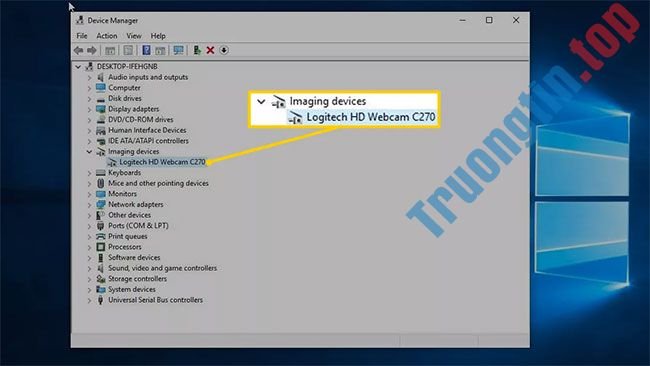
Khi bạn tìm thấy camera của mình, hãy click chuột phải vào nó và chọn Disable device. Windows sẽ yêu cầu bạn xác nhận. Bạn có thể cần phải khởi động lại máy tính để thay đổi có hiệu lực.
Xóa driver
Nếu bạn đích thực nghiêm túc, hãy gỡ cài đặt driver webcam. Điều này đáp ứng rằng Windows không có cách nào để làm việc với webcam.
Để xóa driver, hãy mở Device Manager, nhấp chuột phải vào webcam, sau đó chọn Uninstall device. Trong hộp thoại Uninstall Device , chọn hộp kiểm Delete the driver software for this device , sau đó chọn Uninstall. Windows sẽ loại bỏ webcam. Cài đặt lại driver theo cách thủ công để webcam hoạt động lại.

Nếu bạn đã cài đặt driver từ đĩa hoặc tải xuống từ nhà sản xuất webcam, hãy tìm kiếm tùy chọn Add or Remove Programs . Xác định địa thế phần mềm driver thiết bị, sau đó gỡ cài đặt nó.

- Cách sử dụng điện thoại Android làm IP webcam
- Cách dùng iVCam biến điện thoại thành webcam máy tính
- Cách test webcam Windows 10
- Cách lắp đặt và kết nối webcam với PC
webcam,bảo mật webcam,cách bảo mật webcam,cách bảo mật webcam đơn giản,sử dụng webcam,giải pháp bảo mật webcam
Nội dung Cách bảo mật webcam cực kỳ đơn giản được tổng hợp sưu tầm biên tập bởi: Tin Học Trường Tín. Mọi ý kiến vui lòng gửi Liên Hệ cho truongtin.top để điều chỉnh. truongtin.top tks.
Bài Viết Liên Quan




Bài Viết Khác
- Địa Chỉ Cài Win Quận 3 – Cài Đặt PC Laptop Tại Nhà Q3
- Sửa Wifi Tại Nhà Quận 4
- Sửa Laptop Quận 3
- Dịch Vụ Cài Lại Windows 7,8,10 Tận Nhà Quận 4
- Dịch Vụ Cài Lại Windows 7,8,10 Tận Nhà Quận 3
- Tuyển Thợ Sửa Máy Tính – Thợ Sửa Máy In Tại Quận 4 Lương Trên 10tr
- Tuyển Thợ Sửa Máy Tính – Thợ Sửa Máy In Tại Quận 3
- Địa Chỉ Vệ Sinh Máy Tính Quận 3 – Dịch Vụ Giá Rẻ
- Sửa Máy Tính Không Cài Được Bộ Gõ Giá Bao Nhiêu – Sửa Ở Đâu?
- Top 10 Địa Chỉ sửa laptop bị sập chạm nguồn Ở Tại Quận Tân Phú Tphcm
- Dịch Vụ Sửa Máy Tính Đường Số 1 Quận 8
- Dịch Vụ Cài Win Đường Đồng Nai Quận 10
- Làm sao để người khác truy cập Gmail của bạn mà không cần cho họ biết mật khẩu?