
 Forum
Forum


Để trình chiếu nội dung từ máy tính lên tivi hay lên những thiết bị khác chúng ta cũng có thể sử dụng Chromecast. Điều này giúp người dùng giảm thiểu thao tác sử dụng dây cắm nối phức tạp. Tính năng Chromecast xuất hiển thị trên trình duyệt Google Chrome trước tiên và giờ này là trình duyệt mới Microsoft Edge Chromium. Do Windows 10 được chuẩn bị sẵn Miracast nên trình duyệt Microsoft Edge cũ không thể dùng được Chromecast.
Tuy nhiên tính năng Chromecast truyền dữ liệu này đã biết thành vô hiệu hóa trên trình duyệt, nên người sử dụng phải kích hoạt lại theo cách thủ công. Bài viết dưới đây sẽ chỉ dẫn bạn đọc cách bật Chromecast trên trình duyệt Microsoft Edge Chromium.
- Cách chiếu màn hình máy tính lên TV bằng Chromecast
- Cách chia sẻ màn hình Windows 10 Mobile lên PC qua WiFi
- Cách kết nối laptop với tivi qua cổng HDMI
- Cách sử dụng 2 màn hình trên một máy tính
Hướng dẫn bật Chromecast trên Edge Chromium
Bước 1:
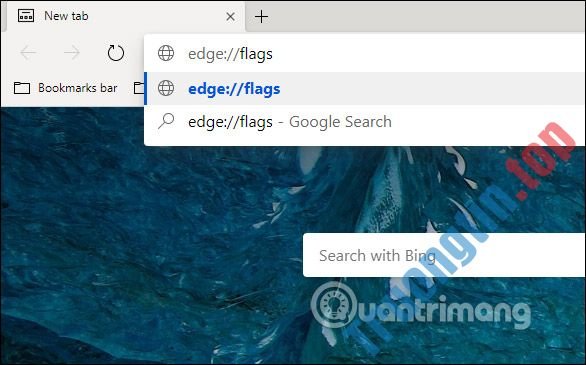
Trước hết người dùng luôn phải thiết lập Chromecast kết nối cùng mạng với máy tính. Trong giao diện trình duyệt Microsoft Edge Chromium, tại thanh truy cập địa điểm bạn nhập edge://flags .
Bước 2:
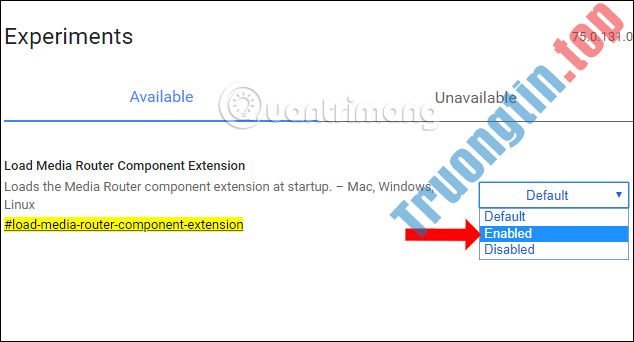
Hiển thị giao diện mới, nhập từ khóa #load-media-router-component-extension .

Hiển thị tính năng này, người sử dụng cần chuyển qua chế độ kích hoạt Enabled .
Bước 3:
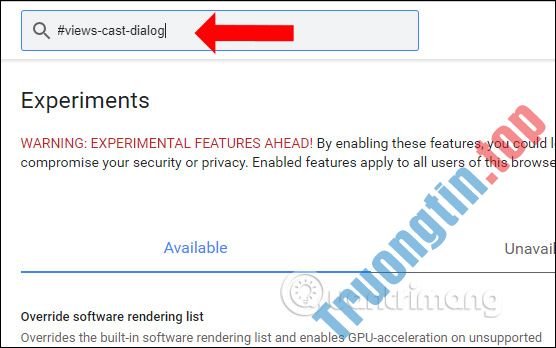
Tiếp tục quay lại thanh tìm kiếm nhập từ khóa #views-cast-dialog .
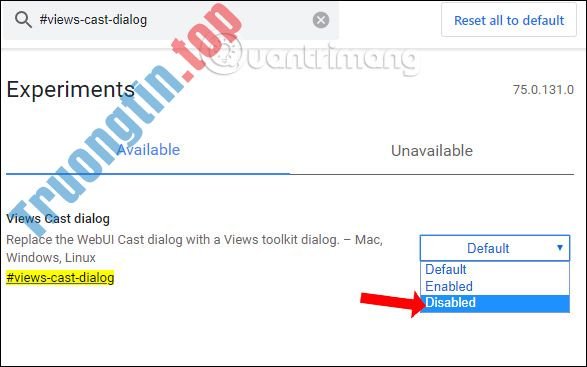
Sau đó bạn phải chuyển từ chế độ Default về chế độ Disabled .
Bước 4:
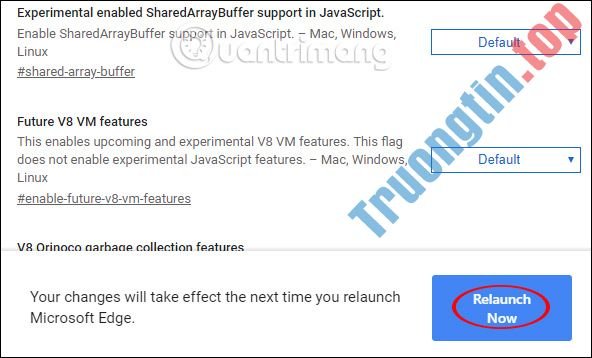
Cuối cùng nhấn Relaunch Now để khởi động lại trình duyệt.
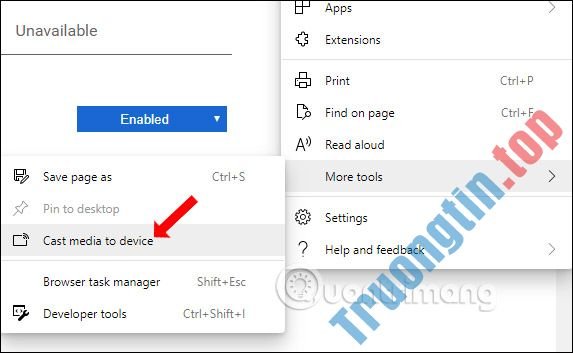
Khi Microsoft Edge Chromium khởi động lại, chúng ta nhấn vào biểu tượng 3 dấu chấm trên thanh công cụ của trình duyệt, rồi chọn tiếp vào More tools và bấm vào Cast media to device .
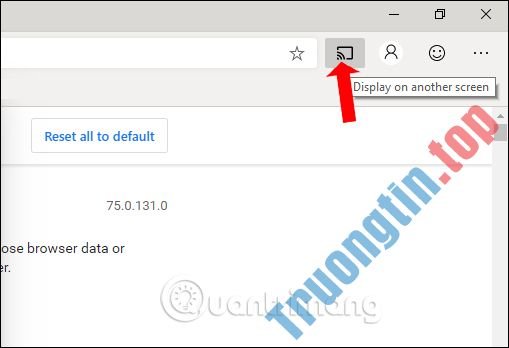
Ngay lập tức biểu trưng Chromecast hiển thị tại thanh công cụ như hình dưới đây.
Trên giao diện trình duyệt cũng thông báo về Chromecast, nhấn OK, Got It .
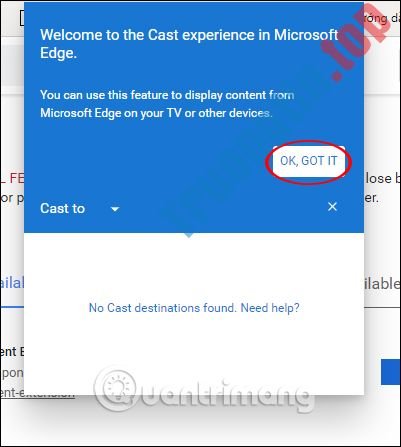
Một hộp thoại nhỏ hơn xuất hiện, bấm vào mũi tên tại Cast to để chọn nội dung muốn chia sẻ. Tại đây người sử dụng có chọn lựa chia sẻ màn hình tab trang web, màn hình máy tính hay trình chiếu tập tin media.

So với trình duyệt Edge cũ bị hạn chế sử dụng Chromecast thì với Microsoft Edge Chromium, người sử dụng dễ dàng kích hoạt cũng như kết nối tới những thiết bị khác nhau. Cách sử dụng Chromecast trên Edge Chromium cũng tựa như như trên Chrome.
Chúc các bạn thực hành thành công!
- Cách sử dụng Chromecast mà chẳng cần kết nối WiFi
- Cách bật tìm kiếm nâng cao trên Microsoft Edge Chromium
- Cách đổi công cụ tìm kiếm trên Microsoft Edge Chromium
- Cách cài đặt extension Google Chrome trên Microsoft Edge mới
thủ thuật Microsoft Edge Chromium,cách dùng Microsoft Edge Chromium,cách cài Microsoft Edge Chromium,bật chromecast Edge Chromium,cách bật chromecast Edge Chromium,chromecast trên Edge Chromium
Nội dung Cách bật Chromecast trong Microsoft Edge Chromium được tổng hợp sưu tầm biên tập bởi: Tin Học Trường Tín. Mọi ý kiến vui lòng gửi Liên Hệ cho truongtin.top để điều chỉnh. truongtin.top tks.
Bài Viết Liên Quan






Bài Viết Khác
- Địa Chỉ Vệ Sinh Máy Tính Quận 3 – Dịch Vụ Giá Rẻ
- Địa Chỉ Cài Win Quận 3 – Cài Đặt PC Laptop Tại Nhà Q3
- Sửa Wifi Tại Nhà Quận 4
- Sửa Laptop Quận 3
- Dịch Vụ Cài Lại Windows 7,8,10 Tận Nhà Quận 4
- Dịch Vụ Cài Lại Windows 7,8,10 Tận Nhà Quận 3
- Tuyển Thợ Sửa Máy Tính – Thợ Sửa Máy In Tại Quận 4 Lương Trên 10tr
- Tuyển Thợ Sửa Máy Tính – Thợ Sửa Máy In Tại Quận 3
- Top 10 Chỗ Sửa Chữa Thay Mực Máy In Canon LBP712Cx Ở Tphcm
- Dịch Vụ Sửa Tủ Lạnh Kêu To – Gây Ồn Quận Bình Thạnh
- Dịch Vụ Sửa Máy Lạnh Đóng Tuyết Quận 6
- Dịch Vụ Sửa Máy Tính Đường Nguyễn Thị Nhỏ Quận Tân Bình
- Dịch Vụ Cài Win Đường 55 Quận 6