
 Forum
Forum


Microsoft Edge cho phép bạn duyệt ở chế độ toàn màn hình, ẩn thanh công cụ, tab và các phần tử giao diện khác. Dưới đây, phương pháp bật và tắt chế độ toàn màn hình trong trình duyệt Microsoft Edge.
Các hướng dẫn này áp dụng cho tất cả trình duyệt Edge dựa theo Chromium mã nguồn mở mới của Microsoft và phiên bản gốc của Microsoft Edge đi cùng với Windows 10.
Nhấn F11 để chuyển đổi chế độ toàn màn hình
Khi Microsoft Edge mở, bạn cũng đều có thể nhấn phím F11 trên bàn phím để vào chế độ toàn màn hình bất cứ lúc nào. Nhấn F11 lần nữa để thoát chế độ toàn màn hình. F11 có trách nhiệm tắt bật chế độ toàn màn hình.
Phím tắt này hoạt động trong hầu hết các trình duyệt web phổ biến, cho dù là Google Chrome và Mozilla Firefox. Nếu bạn phải nhập hoặc thoát khỏi chế độ toàn màn hình trong lúc duyệt web trên bất kỳ trình duyệt web nào, chỉ cần nhấn F11 .
Sử dụng menu Zoom
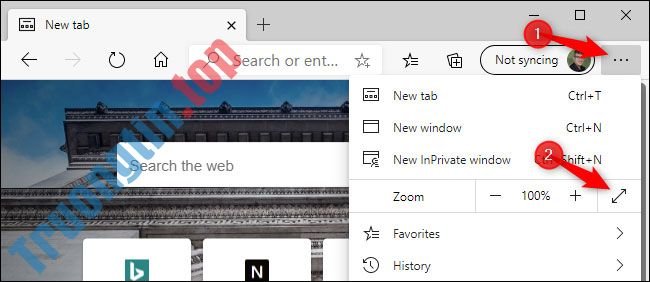
Bạn cũng cũng đều có thể kích hoạt chế độ toàn màn hình bằng chuột. Để làm như vậy, nhấp vào nút menu ở góc trên bên phải của cửa sổ trình duyệt Edge (ba dấu chấm trên một hàng ngang).
Ở bên phải của tùy chọn Zoom trong menu, nhấp vào nút Full Screen để kích hoạt dùng thử duyệt toàn màn hình.
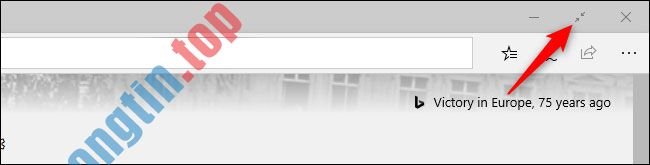
Ở chế độ toàn màn hình, di chuyển chuột lên phía trên màn hình và nhấp vào nút X để né khỏi chế độ toàn màn hình. (Nút chỉ xuất hiện khi bạn di chuyển chuột lên ở trên màn hình).
Bạn cũng cũng đều có thể nhấn F11 trên bàn phím để tránh khỏi chế độ toàn màn hình của Microsoft Edge.

Nếu sử dụng phiên bản Edge cổ kính kèm theo với Windows 10, thay vào đó, bạn phải di chuyển chuột lên phía trên màn hình để hiển thị thanh công cụ ẩn.
Trên thanh công cụ, nhấp vào nút Unmaximize , nằm giữa các nút se khít và đóng ở góc trên bên phải màn hình để tắt chế độ toàn màn hình. Bạn cũng có thể nhấp vào nút menu (ba dấu chấm) và nhấp lại vào nút Full Screen để tắt chế độ toàn màn hình.
Phím F11 cũng sẽ bật và tắt chế độ toàn màn hình trong phiên bản cổ điển của Edge.
Tổ hợp phím Win+Shift+Enter (chỉ Microsoft Edge cũ)
Nếu sử dụng phiên bản gốc của Edge, bạn cũng cũng đều có thể nhấn Win + Shift + Enter để vào và thoát chế độ toàn màn hình. Tuy nhiên, phím F11 thực hành điều tương tự trong cả hai phiên bản Edge, vì thế bạn cũng cũng có thể có thể nhấn F11 thay thế. Chỉ cần nhấn một phím duy nhất.
Phím tắt Win + Shift + Enter thực thụ hoạt động cho mọi thứ các phần mềm Universal Windows Platform trên Windows 10, cho dù là các phần mềm khác như phần mềm Mail. Nó không hoạt động trong các phần mềm desktop cổ điển như Microsoft Edge mới.
- Xem và xoá lịch sử duyệt web trong trình duyệt Microsoft Edge
- Cách tăng âm thanh video, nhạc trên Microsoft Edge Chromium
- Cách tự động chuyển profile trên Microsoft Edge
- Cách tắt đề nghị kiếm tìm trong Microsoft Edge
Microsoft Edge,edge,chế độ toàn màn hình trong Edge,tắt chế độ toàn màn hình trong Microsoft Edge,bật chế độ toàn màn hình trong Edge
Nội dung Cách bật/tắt chế độ toàn màn hình trên Microsoft Edge được tổng hợp sưu tầm biên tập bởi: Tin Học Trường Tín. Mọi ý kiến vui lòng gửi Liên Hệ cho truongtin.top để điều chỉnh. truongtin.top tks.
Bài Viết Liên Quan






Bài Viết Khác
- Địa Chỉ Cài Win Quận 3 – Cài Đặt PC Laptop Tại Nhà Q3
- Sửa Wifi Tại Nhà Quận 4
- Sửa Laptop Quận 3
- Dịch Vụ Cài Lại Windows 7,8,10 Tận Nhà Quận 4
- Dịch Vụ Cài Lại Windows 7,8,10 Tận Nhà Quận 3
- Tuyển Thợ Sửa Máy Tính – Thợ Sửa Máy In Tại Quận 4 Lương Trên 10tr
- Tuyển Thợ Sửa Máy Tính – Thợ Sửa Máy In Tại Quận 3
- Địa Chỉ Vệ Sinh Máy Tính Quận 3 – Dịch Vụ Giá Rẻ
- Dịch Vụ Sửa Bồn Nước Quận 3
- Pin Laptop Asus S200 Giá Rẻ Nhất
- Dịch Vụ Cài đặt phần mềm xây dựng
- Cách tắt và xóa tính năng Math Solver trên Microsoft Edge
- Đánh giá camera Samsung Galaxy A52s 5G: Quay video xin sò, chất lượng ảnh sắc nét