
 Forum
Forum


Nếu muốn một service đáng tin cậy trong nhà nhưng không thích chi một khoản tiền lớn cho hệ thống mạng mesh cho toàn bộ căn nhà và có sẵn một router cũ, người sử dụng cũng có thể có thể biến router đó thành một repeater và giúp tín hiệu WiFi đến được mọi ngóc ngách trong nhà, chỉ còn gần đầy $20 (460.000VND). Ngay cả lúc không có router cũ, việc tìm mua router trên các trang mạng trực tuyến cũng khá dễ dàng.
Hướng dẫn biến router cũ thành một repeater
- Lưu ý trước lúc bắt đầu
- Những thứ cần chuẩn bị
- Tạo repeater mới
- Kết nối với router chính
- Kiểm tra cài đặt WiFi
- Reset lại router cũ
- Cấu hình router thứ cấp
- Sao chép cài đặt từ router chính
- Gán cho router cũ một địa điểm IP cố định
- Kết hợp tất cả các nhân tố với nhau
- Kiểm tra tất cả
Lưu ý trước khi bắt đầu
Nếu bạn có một ngôi nhà lớn hoặc 1 căn phòng mà tín hiệu WiFi không tốt lắm, bạn cũng có thể sử dụng router thứ 2 để khắc phục sự cố. Với hướng dẫn bên dưới, bạn có thể làm router không dây dự phòng hoạt động như một repeater.
Tuy nhiên, cần lưu ý rằng, mặc dầu về mặt kỹ thuật, điều đó là có thể nhưng việc sử dụng router cũ để mở rộng vùng phủ sóng WiFi tại nhà chẳng cần là cách hiệu quả nhất bạn nên lựa chọn. Đó chỉ là lựa chọn duy nhất nếu bạn không muốn tốn tiền hoặc khi bạn vẫn có thể mua một cáp Ethernet dài, nhưng nó không phù hợp hoặc không thực tiễn khi sử dụng trong nhiều trường hợp.
Nguyên nhân là bởi vì rất nhiều router không giúp kết nối không dây và, ngay cả khi chúng có hỗ trợ, thì bạn cũng có thể cần hai router từ cùng một hãng sản xuất (hoặc cho dù hai router giống hệt nhau) để làm cho chúng cũng đều có thể giao tiếp cùng nhau mà không cần kết nối thông qua cáp mạng. Nếu may mắn, cả hai router của bạn sẽ hỗ trợ WDS, tuy vậy trong nhiều trường hợp, router dự trữ và router hiện tại của bạn sẽ không “bắt tay” tích cực với nhau.
Trừ khi ngôi nhà của bạn đã đi dây sẵn và bạn có cổng Ethernet, việc mắc một dây cáp dài từ router đến thiết bị dự phòng trong 1 phòng khác sẽ cực kỳ khó coi và không tiện trong sinh hoạt. Bạn cũng có thể có thể sử dụng một cặp powerline adapter, nhưng điều đó sẽ khiến bạn tốn một khoản tương đối nếu chưa có sẵn.
Một vài năm trước, các hệ thống WiFi mesh mới chỉ bắt đầu xuất hiện. Với giá bắt đầu từ khoảng $80 (1.840.000 đồng), việc đầu tư vào một trong số hệ thống này có ý nghĩa hơn rất nhiều so với việc dành dụm số tiền đó và loay hoay với những router cũ có nhiều khả năng sẽ chậm và không bổ trợ các tiêu chuẩn WiFi mới nhất.
Ví dụ, bộ MW3 của Tenda bao gồm 3 router chỉ có giá chưa đến 1.700.000 đồng.
Nếu đó chẳng cần là một chọn lựa dành cho bạn và bạn muốn sử dụng router dự phòng của mình để tăng độ rộng phủ sóng WiFi thêm cho router hiện tại, thì bài viết sẽ lý giải cách thực hiện bên dưới.
Thường sẽ là tốt nhất nếu router dự phòng của bạn hỗ trợ chế độ bridge. Điều này còn có công dụng biến nó thành một điểm truy cập WiFi đơn giản, cấp phép router khác thực hành mọi thứ công việc (chẳng hạn như định tuyến và phân phối địa chỉ IP). Nếu nó không bổ trợ chế độ bridge, bạn cũng có thể thử làm theo những bước bên dưới, nhưng không có gì đáp ứng rằng nó sẽ hoạt động như cách bạn muốn.
Nếu mọi thứ không hoạt động và bạn vẫn chưa muốn mua hệ thống mesh, một biện pháp thay thế kinh phí thấp hơn là mua một thiết bị mở rộng sóng WiFi (extender). Tham khảo bài viết: 10 Wi-Fi Extender tốt nhất hiện giờ để tìm cho mình lựa chọn phù hợp!
Những thứ cần trang bị
Để tái sử dụng router dưới dạng một WiFi repeater, cần chuẩn bị những thứ sau:
- Powerline adapter (thiết bị truyền đạt Internet qua hệ thống điện gia dụng trong nhà) không có WiFI
- Router cũ (802.11n hoặc 802.11ac)
- Dây Ethernet
- Dây kéo dài (nếu có)
Tạo repeater mới
Trước tiên, cần xác định địa chỉ IP của router hiện tại, kênh phát và loại bảo mật mà nó sử dụng.
1. Mở Settings.
2. Nhấp Network and Internet .
3. Nhấp vào liên kết “ Network and sharing center ”.
4. Thay đổi cài đặt của adapter.
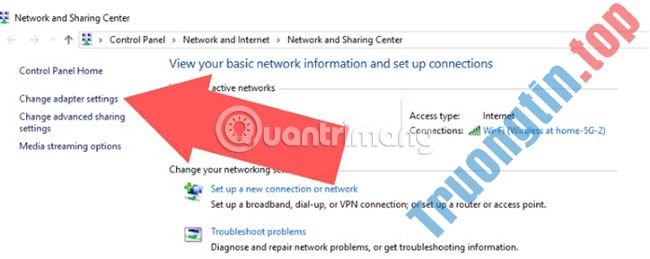
5. Nhấp chuột phải vào WiFi đang sử dụng.
6. Nhấp vào Status.
7. Nhấp vào nút Details.
8. Ghi lại địa điểm cổng mặc định của router chính.
Kết nối với router chính
Để kết nối với router hiện tại, hãy truy cập nó bằng cách nhập địa điểm IP hoặc nhập địa điểm được cung cấp bởi hãng sản xuất router vào trình duyệt.
- Asus – http://router.asus.com
- Belkin – http://router
- D-Link – http://mydlinkrouter.local
- Linksys – http://myrouter.local
- Netgear – http://www.routerlogin.net
- TP-Link – http://tplinklogin.net hoặc http://tplinkwifi.net
Nhập tên người dùng và mật khẩu. Nếu không biết những thông tin này, người sử dụng cũng đều có thể tìm thấy nó ở phía dưới router, tìm kiếm trực tuyến hoặc tham khảo các bài viết sau:
- Danh sách mật khẩu mặc định của router Linksys
- Danh sách mật khẩu mặc định của router, switch Cisco
- Danh sách mật khẩu mặc định router NETGEAR
- Danh sách mật khẩu mặc định của router D-Link
Kiểm tra cài đặt WiFi
Ở bước này, ta sẽ không thay đổi bất kể điều gì, mà chỉ cần kiếm tìm tin tức về cài đặt WiFi để sử dụng trong việc thiết lập router thứ hai.
1. Trên trang chủ của router vừa truy cập, tìm tên router, kênh và loại bảo mật.
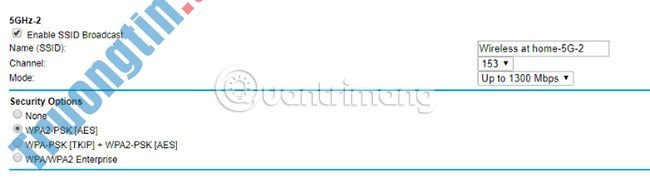
2. Ghi lại những thông tin này nhưng đừng thay đổi bất cứ điều gì.
3. Đăng xuất.
Reset lại router cũ
Điều trước mắt nên làm với router cũ là xóa tận gốc mọi dữ liệu được lưu trữ từ khi bắt đầu sử dụng nó.
1. Bật nguồn cho router.
2. Chèn một kẹp giấy hoặc vật gì nhỏ và mỏng khác vào lỗ được đánh dấu là “reset” ở mặt sau của router.
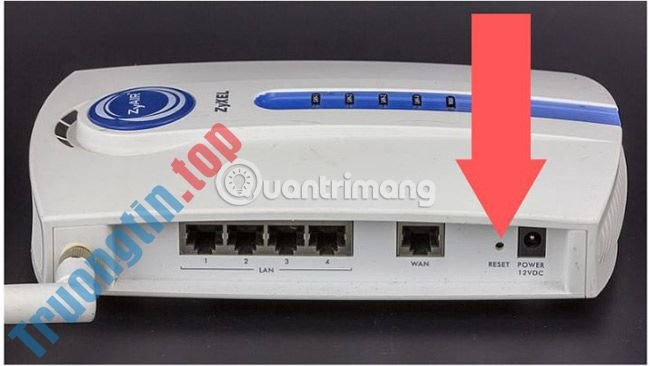
3. Giữ khoảng 30 giây.
4. Nhả nút và tất cả những đèn sẽ tắt, sau đó bật lại. Bây giờ, router đã trở lại cài đặt gốc ban đầu.
Cấu hình router thứ cấp
Để router thứ 2 sẵn sàng sử dụng, hãy làm theo những bước sau:
1. Tắt router chính hoặc ngắt kết nối PC khỏi mạng.
2. Kết nối router với một máy tính chưa được kết nối với mạng.
3. Làm tương tự với router cũ cho đến khi đến được trang cấu hình.
Sao chép cài đặt từ router chính
Bây giờ, người sử dụng cần nhập thông tin đã sao chép từ những cài đặt của router chính cho router cũ sẽ sử dụng làm repeater.
1. Bỏ qua bất kỳ trình hướng dẫn thiết lập nào.
2. Chuyển đến trang Wi-Fi settings.
3. Kích hoạt chế độ không dây.
4. Thay đổi tên mạng giống như router chính.
5. Chọn một kênh cách xa kênh mà router chính đang sử dụng.
6. Chọn loại bảo mật giống với router chính.
7. Gán mật khẩu giống như router chính.
Gán cho router cũ một địa chỉ IP cố định
router sử dụng làm repeater cần địa chỉ IP riêng.
1. Chuyển đến trang thiết lập LAN và cung cấp cho router một địa chỉ IP trong phạm vi được chỉ định bởi router chính, ngoại trừ các địa chỉ được cấp tự động từ DHCP (Dynamic Host Communications Protocol).
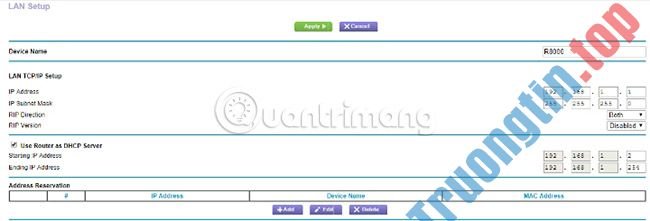
2. Vô hiệu hóa DHCP bằng cách bỏ chọn nó trên trang cấu hình.
3. Cung cấp cho nó một địa điểm mới, một địa chỉ ngoài địa điểm được chỉ định bởi router. Ví dụ, nếu router cung cấp các địa chỉ với 192.168.1.2 đến 192.168.1.49, hãy cung cấp địa mới chỉ là 192.168.1.50.
4. Lưu cài đặt.
5. Đợi nó khởi động lại.
Kết hợp tất cả những yếu tố với nhau
Cách tốt nhất để kết nối các router là thông qua một cáp mạng dài, nhưng vẫn không phải lúc nào cũng kết thúc được điều này. Thay vào đó, hãy sử dụng một bộ powerline adapter giá rẻ. Nó sẽ sử dụng hệ thống điện như 1 cơ chế truyền tín hiệu. Chỉ cần đảm nói rằng bạn đang sử dụng một hệ thống điện duy nhất kết nối với 1 hộp cầu chì.
Kiểm tra tất cả
Bây giờ là khi để kiểm tra các kết nối.
1. Chọn một địa thế nằm giữa điểm chết WiFi và router chính.
2. Cắm powerline adapter vào.
3. Gắn router vào adapter bằng dây ethernet.
4. Bật router và thử kết nối.
5. Sử dụng một trang web để kiểm tra tốc độ kết nối gần router chính (ví dụ như speedtest.net).
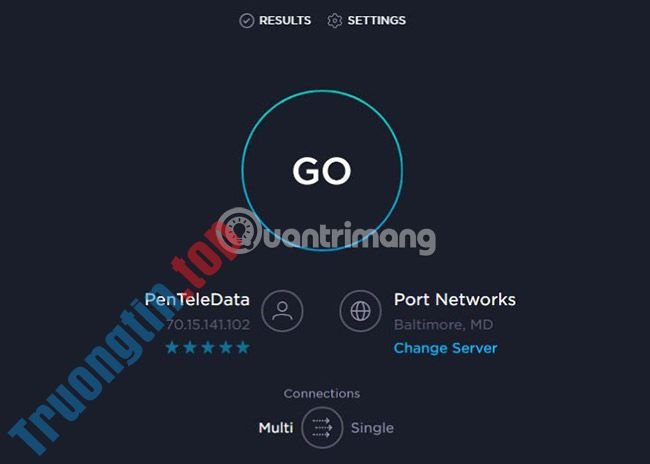
6. Kiểm tra vận tốc của router thứ cấp và so sánh với kết quả trước đó.
7. Di chuyển router thứ cấp sang các địa thế khác để xem kết nối có mau hơn không.
Nếu bạn mong muốn tín hiệu WiFi khỏe hơn trong toàn bộ ngôi nhà, đừng vội chi quá không ít tiền để thực hiện điều này, hãy thử những gợi ý ở trên trước để xem nó có hiệu quả với bạn không nhé!
Chúc bạn thực hành thành công!
Xem thêm:
- 7 cách tận dụng các router không dây cũ
- Tự làm đế tản nhiệt cho laptop siêu đơn giản
- Cách biến điện thoại Android cũ thành loa sáng dạ
- Phân biệt giữa switch, router và modem
- Cách thiết lập mạng khách cho Router
- Cách biến router cũ thành switch
- Cách cấu hình router WiFi Xiaomi 3C thành repeater
router cũ,tận dụng router cũ,repeater,cách biến bộ định tuyến cũ thành một repeater
Nội dung Cách biến router cũ thành một repeater được tổng hợp sưu tầm biên tập bởi: Tin Học Trường Tín. Mọi ý kiến vui lòng gửi Liên Hệ cho truongtin.top để điều chỉnh. truongtin.top tks.
Bài Viết Liên Quan


Bài Viết Khác
- Địa Chỉ Cài Win Quận 3 – Cài Đặt PC Laptop Tại Nhà Q3
- Sửa Wifi Tại Nhà Quận 4
- Sửa Laptop Quận 3
- Dịch Vụ Cài Lại Windows 7,8,10 Tận Nhà Quận 4
- Dịch Vụ Cài Lại Windows 7,8,10 Tận Nhà Quận 3
- Tuyển Thợ Sửa Máy Tính – Thợ Sửa Máy In Tại Quận 4 Lương Trên 10tr
- Tuyển Thợ Sửa Máy Tính – Thợ Sửa Máy In Tại Quận 3
- Địa Chỉ Vệ Sinh Máy Tính Quận 3 – Dịch Vụ Giá Rẻ
- Nạp Mực Máy In Đường Đinh Đức Thiện Huyện Bình Chánh
- Nút vàng, Nút bạc, Nút kim cương YouTube là gì?
- Cách quay video TikTok filter má hồng rám nắng
- Địa chỉ Thay Bàn Phím Laptop Acer Aspire 4352
- Cách tải video Kwai về điện thoại