
 Forum
Forum


Từ Microsoft, Domain Name System (DNS) là một trong các bộ giao thức chỉ tiêu công nghiệp cho dù là TCP/IP, cùng với DNS Client và DNS Server cung cấp các service phân giải tên ánh xạ tên thành địa điểm IP của máy tính.
Trong bài viết hôm nay, Quantrimang sẽ lý giải cách cài đặt DNS Server trên Windows Server 2019 và sau đó thi hành các cấu hình thêm khác. Trước khi tiếp tục, hãy đảm nói rằng bạn đã cấu hình địa chỉ IP tĩnh trên máy server của mình.
Cài đặt DNS Server trên Windows Server 2019
Hãy cấu hình DNS Server để cung cấp tính năng phân giải tên máy chủ hoặc địa chỉ IP!
Trên cài đặt CUI, thiết lập như sau:
1. Chạy PowerShell với quyền admin và nhập code sau để cài đặt DNS Server.
Windows PowerShell Copyright (C) Microsoft Corporation. All rights reserved. # install DNS with admin tools PS C:UsersAdministrator> Install-WindowsFeature DNS -IncludeManagementTools Success Restart Needed Exit Code Feature Result ------- -------------- --------- -------------- True Yes SuccessRest... {DNS Server,. .. WARNING: You must restart this server to finish the installation process. # restart computer to apply changes PS C:UsersAdministrator> Restart-Computer -Force
Trên cài đặt GUI, thiết lập như sau:
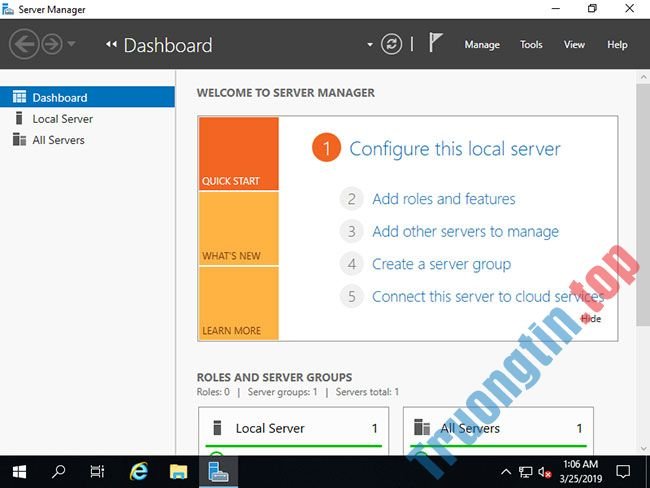
2. Chạy Server Manager và nhấp vào Add roles and features .
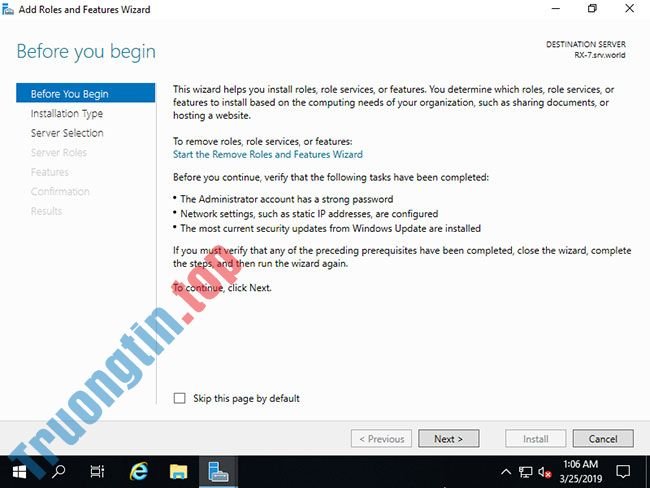
3. Nhấp vào nút Next .
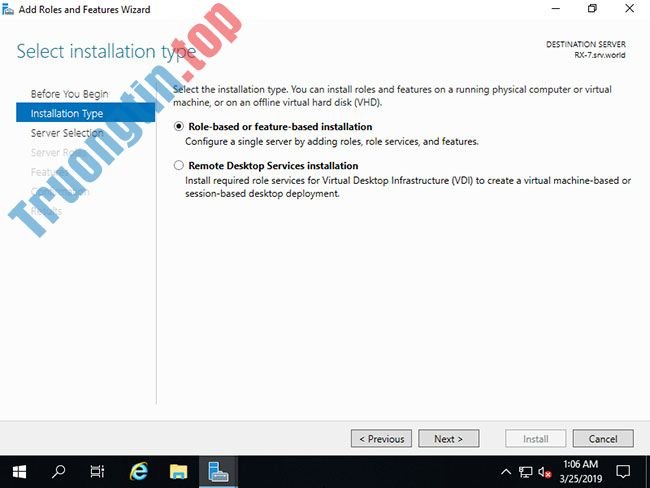
4. Chọn Role-based or feature-based installation .
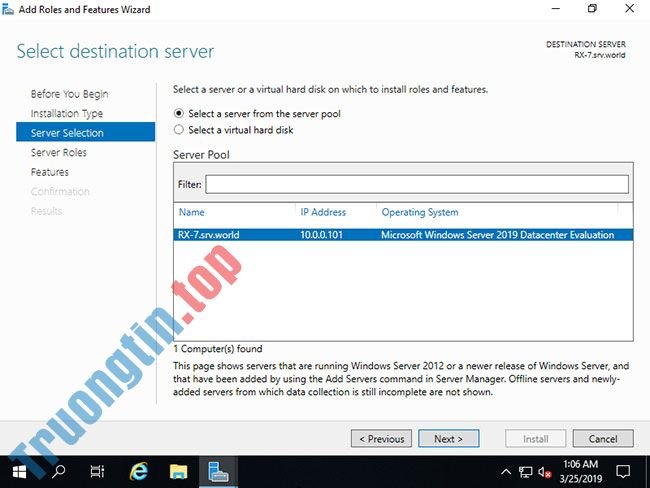
5. Chọn một Host mà bạn mong muốn thêm các service.
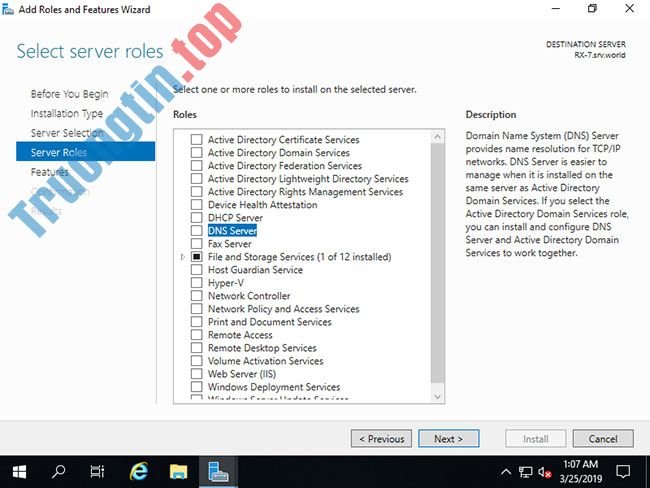
6. Tích vào hộp DNS Server .
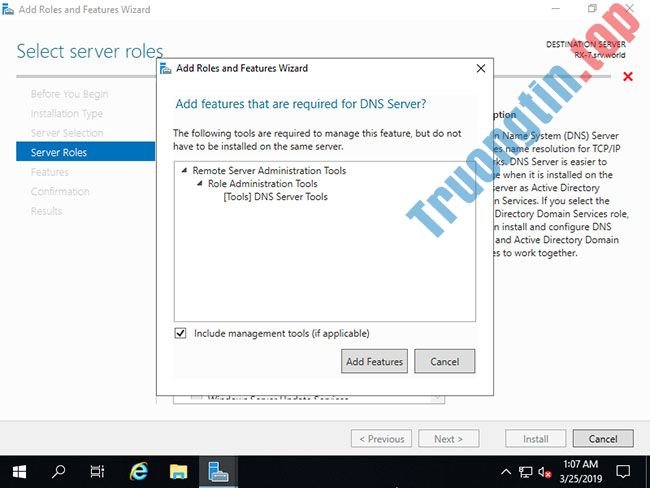
7. Các tính năng bổ sung được đòi hỏi để thêm DNS Server. Nhấp vào nút Add Features và sau đó nhấn Next .
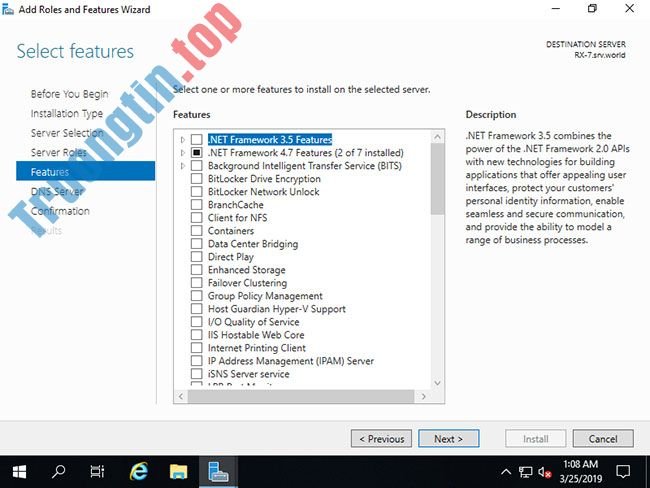
8. Nhấp vào nút Next .
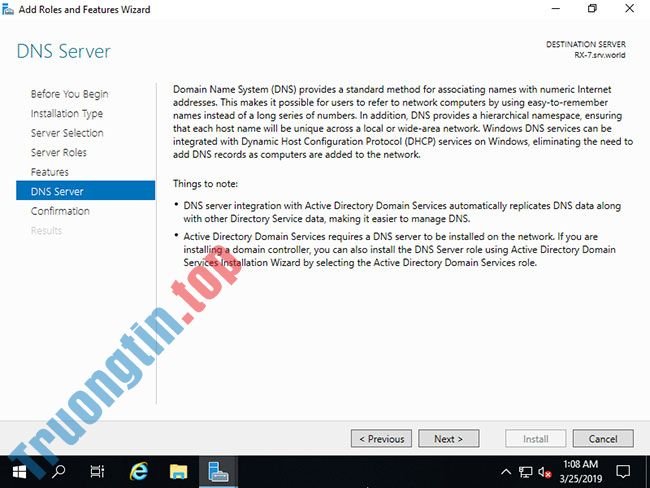
9. Nhấp vào nút Next .
10. Nhấp vào nút Install .
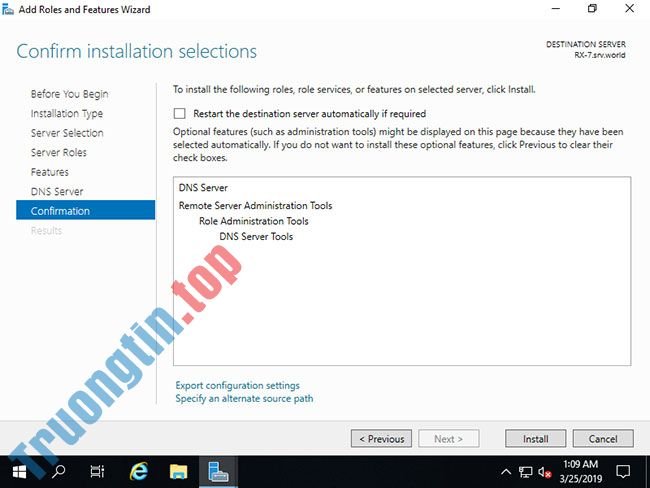
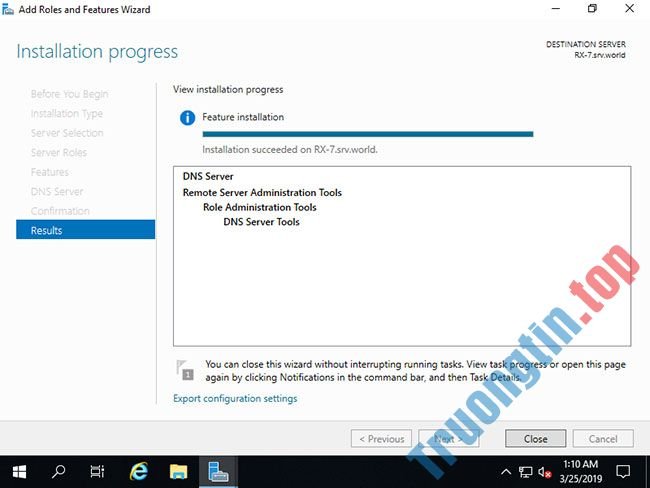
11. Sau khi kết thúc công đoạn cài đặt, nhấp vào nút Close .
- Thiết lập Remote Desktop trên Windows Server 2019
Thêm Forward Lookup Zone vào DNS Server
1. Chạy Powershell với quyền admin và cấu có vẻ như sau.
Ví dụ sau thêm Forward Lookup Zone với cài đặt Zone-Name “srv.world” , Zone-File “srv.world.dns” . Nói chung, hãy đặt tên miền hoặc một phần tên miền của bạn cho Zone-Name.
Windows PowerShell Copyright (C) Microsoft Corporation. All rights reserved. PS C:UsersAdministrator> Add-DnsServerPrimaryZone -Name "srv.world" -ZoneFile "srv.world.dns" -DynamicUpdate None -PassThru ZoneName ZoneType IsAutoCreated IsDsIntegrated IsReverseLookupZone IsSigned -------- -------- ------------- -------------- ------------------- -------- srv.world Primary False False False False PS C:UsersAdministrator> Get-DnsServerZone # [srv.world] has been added ZoneName ZoneType IsAutoCreated IsDsIntegrated IsReverseLookupZone IsSigned -------- -------- ------------- -------------- ------------------- -------- 0.in-addr.arpa Primary True False True False 127.in-addr.arpa Primary True False True False 255.in-addr.arpa Primary True False True False srv.world Primary False False False False TrustAnchors Primary False False False False # if remove it, run like follows PS C:UsersAdministrator> Remove-DnsServerZone "srv.world" -PassThru Confirm [Y] Yes [N] No [S] Suspend [?] Help (default is "Y"): Y ZoneName ZoneType IsAutoCreated IsDsIntegrated IsReverseLookupZone IsSigned -------- -------- ------------- -------------- ------------------- -------- srv.world Primary False False False False
2. Chạy Server Manager và chọn Tools > DNS .

3. Chọn Hostname ở trên bảng điều khiển bên trái và bấm chuột phải vào Hostname để hiển thị menu và chọn New Zone…

4. Nhấp vào nút Next .
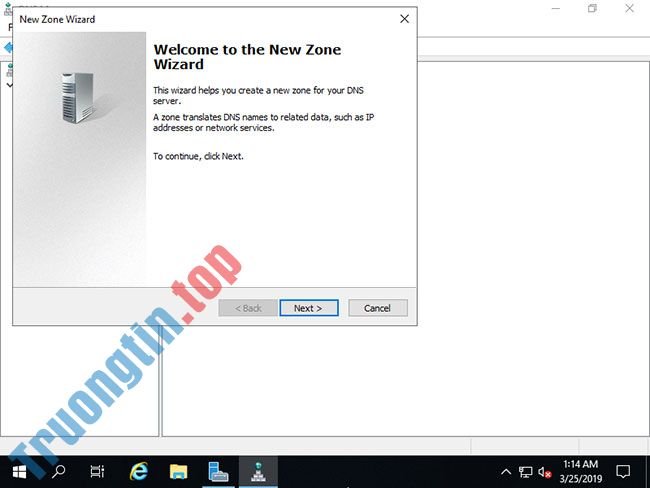
5. Tích vào hộp Primary zone và nhấp vào nút Next .

6. Tích vào hộp Forward Lookup Zone và nhấp vào nút Next .
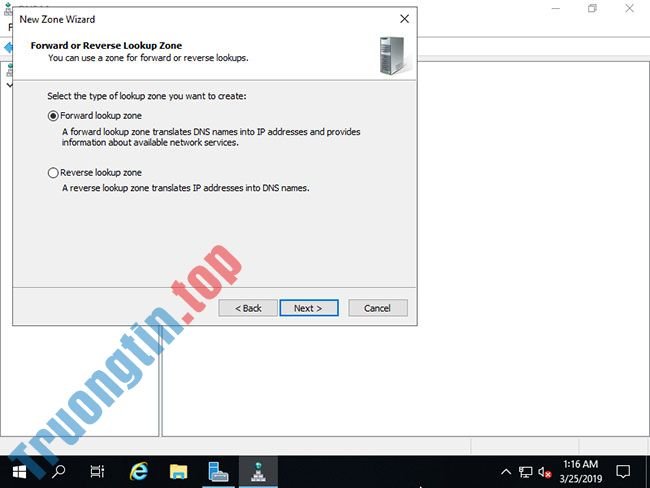
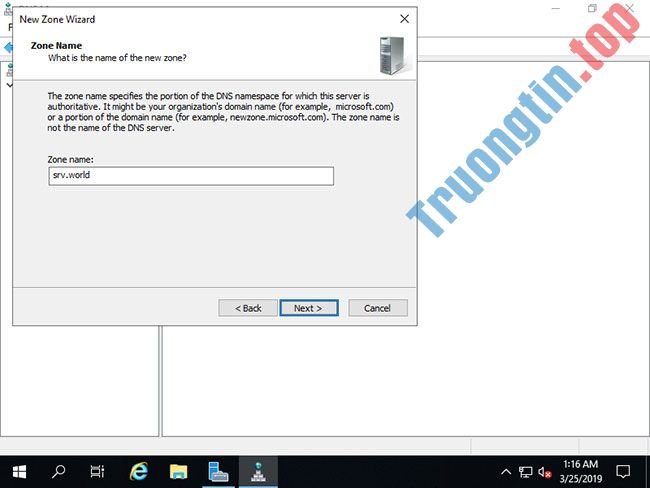
7. Nhập tên vào phần Zone name . Như mô tả trên ảnh chụp màn hình bên dưới, hãy đặt tên miền hoặc một phần tên miền cho Zone name này.
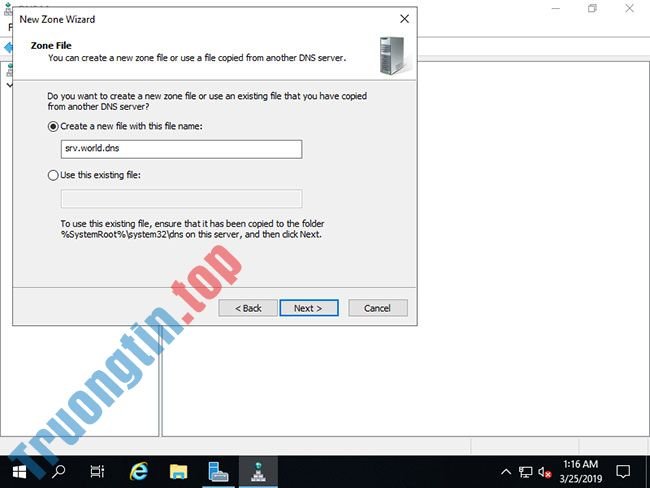
8. Đặt zone-file-name và nhấp vào nút Next . Bạn có thể giữ tên mặc định cho zone-file-name.
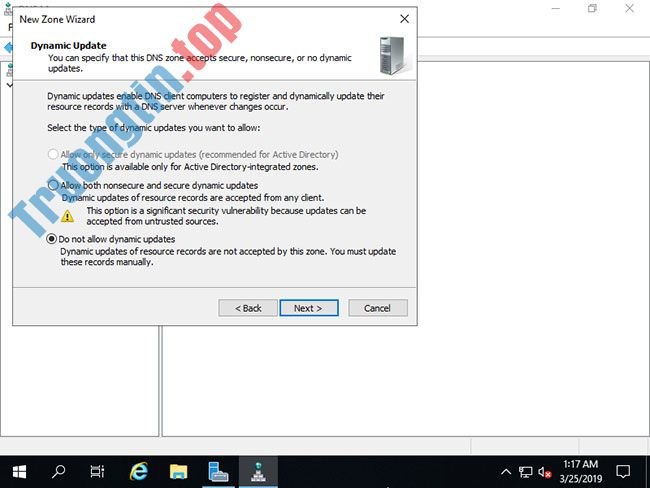
9. Nhấp vào nút Next và giữ nguyên tùy chọn mặc định.
10. Nhấp vào nút Finish .
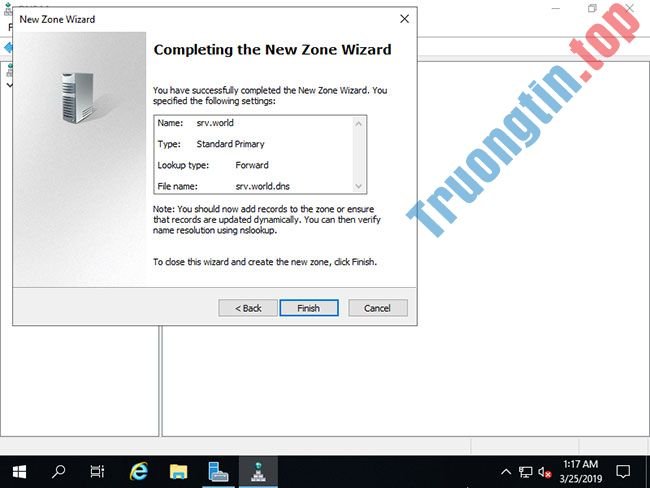
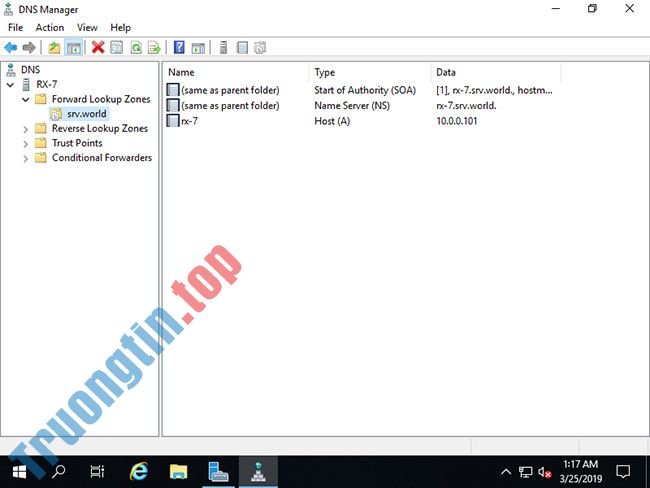
11. Một zone mới đã được tạo trong Forward Lookup Zone.
- Cấu hình SSH Server và SSH Client trên Windows Server 2019
- Cách cấu hình NTP Server và NTP Client trong Windows Server 2019
- Cách thiết lập mới đầu Windows Server 2019
- Tải Windows Server 2019 và khám phá những tính năng mới
- Cách cài đặt VPN trên Windows Server 2019
Windows Server 2019,DNS server,cài đặt DNS Server,cài DNS server trên Windows Server 2019
Nội dung Cách cài đặt DNS Server trên Windows Server 2019 được tổng hợp sưu tầm biên tập bởi: Tin Học Trường Tín. Mọi ý kiến vui lòng gửi Liên Hệ cho truongtin.top để điều chỉnh. truongtin.top tks.
Bài Viết Liên Quan




![[Lý thuyết] Proxy Server là gì?](/wp-content/uploads/2022/06/25/23/ly-thuyet-proxy-server-la-gi-3.png)
Bài Viết Khác
- Địa Chỉ Vệ Sinh Máy Tính Quận 3 – Dịch Vụ Giá Rẻ
- Địa Chỉ Cài Win Quận 3 – Cài Đặt PC Laptop Tại Nhà Q3
- Sửa Wifi Tại Nhà Quận 4
- Sửa Laptop Quận 3
- Dịch Vụ Cài Lại Windows 7,8,10 Tận Nhà Quận 4
- Dịch Vụ Cài Lại Windows 7,8,10 Tận Nhà Quận 3
- Tuyển Thợ Sửa Máy Tính – Thợ Sửa Máy In Tại Quận 4 Lương Trên 10tr
- Tuyển Thợ Sửa Máy Tính – Thợ Sửa Máy In Tại Quận 3
- Pin Laptop Asus G46 Giá Rẻ Nhất
- Đánh giá tai nghe Sony WH-1000XM4
- Dịch Vụ Sửa Máy Tính Đường Phường 4 Quận 4
- MS Access 2010 – Bài 2: Giới thiệu về các đối tượng trong Access
- Top 10 Địa Chỉ Sửa bàn phím laptop Ở Tại Quận 5 Tphcm