
 Forum
Forum


Android Studio là IDE (Integrated Development Environment) chính thức để phát triển phần mềm Android và nó dựa theo phần mềm JetBrains ’IntelliJ IDEA. Android Studio cung cấp nhiều tính năng tuyệt hảo giúp nâng cao công suất lúc xây dựng phần mềm Android, chẳng hạn như:
- Một môi trường kết hợp nơi người ta có thể phát triển cho mọi thứ các thiết bị Android
- Áp dụng các thay đổi để đẩy mã và thay đổi tài nguyên cho phần mềm đang chạy mà chẳng cần khởi động lại ứng dụng
- Hệ thống xây dựng dựa theo Gradle linh hoạt
- Trình giả lập mau chóng và giàu tính năng
- GitHub và tích hợp template code để hỗ trợ bạn phát triển các tính năng phần mềm phổ biến, cũng giống nhập code mẫu
- Các công cụ và framework kiểm tra mở rộng
- Hỗ trợ C++ và NDK
- Hỗ trợ tích hợp cho Google Cloud Platform, giúp bạn dễ dàng tích hợp Google Cloud Messaging và App Engine, v.v…
Yêu cầu hệ thống
- Microsoft Windows 7/8/10 (32-bit hoặc 64-bit)
- RAM tối thiểu 4GB, khuyến nghị RAM 8GB (cộng thêm 1GB cho trình giả lập Android)
- Dung lượng ổ đĩa khả dụng tối thiểu 2GB, khuyến nghị 4GB (500MB cho IDE cộng với 1,5GB cho Android SDK và image hệ thống trình giả lập)
- Độ phân giải màn hình tối thiểu 1280 x 800
Hướng dẫn cài đặt Android Studio trong Windows
Bước 1 : Tải Android Studio.
Bước 2 : Sau khi qui trình tải xuống hoàn tất, hãy mở file đã tải xuống và chạy nó. Hộp thoại sau sẽ xuất hiện:

Nhấp vào Next. Trong lời nhắc tiếp theo, một đường dẫn để cài đặt sẽ được yêu cầu. Chọn một đường dẫn và nhấn Next.
Bước 3 : Quá trình cài đặt sẽ bắt đầu, và sau khi hoàn tất, tất cả sẽ giống như hình dưới đây.

Nhấp vào Next > Finish.

Bước 4 : Sau khi nhấp vào nút Finish , bạn sẽ được hỏi có cần nhập các cài đặt preset đó hay không (nếu Studio Android đã được cài đặt trước đó) hay không. Tốt hơn là chọn tùy chọn “Don’t import Settings option” .

Nhấp vào nút OK.
Bước 5 : Thao tác này sẽ khởi động Android Studio.

Trong khi đó, các phần tử SDK có sẵn cũng sẽ có tìm kiếm.

Bước 6 : Sau khi tìm thấy các thành phần SDK, bạn sẽ có chuyển hướng đến hộp thoại Welcome.

Nhấp vào Next.

Chọn Standard và nhấp vào Next. Bây giờ chọn theme, sáng hoặc tối màu. Theme sáng màu được xem là IntelliJ, còn theme tối màu được gọi là Darcula. Hãy chọn một chiếc theo sở thích.

Bấm vào nút Next.
Bước 7 : Bây giờ là khi tải xuống các phần tử SDK.
Nhấp vào Finish. Các thành phần bắt đầu tải xuống. Hãy để tất cả hoàn thành.

Android Studio đã được cấu hình thành công. Bây giờ đã đến lúc khởi chạy và thành lập ứng dụng. Bấm vào nút Finish để khởi chạy nó.

Bước 8 : Nhấp vào Start a new Android Studio project để thành lập một ứng dụng mới.
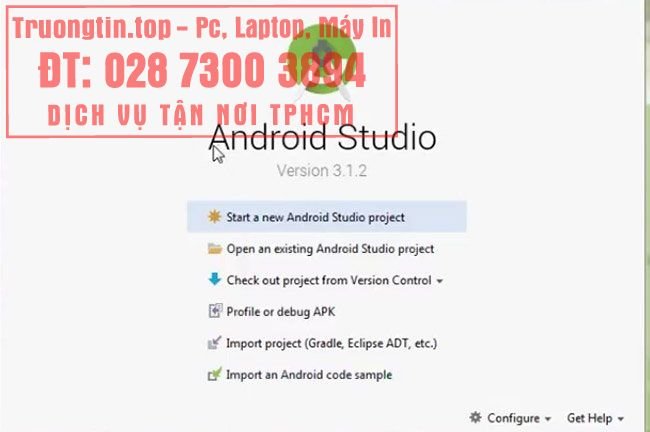
Chúc bạn thi hành thành công!
- Cách cài Win 10 bằng điện thoại Android
- Cách sử dụng Genymotion để chạy app Android trên Windows 10
- Cách dùng điện thoại Android làm mouse pad trong Windows 10
- Cách nhận thông báo cuộc gọi tới từ Android trên Windows 10
- Cài Windows cho tablet Android
Android Studio,cài đặt Android Studio,thiết lập Android Studio,cài Android Studio trong Windows
Nội dung Cách cài đặt và thiết lập Android Studio trong Windows được tổng hợp sưu tầm biên tập bởi: Tin Học Trường Tín. Mọi ý kiến vui lòng gửi Liên Hệ cho truongtin.top để điều chỉnh. truongtin.top tks.
Bài Viết Liên Quan



Bài Viết Khác
- Địa Chỉ Cài Win Quận 3 – Cài Đặt PC Laptop Tại Nhà Q3
- Sửa Wifi Tại Nhà Quận 4
- Sửa Laptop Quận 3
- Dịch Vụ Cài Lại Windows 7,8,10 Tận Nhà Quận 4
- Dịch Vụ Cài Lại Windows 7,8,10 Tận Nhà Quận 3
- Tuyển Thợ Sửa Máy Tính – Thợ Sửa Máy In Tại Quận 4 Lương Trên 10tr
- Tuyển Thợ Sửa Máy Tính – Thợ Sửa Máy In Tại Quận 3
- Địa Chỉ Vệ Sinh Máy Tính Quận 3 – Dịch Vụ Giá Rẻ
- Sửa lỗi CPU cao bất thường do TiWorker.exe trên Windows 10/8.1/8
- Cách thay đổi đồng hồ màn hình khóa thành định dạng 12 giờ hoặc 24 giờ trong Windows 10
- Dịch Vụ Sửa Máy Tính Đường 26 Quận 6
- Top 10 Chỗ Sửa Chữa Thay Mực Máy In Xerox 3200MFP/B Ở Tphcm
- Địa Chỉ Sửa Laptop Không Lên Nguồn TPHCM Giá Rẻ