
 Forum
Forum


Sau khi tạo bảng trên Word hay tạo bảng trên Excel, thao tác điều tiết lại phạm vi và độ cao của các cột, các loại trong bảng là điều cần phải có để tạo được bố cục bảng đồng đều. Mặc dù vậy nhiều người chưa biết phương pháp thực hành khi chỉnh sửa nên dẫn tới bề rộng và độ cao của các cột không bằng nhau. Chính vì thế người sử dụng nên sử dụng công cụ chỉnh kích cỡ ô trong bảng Word, hay trên Excel có sẵn. Bài viết dưới đây sẽ chỉ dẫn bạn cách đổi kích thước trong bảng trên Excel.
- Cách điều tiết kích thước ô trong bảng Word bằng nhau
- Các cách giãn dòng trong Excel
- Hướng dẫn cách căn lề trong Excel cực chuẩn
Hướng dẫn đổi kích cỡ bằng nhau trong bảng Excel
Chúng ta sẽ giải quyết bảng dữ liệu dưới để chỉnh kích cỡ ô, dòng, cột bằng nhau.

Cách 1: Chỉnh kích cỡ thủ công
1. Thay đổi kích cỡ cột bằng nhau
Di chuyển chuột tới phía trên cùng các tiêu đề cột rồi chọn những cột cần thay đổi kích thước. Di chuyển chuột vào đường kẻ ranh giới giữa 2 cột tới khi trỏ chuột chuyển thành mũi tên 4 chiều, thì nhấn giữ chuột kéo sang phải để tăng độ rộng cột, hoặc kéo sang trái để giảm độ rộng cột.
Người dùng điều tiết tới kích thước thế nào cho các cột bằng nhau.

2. Thay đổi kích cỡ dòng ô bằng nhau
Để thay đổi phạm vi dòng, nhấn giữ chuột trái kéo thả lên trên để giảm chiều cao dòng hoặc kéo thả xuống dưới để tăng độ cao dòng. Điều chỉnh kích cỡ các dòng bằng nhau tùy vào nội dung nhập trong bảng.
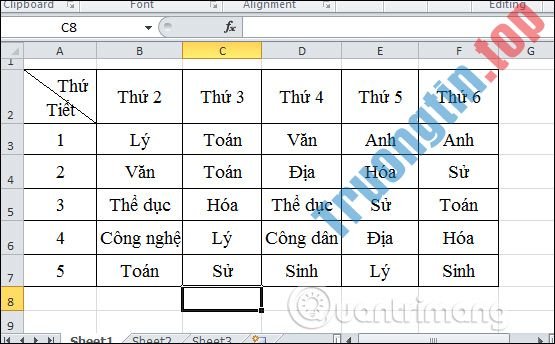
Cách 2: Nhập kích thước trực diện
1. Thay đổi kích thước cột bằng nhau
Người dùng bôi đen toàn bộ các cột cần thay đổi kích thước rồi nhấn vào tab Home , chọn tiếp vào Format và nhấn chọn Column Width .

Hiển thị hộp thoại nhỏ để nhập kích thước muốn thay đổi cho cột và nhấn OK.
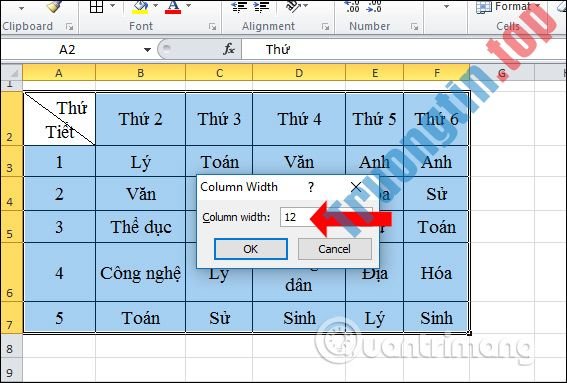
Kết quả sẽ được kích cỡ các cột đều nhau trong bảng.

2. Thay đổi độ cao của hàng
Chúng ta cũng bôi đen toàn bộ bảng Excel, nhấn vào tab Home, chọn tiếp Format rồi bấm vào Row Height .

Bạn nhập kích cỡ muốn thay đổi cho mỗi hàng và nhấn OK để áp dụng.

Ngay lập tức chiều cao của các hàng trong bảng sẽ có chỉnh về kích thước bằng nhau, đúng với kích thước đã nhập.

Lưu ý , nếu người sử dụng chưa biết nhập kích thước cho chiều cao của hàng và cột, nhấn và giữ chuột trái vào đường kẻ dọc trên đầu tiêu đề cột để xem kích cỡ ngày nay của cột. Nhấn và giữ chuột trái vào đường kẻ ngang ở tiêu đề hàng để xem kích thước.
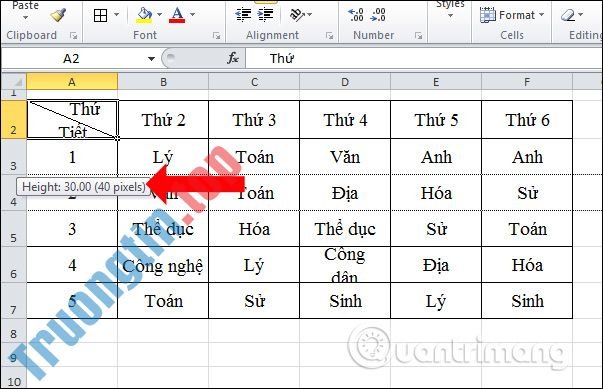
Như vậy bạn sẽ được 2 cách để chỉnh kích cỡ cột, dòng, ô bằng nhau trong bảng trên Excel. Sau khi điều tiết xong bố cục bảng sẽ đều nhau, nội dung được trình bày rõ rệt và khoa học.
Xem thêm:
- Cách thiết lập font chữ mặc định và kích cỡ font chữ trên Excel
- Cách giảm kích cỡ hình ảnh trong Word 2007, 2010, 2013, 2016
- Cách giảm kích thước file Word
Chúc các bạn thi hành thành công!
kích thước bảng excel,cách chỉnh kích thước bảng excel,chỉnh kích thước ô excel bằng nhau,chỉnh kích thước cột excel bằng nhau,kích thước dòng excel bằng nhau,kích thước bảng excel
Nội dung Cách chỉnh kích thước dòng, cột, ô bằng nhau trên Excel được tổng hợp sưu tầm biên tập bởi: Tin Học Trường Tín. Mọi ý kiến vui lòng gửi Liên Hệ cho truongtin.top để điều chỉnh. truongtin.top tks.
Bài Viết Liên Quan






Bài Viết Khác
- Địa Chỉ Sửa Laptop Quận 3 – Sửa Nhanh Giá Rẻ
- Địa Chỉ Vệ Sinh Máy Tính Quận 3 – Dịch Vụ Giá Rẻ
- Địa Chỉ Cài Win Quận 3 – Cài Đặt PC Laptop Tại Nhà Q3
- Sửa Wifi Tại Nhà Quận 4
- Dịch Vụ Cài Lại Windows 7,8,10 Tận Nhà Quận 4
- Dịch Vụ Cài Lại Windows 7,8,10 Tận Nhà Quận 3
- Tuyển Thợ Sửa Máy Tính – Thợ Sửa Máy In Tại Quận 4 Lương Trên 10tr
- Tuyển Thợ Sửa Máy Tính – Thợ Sửa Máy In Tại Quận 3
- Hướng dẫn cách xóa lịch sử YouTube đơn giản không thể bỏ qua
- Dịch Vụ Cài Win Đường Tân Thuận Tây Quận 7
- Top 10 Chỗ Sửa Chữa Thay Mực Máy In Canon LBP351x Ở Tphcm
- Cách đăng câu hỏi video TikTok
- Top 10 Địa Chỉ Sửa laptop không lên nguồn Ở Tại Quận Thủ Đức Tphcm
