
 Forum
Forum


Ngoài việc biến ảnh tĩnh thành ảnh động thì nhiều ứng dụng hiện giờ thêm chọn lựa tạo ảnh cinemagraph nghệ thuật và độc đáo hơn. StoryZ Photo Motion là phần mềm tạo ảnh cinemagraph trên điện thoại Android và iOS.
Ảnh cinemgraph đó là trong cùng 1 ảnh sẽ có vùng ảnh chuyển động và vùng ảnh đứng im. Người dùng cũng có thể có thể chọn lựa bất kỳ ảnh tĩnh nào và vùng ảnh muốn chuyển động để thực hiện. So với ảnh gif thì ảnh cinemagraphy diệu kỳ và nghệ thuật hơn rất nhiều.
- Trào lưu biến ảnh tĩnh thành ảnh động, bạn đã thử chưa?
- Cách tạo ảnh động trên Android bằng DU GIF Maker
- Biến ảnh tự sướng thành ảnh GIF chất lừ với Lumyer
Cách dùng StoryZ Photo Motion tạo ảnh cinemagraph
Bước 1:
Bạn tải ứng dụng StoryZ Photo Motion theo link dưới đây cho Androdi hoặc iOS rồi triển khai cài đặt.
- Tải StoryZ Photo Motion Android
- Tải StoryZ Photo Motion iOS
Bước 2:
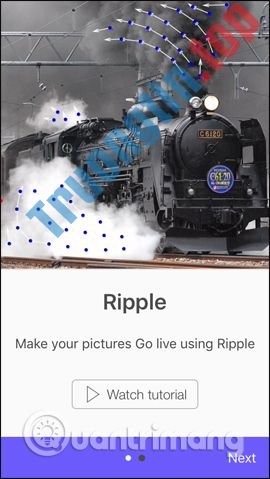
Ở giao diện đầu tiên phần mềm sẽ hỏi người dùng có muốn nhận thông báo hay không. Sau đó sẽ là các điều khoản sử dụng, nhấn nút Continue bên dưới. Tiếp đến là giao diện giới thiệu của ứng dụng, nhấn Next rồi nhấn Start để bắt đầu.


Bước 3:
Nếu muốn đăng ký tài khoản sử dụng thì lựa chọn những cách đăng nhập dưới đây, hoặc nhấn Skip để bỏ qua. Đây là giao diện chính của ứng dụng. Nhấn tượng trưng dấu cộng bên dưới.


Bước 4:
Nhấn chọn vào Ripple rồi tiếp tục chọn hình ảnh có trong thiết bị. Nhưng bạn phải đồng ý để phần mềm truy cập vào album ảnh, nhấn OK.

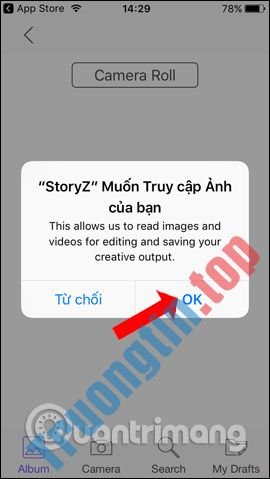
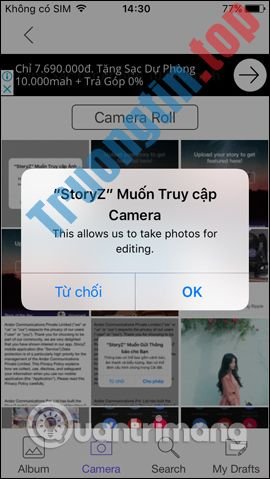
Chọn lựa hình ảnh có sẵn trong album. Hoặc có thể nhấn Camera để mà chụp hình trực diện trên ứng dụng. Đồng ý để StoryZ Photo Motion sử dụng máy ảnh.
Bước 5:
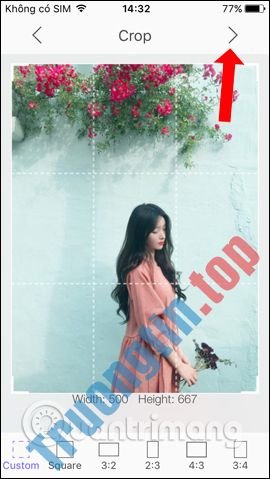
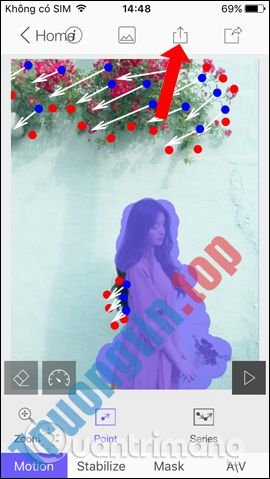
Ứng dụng sẽ được trình cắt ảnh với những tỷ lệ có sẵn bên dưới, hoặc bạn cũng đều có thể tự di chuyển khung cắt ảnh. Nhấn mũi tên sang phải phía trên cùng. Ở phần Motion , chọn Point rồi vẽ lên khu vực ảnh hướng muốn chuyển động. Hướng chuyển động sẽ ký hiệu như dưới đây.
Nếu muốn xóa mũi tên nào nhấn biểu tượng tẩy rồi chạm vào mũi tên hướng muốn xóa.
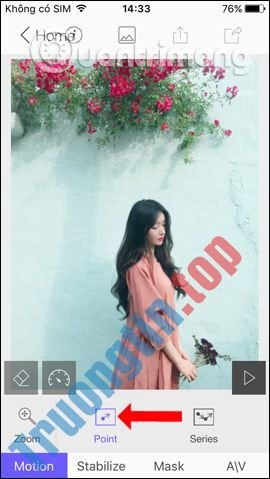
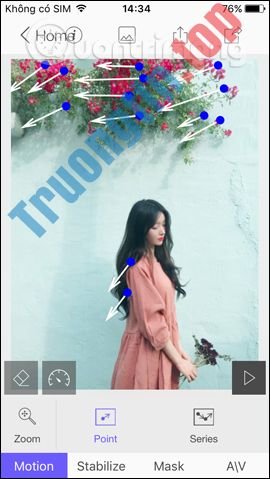
Bước 6:
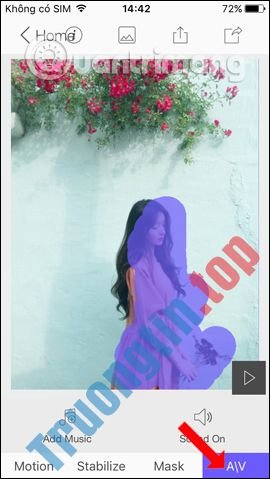
Nhấn vào tab Stabilize để khoanh vùng đối tượng muốn chuyển động . Tiếp đến bấm vào tab Mask hay tô vào phần ảnh đứng yên .
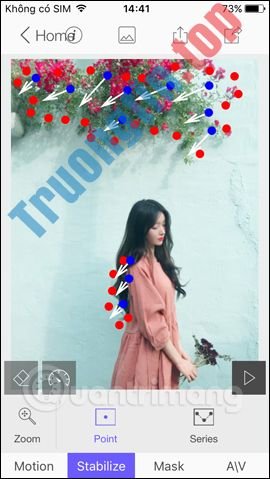
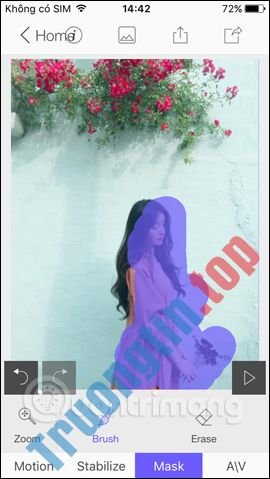
Bước 7:
Nhấn tiếp vào mục A/V sẽ có tùy chọn thêm bài hát có sẵn trong thiết bị để chèn vào hình.


Bước 8:
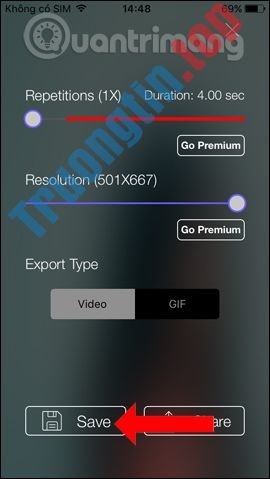
Cuối cùng nhấn biểu trưng Save phía trên cùng giao diện và chọn Save & Share .
Bạn lựa chọn chế độ lưu video và nhấn nút Save bên dưới để lưu lại. Người dùng chờ phần mềm hoàn thành qui trình tạo ảnh động hay video là xong.

StoryZ Photo Motion đã hỗ trợ bạn có được ảnh động nghệ thuật độc đáo hơn rất nhiều. Bên cạnh đó bạn cũng cũng có thể có thể chèn âm thanh nếu muốn.
Xem thêm:
- Top phần mềm chỉnh sửa ảnh miễn phí trên iPhone
- 15 ứng dụng chỉnh sửa ảnh tốt nhất cho Android
- Những ứng dụng chỉnh sửa ảnh miễn phí tốt nhất trên máy tính
Chúc bạn thực hiện thành công!
- Cách sử dụng GIF Movie Gear để tạo ảnh GIF
- 9 app chèn chữ vào ảnh đẹp nhất trên điện thoại, nhiều kiểu chữ, sắc màu
- Cách chuyển ảnh từ Google sang Amazon Photos
StoryZ Photo Motion,cách tạo ảnh động,tạo ảnh gif trên iphone,cách tạo ảnh cinemagraph,tạo ảnh động trên android,cách dùng StoryZ Photo Motion,ứng dụng chỉnh sửa ảnh
Nội dung Cách chuyển ảnh tĩnh thành ảnh động trên điện thoại được tổng hợp sưu tầm biên tập bởi: Tin Học Trường Tín. Mọi ý kiến vui lòng gửi Liên Hệ cho truongtin.top để điều chỉnh. truongtin.top tks.
Bài Viết Liên Quan






Bài Viết Khác
- Địa Chỉ Cài Win Quận 3 – Cài Đặt PC Laptop Tại Nhà Q3
- Sửa Wifi Tại Nhà Quận 4
- Sửa Laptop Quận 3
- Dịch Vụ Cài Lại Windows 7,8,10 Tận Nhà Quận 4
- Dịch Vụ Cài Lại Windows 7,8,10 Tận Nhà Quận 3
- Tuyển Thợ Sửa Máy Tính – Thợ Sửa Máy In Tại Quận 4 Lương Trên 10tr
- Tuyển Thợ Sửa Máy Tính – Thợ Sửa Máy In Tại Quận 3
- Địa Chỉ Vệ Sinh Máy Tính Quận 3 – Dịch Vụ Giá Rẻ
- Microsoft cập nhật Patch Tuesday tháng 10/2020, vá lỗ hổng “Ping of Death” trên Windows 10
- Hướng dẫn 4 cách gỡ, xóa ứng dụng trên MacBook nhanh chóng, dễ dàng
- Nạp Mực Máy In Đường Bình Hưng Quận 8
- Cách ẩn hoặc hiện icon Windows Security trên Taskbar Windows 10
- Cách tìm kiếm từ ngữ trong Google Docs