
 Forum
Forum


Tính năng đăng ảnh 3D lên Facebook ở mọi nền tảng đã được cung cấp từ khá lâu, mang tới nhiều tùy chọn đăng ảnh hơn cho người sử dụng thay vì chỉ đăng ảnh tĩnh hay ảnh động. Để có được ảnh 3D, người dùng cần dùng tới thiết bị có chế độ chụp ảnh chân dung Portrait Mode hoặc dùng một số phần mềm tạo ảnh 3D như Wings 3D, AutoDesk 123D, 3Dreshaper hay sử dụng ngay công cụ Paint 3D có sẵn trên Windows 10.
Nếu bạn muốn thực hành đơn giản hơn thì cũng có thể có thể sử dụng Ephoto360, website hỗ trợ tạo ảnh ghép 3D với nhiều chủ đề không giống nhau để lựa chọn. Trang web sẽ tiến hành ghép ảnh bạn chọn vào khung hiệu ứng, từ đó đăng lên Facebook và hiển thị ảnh dưới dạng 3D. Bài viết dưới đây sẽ hướng dẫn bạn đọc cách tạo ảnh ghép 3D đăng tải Facebook.
- Cách post ảnh động, GIF lên Facebook?
- Hướng dẫn tạo hiệu ứng ảnh 3D trong Photoshop (Phần 1)
- Cách đăng ảnh lên Facebook máy tính chế độ Panorama 360 độ
- Cách dùng video làm ảnh đại diện, Avatar Facebook trên iOS và Android
Video hướng dẫn đăng ảnh 3D lên Facebook
Hướng dẫn đăng ảnh ghép 3D lên Facebook
Bước 1:
Người dùng truy cập vào trang web Ephoto360 theo link dưới đây.
https://ephoto360.com/
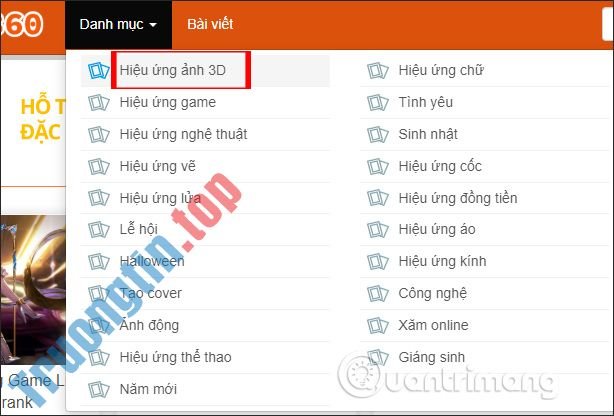
Trong giao diện trang chúng ta nhấn chọn vào Danh mục rồi chọn Hiệu ứng ảnh 3D .
Bước 2:
Chuyển sang giao diện mới với nhiều kiểu ảnh ghép 3D mà Ephoto360 hỗ trợ. Chúng ta nhấn chọn vào 1 kiểu ảnh ghép 3D mà bạn muốn sử dụng.

Bước 3:
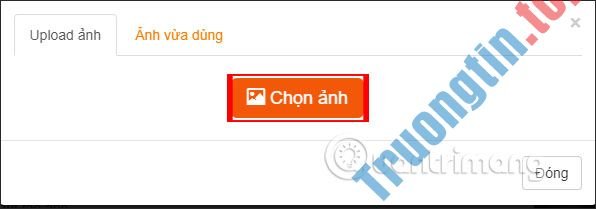
Trong kiểu hiệu ứng mà bạn chọn, nhấn vào nút Chọn ảnh để tải ảnh có sẵn trên máy tính lên Ephoto360.

Nhấn vào nút Chọn ảnh để tải hình ảnh lên website.
Bước 4:
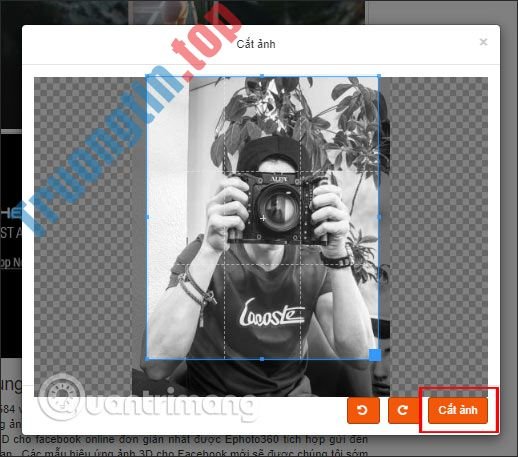
Tiếp đến người sử dụng chọn lựa vùng ảnh muốn sử dụng bằng phương pháp di chuyển khung viền màu xanh, rồi nhấn vào chữ Cắt ảnh .
Bước 5:
Cuối cùng bấm vào nút Tạo ảnh để Ephoto360 tiến hành tạo ảnh 3D theo như đúng chủ đề, hiệu ứng mà chúng ta đã chọn.

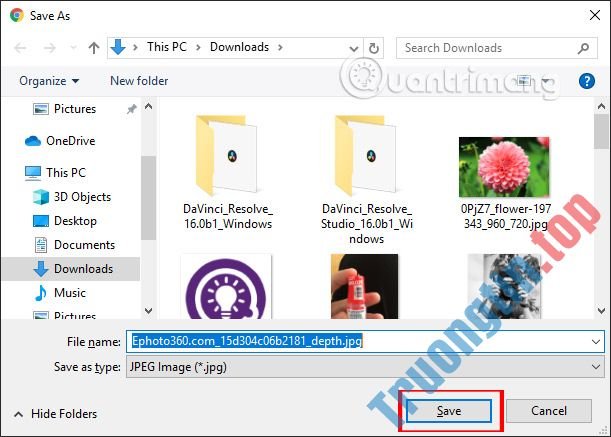
Kết quả hiển thị, người dùng nhấn Lưu ảnh 1 và Lưu ảnh 2 để tải 2 ảnh với định hình jpg và định hình _depth.jpg.
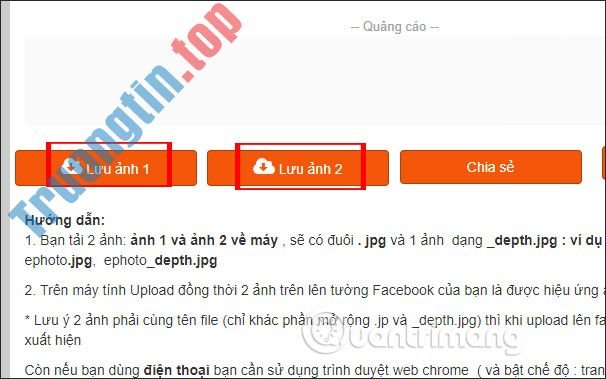
Trong trường hợp bạn mong muốn đổi tên file ảnh thì 2 ảnh phải cùng tên, chỉ khác định dạng của ảnh thì khi tải lên Facebook mới hiển thị định dạng ảnh 3D.
Bước 6:
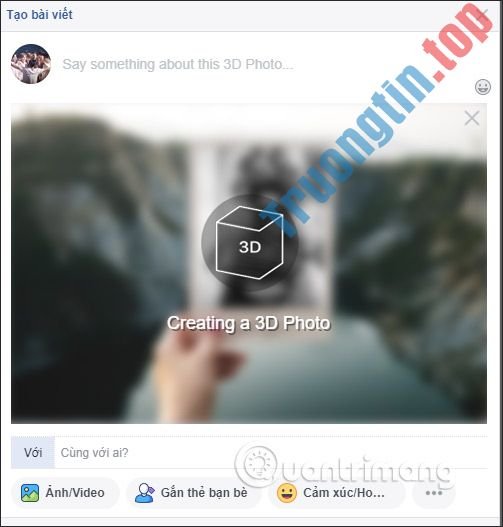
Truy cập Facebook trên máy tính rồi đăng lên 2 hình ảnh có định hình photo.jpg và photo_depth.jpg lên như bình thường. Ngay lập tức Facebook sẽ nhận diện được ảnh 3D như hình dưới đây.
Chúng ta viết caption, thêm vị trí,… như khi đăng ảnh bình thường lên Facebook rồi nhấn nút Chia sẻ .
Bước 7:
Kết quả cuối cùng chúng ta sẽ nhìn thấy ảnh ghép 3D trên Facebook, chỉ cần di chuột để xem ảnh là xong.

Không cần phải sử dụng tới ứng dụng tạo ảnh 3D, với Ephoto360 bạn dễ dàng có được ảnh ghép 3D rất nghệ thuật với nhiều kiểu khung hình khác nhau để đăng tải Facebook. Hy vọng sắp tới Ephoto360 sẽ được thêm nhiều kiểu khung hình ghép hiệu ứng 3D khác nhau.
Chúc các bạn thực hành thành công!
- Cách đổi ảnh 2D thành ảnh 3D bằng LucidPix
- Cách sử dụng Doka.Photo chỉnh sửa ảnh
- Cách chỉnh màu ảnh với hơn 40 bộ lọc trên Pixelixe Photo Effects
- Hướng dẫn cách xóa ảnh trên Facebook
đăng ảnh 3d lên facebook,cách đăng ảnh 3d lên facebook,đăng ảnh ghép 3d lên facebook,Ephoto360 ghép ảnh 3d,hiệu ứng ảnh 3D facebook,tạo ảnh ghép 3d facebook,chỉnh ảnh trực tuyến,phần mềm tạo ảnh 3d
Nội dung Cách đăng ảnh ghép 3D lên Facebook được tổng hợp sưu tầm biên tập bởi: Tin Học Trường Tín. Mọi ý kiến vui lòng gửi Liên Hệ cho truongtin.top để điều chỉnh. truongtin.top tks.
Bài Viết Liên Quan






Bài Viết Khác
- Địa Chỉ Cài Win Quận 3 – Cài Đặt PC Laptop Tại Nhà Q3
- Sửa Wifi Tại Nhà Quận 4
- Sửa Laptop Quận 3
- Dịch Vụ Cài Lại Windows 7,8,10 Tận Nhà Quận 4
- Dịch Vụ Cài Lại Windows 7,8,10 Tận Nhà Quận 3
- Tuyển Thợ Sửa Máy Tính – Thợ Sửa Máy In Tại Quận 4 Lương Trên 10tr
- Tuyển Thợ Sửa Máy Tính – Thợ Sửa Máy In Tại Quận 3
- Địa Chỉ Vệ Sinh Máy Tính Quận 3 – Dịch Vụ Giá Rẻ
- Phá mật khẩu file word – Dịch vụ Phá mật khẩu file word tận nơi chất lượng tphcm
- 【Epson】 Trung tâm nạp mực máy in Epson Stylus Photo R230
- Top 10 Công Ty Sửa Nhà Ở Tại Sài Gòn Tphcm
- Cách ghi âm cuộc gọi Skype trên Windows 10
- Top 10 Dịch Vụ Đổ Mực Máy In Giá Tốt Khu Vực Thái Bình