
 Forum
Forum


Đánh số trang trên Word thường bắt buộc với các loại tài liệu tham khảo, sách giáo khoa, tham khảo, luận văn tốt nghiệp, báo cáo,… Như vậy người xem sẽ đơn giản theo dõi nội dung khi được phân thành từng trang riêng biệt. Và trong cách chèn số trang trên Word, người sử dụng đôi lúc gặp mắc phải những yêu cầu như chèn số trang Word từ trang bất kỳ, mà không phải từ trang đầu tiên, chèn số trang Word kiểu đối xứng, hoặc đánh số trang kết hợp i ii iii và 1, 2, 3.
Kiểu đánh số trang kết hợp i ii iii và 1,2,3 trên Word thường sử dụng ở những kiểu tư liệu có mục lục, giới thiệu, danh sách. Khi đó các trang mục lục và trang nội dung chính sẽ định dạng số trang khác nhau.
Bài viết dưới đây sẽ hướng dẫn bạn đọc cách đánh số trang kiểu kết hợp i ii iii và 1, 2, 3 trên Word.
- Cách đánh số trang kiểu 1/2 trên Excel
- Cách chèn số trang trong Excel
- Microsoft Word: Cách tạo tiêu đề trang (Header) và chân trang (Footer)
1. Cách đánh số trang i ii iii và 1, 2, 3 Word kết hợp
Với tài liệu dưới đây sẽ bao gồm một số trang mục lục và sau đó là những trang nội dung chính. Có mọi thứ 3 trang mục lục sẽ đánh số trang kiểu i, iii, iii. Những trang nội dung chính sẽ đánh số trang kiểu 1, 2, 3.

Bước 1:
Đầu tiên chúng ta cần tìm tới trang cuối cùng trong tổng số trang mục lụ c, mà ở này là trang thứ 3 để triển khai ngắt trang. Đặt trỏ chuột ở trang mục lục cuối cùng.

Bước 2:
Tiếp đến nhấn vào phần Page Layout rồi chọn vào mục Breaks . Hiển thị bản kê tìm xuống phần Sections Breaks chọn Next Page . Như vậy chúng ta đã tách thành 2 Section khác nhau, các trang mục lục sẽ được tách phần với các trang nội dung chính.

Bước 3:
Nhấn vào Insert và bạn nhấn tiếp vào phần Page Number .

Người dùng nhấn tiếp vào mục Format Page Number… để tùy chỉnh lại số trang.

Bước 4:
Trong hộp thoại hiển thị phần Number format chúng ta sẽ chọn kiểu số trang là i, ii, iii,… cho những trang mục lục. Tiếp đến phần Page numbering tích chọn Start at là i để đánh số trang mục lục từ trang trước mắt là i. Nhấn OK để thoát giao diện.

Tiếp tục bấm vào Page Number rồi lựa chọn vị trí chèn số trang với Top of page (Header) đặt số lên đầu trang và Bottom of page (Footer) đặt số ở dưới cùng trang. Mỗi một địa thế sẽ đều có ảnh minh họa đi cùng để người sử dụng được biết. Nhấn chọn vào vị trí muốn đặt số trang.

Kết quả các trang mục lục đã được đánh số trang kiểu i, ii, iii,… đúng với vị trí mà bạn đã chọn

Bước 5:
Khi các trang mục lục được đánh kiểu i, ii như trên thì những trang nội dung bên dưới sẽ tự động chuyển qua kiểu đánh số 1, 2, 3 nhưng bắt đầu từ số trang kế tiếp, mà không phải là Chương 1 là trang số 1.
Để đổi lại số trang theo kiểu số 1, 2, 3 bắt đầu từ Chương 1 , người sử dụng đặt trỏ chuột tại đầu trang Chương 1 rồi nhấn vào Insert > Page Number > Format Page Numbers…

Bước 6:
Tại phần Number format chọn lựa dạng số trang mà ở này là 1, 2, 3 . Phần Start at nhập là 1 . Lưu ý với những người sử dụng mặc định ở Start at sẽ đánh số 1. Nếu muốn đánh số trang bắt đầu từ số 6 thì trang đầu tiên sẽ được đánh số 6. Khi in nếu bạn đặt lệnh in là trang số 1, 2, 3, 4, 5 thì máy in sẽ không đọc được lệnh in.
Nhấn Ok để lưu lại.

Tiếp đó chúng ta cũng chọn lựa vị trí đặt số trang. Người dùng nên chọn 1 kiểu địa thế đặt số trang cho toàn bộ tài liệu, cho dù bạn sử dụng kiểu định dạng số trang khác nhau.

Kết quả chúng ta sẽ được trang số 1 bắt đầu từ Chương 1 trong phần nội dung chính.

Bạn có thể đối chiếu với hình ảnh dưới đây khi trang mục lục được đánh kiểu số i, còn Chương 1 được đánh số 1. Người dùng cũng đều có thể lựa chọn các kiểu số trang kết hợp khác nhau, tùy theo đòi hỏi tài liệu.


2. Cách xóa số trang tại trang cuối
Một số tư liệu đòi hỏi không đánh số trang ở những trang cuối như trang tổng kết, hay trang nào đó. Nếu để xóa toàn bộ số trang trên Word chỉ cần nhấn Remove Page Numbers. Nhưng yêu cầu chỉ xóa số trang ở 1 hoặc 2 trang cuối cùng thì chẳng thể thực hiện cách này được.
Bước 1:
Tài liệu của bạn đã được chia làm các Section khác nhau. Tìm tới trang muốn bỏ số trang và click đúp chuột vào số trang muốn xóa .

Bước 2:
Nhìn lên thanh công cụ bấm chuột vào nút Link to Previous để loại bỏ liên kết của trang hiện tại với các trang trước đó.

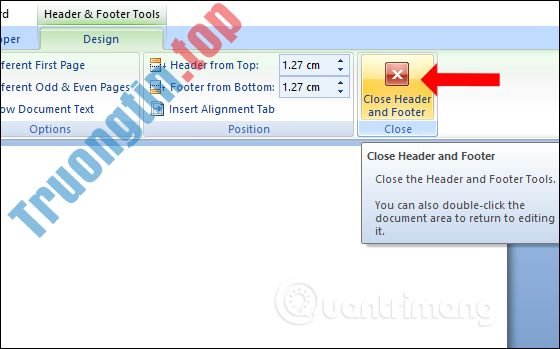
Bây giờ bạn chỉ cần xóa số trang ở trang đã chọn rồi click vào Close Header & Footer để đóng giao diện. Kết quả số trang đã được xóa mà những trang trên cùng vẫn còn số trang.
Như vậy bạn đã biết phương pháp đánh số trang kết hợp i ii iii và 1, 2, 3 cũng như cách xóa số trang bất kỳ, những trang khác vẫn giữ nguyên số trang. Chỉ cần tách thành các section khá nhau để chèn số trang, hoặc xóa số trang trên Word theo ý muốn.
Xem thêm:
- Hướng dẫn toàn tập Word 2016 (Phần 12): Cách ngắt trang, chia phần
- Hướng dẫn toàn tập Word 2016 (Phần 12): Chia văn bản
- Cách đánh số trang trên Word 2013
Chúc các bạn thực hành thành công!
- Cách nhập văn bản ngoài lề Word
chèn số trang word,cách chèn số trang word,đánh số trang word,cách đánh số trang word,số trang trên word,đánh trang word kết hợp i ii iii và 1,2,3,cách chọn định dạng trang word,cách ngắt trang word,xóa trang word
Nội dung Cách đánh số trang kết hợp i ii iii và 1, 2, 3 trên Word được tổng hợp sưu tầm biên tập bởi: Tin Học Trường Tín. Mọi ý kiến vui lòng gửi Liên Hệ cho truongtin.top để điều chỉnh. truongtin.top tks.
Bài Viết Liên Quan





Bài Viết Khác
- Địa Chỉ Cài Win Quận 3 – Cài Đặt PC Laptop Tại Nhà Q3
- Sửa Wifi Tại Nhà Quận 4
- Sửa Laptop Quận 3
- Dịch Vụ Cài Lại Windows 7,8,10 Tận Nhà Quận 4
- Dịch Vụ Cài Lại Windows 7,8,10 Tận Nhà Quận 3
- Tuyển Thợ Sửa Máy Tính – Thợ Sửa Máy In Tại Quận 4 Lương Trên 10tr
- Tuyển Thợ Sửa Máy Tính – Thợ Sửa Máy In Tại Quận 3
- Địa Chỉ Vệ Sinh Máy Tính Quận 3 – Dịch Vụ Giá Rẻ
- Top 10 Cửa Hàng Bán Máy Tính Cũ Gia Đình Ở Tại Quận Bình Thạnh Tphcm
- 3 theme WordPress tuyệt vời để xây dựng portfolio
- Pin Laptop Acer Aspire 1522 Giá Rẻ Nhất
- Bàn Phím Laptop Dell Inspiron N3010 Giá Rẻ Nhất
- Địa chỉ Thay Bàn Phím Laptop Acer Aspire M5-583