
 Forum
Forum


Mặc định các trình duyệt có mức độ zoom, thu phóng đều ở mức 100% và nếu người sử dụng muốn phóng to hay thu nhỏ thì đều phải tự thi hành thủ công. Trên trình duyệt Firefox 73 mới đã có tùy chọn thay đổi mức độ thu phóng mặc định trên trình duyệt, cho mọi thứ các trang web hoặc điều tiết mức độ phóng to se khít khác cho mỗi một trang web. Điều này giúp người sử dụng chẳng cần phải thực hành thêm thao tác chỉnh sửa mà đã có ngay chừng độ zoom mình cần. Bài viết dưới đây sẽ hướng dẫn bạn đọc thay đổi chừng độ zoom mặc định trên Firefox.
Video chỉ dẫn đổi level zoom trên Firefox
Hướng dẫn đổi mức zoom mặc định trên Firefox
Bước 1:
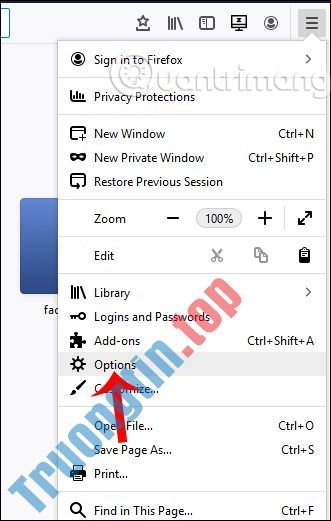
Sau khi nâng cấp Firefox lên bản 73 mới nhất chúng ta bấm vào biểu tượng 3 dấu gạch ngang rồi chọn Options .
Bước 2:
Chuyển vào giao diện General bạn tìm tới mục Zoom và tại Default Zoom chúng ta tiến hành chọn mức độ zoom mới mặc định cho trình duyệt Firefox.
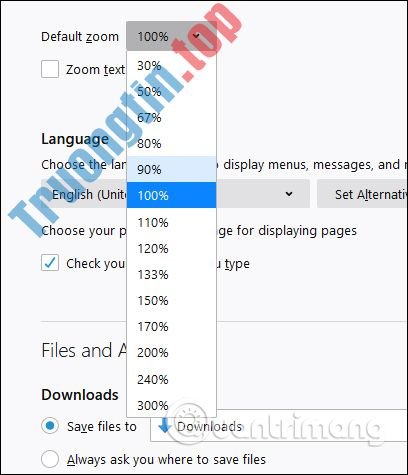
Kết quả khi người sử dụng mở trang web bất kỳ trên Firefox sẽ nhìn thấy mức zoom mặc định mà bạn đã thay đổi lúc trước.
Bước 3:
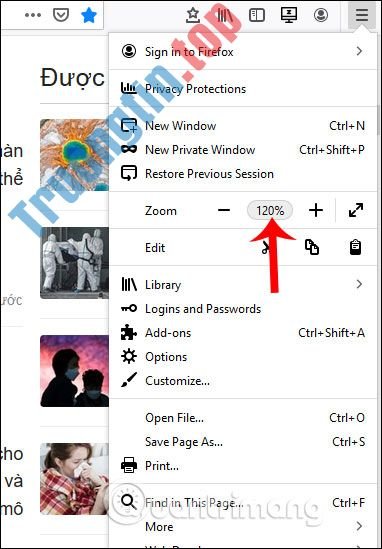
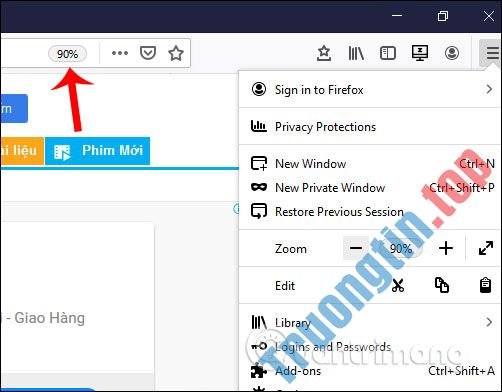
Nếu muốn đặt mức zoom mặc định cho một trang web , chúng ta nhấn vào biểu trưng 3 dấu gạch ngang rồi chọn tới mức độ zoom mà bạn muốn. Khi đó Firefox tự động nhớ mức độ thu phóng đặt cho mỗi trang web mà bạn chẳng cần điều chỉnh gì thêm.
Bước 4:
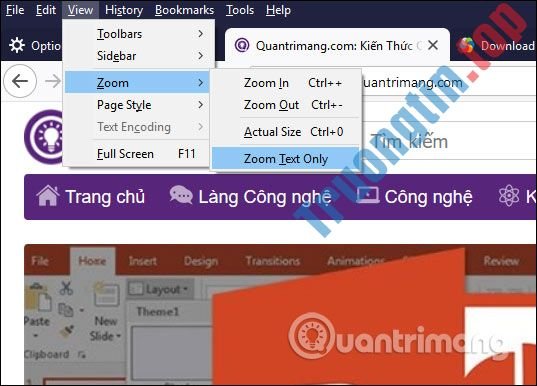
Nếu chỉ muốn phóng to se khít chữ thì tại menu bar bấm vào mục View > Zoom Text Only rồi chọn phóng to thu nhỏ theo ý bạn.
Xem thêm:
- Hướng dẫn refresh Firefox, khôi phục cài đặt mặc định cho Firefox
- Những tuyệt chiêu bức tốc Firefox đơn giản nhất
- Những thủ thuật sử dụng Firefox Quantum
- Những tuyệt chiêu bức tốc Firefox đơn giản nhất
- Cách kích hoạt Hardware Acceleration trong Chrome, Firefox, Opera
- Cách chặn quảng cáo trên Chrome
- Hướng dẫn refresh Firefox, phục hồi cài đặt mặc định cho Firefox
đổi mức zoom mặc định firefox,cách đổi mức zoom mặc định firefox,cách cài mức zoom cho từng web firefox,cách đổi mức zoom cho website firefox,thay zoom level mặc định firefox
Nội dung Cách đổi mức zoom mặc định trên Firefox được tổng hợp sưu tầm biên tập bởi: Tin Học Trường Tín. Mọi ý kiến vui lòng gửi Liên Hệ cho truongtin.top để điều chỉnh. truongtin.top tks.
Bài Viết Liên Quan






Bài Viết Khác
- Địa Chỉ Sửa Laptop Quận 3 – Sửa Nhanh Giá Rẻ
- Địa Chỉ Vệ Sinh Máy Tính Quận 3 – Dịch Vụ Giá Rẻ
- Địa Chỉ Cài Win Quận 3 – Cài Đặt PC Laptop Tại Nhà Q3
- Sửa Wifi Tại Nhà Quận 4
- Dịch Vụ Cài Lại Windows 7,8,10 Tận Nhà Quận 4
- Dịch Vụ Cài Lại Windows 7,8,10 Tận Nhà Quận 3
- Tuyển Thợ Sửa Máy Tính – Thợ Sửa Máy In Tại Quận 4 Lương Trên 10tr
- Tuyển Thợ Sửa Máy Tính – Thợ Sửa Máy In Tại Quận 3
- Cách lồng ghép hình ảnh vào chữ trên Photoshop
- Mời trải nghiệm Neat Office – bộ ứng dụng văn phòng cho Windows 10 giá 199,99USD đang miễn phí trên Store của Microsoft
- Hướng dẫn cách kiểm tra và cài đặt địa chỉ IP cho máy in
- Đánh giá chi tiết OPPO Reno6 Z 5G: Chip Dimensity 800U chơi game cực đã, camera chất lượng cùng thời lượng pin liên tục 10 tiếng
- Sửa Máy Tính Bị Nóng Quận 12 – Giá Rẻ Uy Tín
