
 Forum
Forum


File Converter là ứng dụng convert file ngay từ menu chuột phải mà bạn không cần phải truy cập vào ứng dụng để tiến hành chuyển đổi định hình file. Khi đó người sử dụng chỉ cần nhấn vào file mình muốn chuyển đổi rồi nhấn chuột phải để chọn định dạng đầu ra. Ngay sau đó giao diện phần mềm hiển thị công đoạn chuyển đổi để bạn theo dõi. Bài viết dưới đây sẽ chỉ dẫn độc giả cách dùng File Converter chuyển đổi định hình file.
Hướng dẫn dùng File Converter convert file
Bước 1:
Trước hết bạn truy cập vào link dưới đây để tải công cụ File Converter xuống máy tính và triển khai cài đặt như bình thường.
https://file-converter.org/index.html
Bước 2:
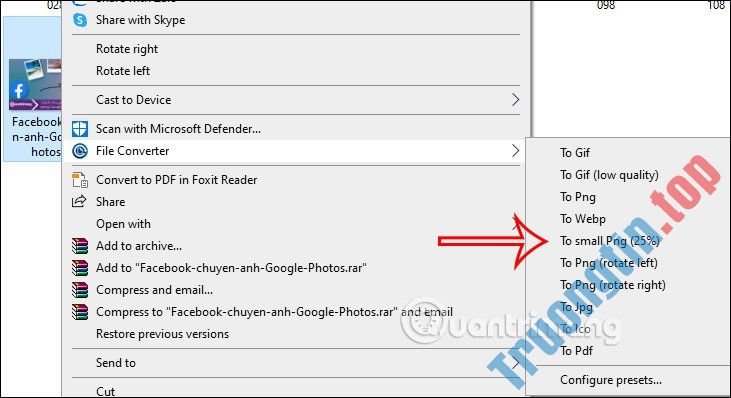
Sau khi cài đặt xong bạn bấm vào file cần chuyển đổi rồi nhấn chuột phải chọn File Converter . Khi đó chúng ta sẽ nhìn thấy định dạng chuyển đổi đầu ra, tùy vào định dạng file gốc mà ứng dụng mang ra các đề nghị định hình đầu ra.
Nếu muốn chuyển đổi file đồng loạt thì phải chọn file có chúng 1 định dạng.
Bước 3:
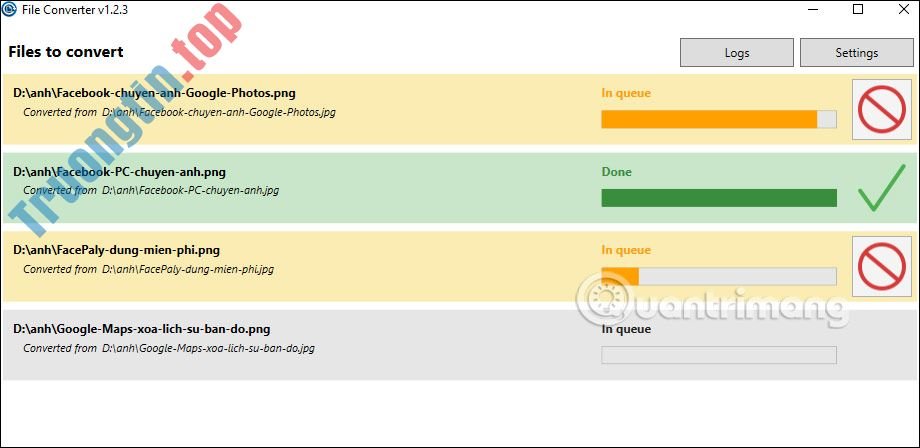
Chọn định hình mới cho file, ngay sau đó giao diện chuyển đổi file hiển thị. Các file lần lượt được chuyển đổi định dạng và file đích sẽ nằm chung thư mục với file gốc.
Hiện tại File Converter hỗ trợ các định hình chuyển đổi gồm:
- Âm thanh: 3gp, aiff, ape, avi, bik, cda, flac, flv, m4a, mkv, mov, mp3, mp4, oga, ogg, wav, webm, wma, wmv sang flac, aac, ogg, mp3, wav.
- Video: 3gp, avi, bik, flv, gif, m4v, mkv, mp4, mpeg, mov, ogv, webm, wmv sang webm, mkv, mp4, ogv, avi, gif.
- Hình ảnh: bmp, exr, ico, jpg, jpeg, png, psd, svg, tiff, tga, webp, pdf, doc*, docx*, odt*, odp*, ods*, ppt*, pptx*, xls*, xlsx* sang png, jpg, ico, webp.
- Tài liệu: doc*, docx*, odt*, odp*, ods*, ppt*, pptx*, xls*, xlsx*, bmp, exr, ico, jpg, jpeg, png, psd, svg, tiff, tga sang pdf.
Bước 4:
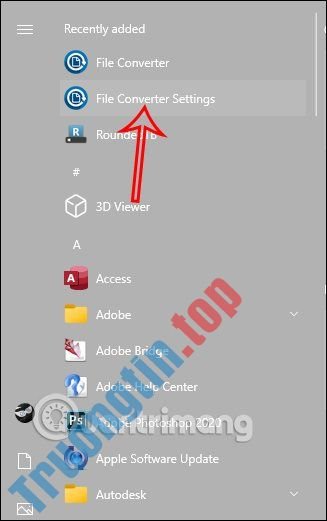
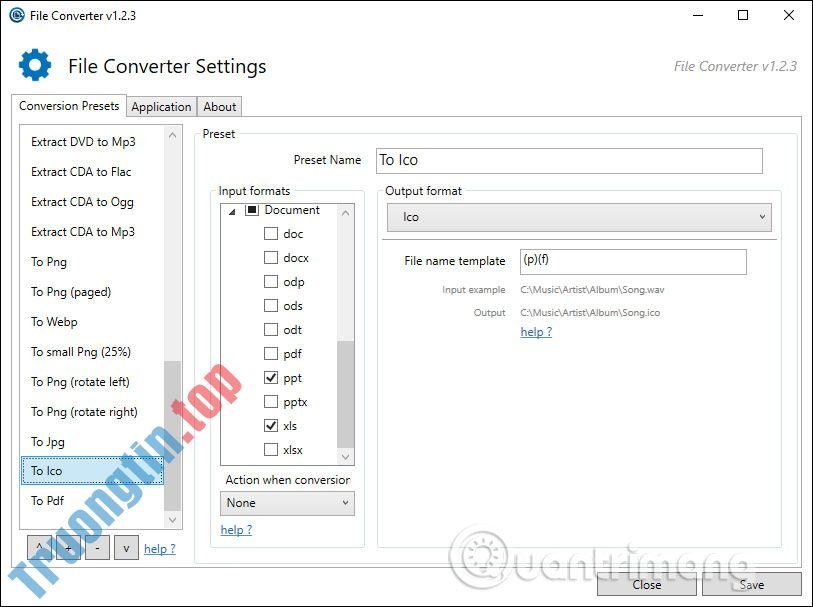
Để mở giao diện thiết lập ứng dụng, nhấn chuột phải vào file bất kỳ chọn File Converter > Configure presets hoặc mở trong start menu như hình dưới đây.
Tiếp đến, trong giao diện này bạn thấy có mục Conversion presets để điều chỉnh định dạng file đầu ra.Tiếp đến chọn thêm định dạng file gốc được bổ trợ tại Input formats.
Nhấn Save để lưu lại.
- 6 cách đơn giản tách âm thanh từ video
- Cách mở tệp MBOX bằng công cụ Mozilla Thunderbird
- PDF To Word Converter Free 3.5
- Cách chuyển đổi file PDF sang Word đơn giản, không lỗi font
- Cách dùng Media Converter convert video, âm thanh
- Cách dùng Origin Note chuyển âm thanh thành văn bản
File Converter,phần mềm chuyển đổi,File Converter convert file hàng loạt,phần mềm convert file hàng loạt,phần mềm chuyển đổi đuôi,phần mềm đổi định dạng file hàng loạt
Nội dung Cách dùng File Converter convert file hàng loạt từ menu chuột phải được tổng hợp sưu tầm biên tập bởi: Tin Học Trường Tín. Mọi ý kiến vui lòng gửi Liên Hệ cho truongtin.top để điều chỉnh. truongtin.top tks.
Bài Viết Liên Quan

Bài Viết Khác
- Địa Chỉ Sửa Laptop Quận 3 – Sửa Nhanh Giá Rẻ
- Địa Chỉ Vệ Sinh Máy Tính Quận 3 – Dịch Vụ Giá Rẻ
- Địa Chỉ Cài Win Quận 3 – Cài Đặt PC Laptop Tại Nhà Q3
- Sửa Wifi Tại Nhà Quận 4
- Dịch Vụ Cài Lại Windows 7,8,10 Tận Nhà Quận 4
- Dịch Vụ Cài Lại Windows 7,8,10 Tận Nhà Quận 3
- Tuyển Thợ Sửa Máy Tính – Thợ Sửa Máy In Tại Quận 4 Lương Trên 10tr
- Tuyển Thợ Sửa Máy Tính – Thợ Sửa Máy In Tại Quận 3
- Top 5️ Địa Chỉ Sửa Máy Tính Uy Tín Ở Quận Hà Đông
- Dịch Vụ Sửa Tủ Lạnh Mất Điện Không Chạy Quận 9
- Cách dùng Copiosus P2P chat bảo mật trên Windows 10
- Sạc Laptop Acer Giá Bao Nhiêu – Bảng Giá Mới
- Cách tạo hiệu ứng phối màu nền PowePoint
