
 Forum
Forum


Trong các hàm cơ bản trên Excel, nhóm hàm tính toàn như hàm SUM, hàm Average,… được nhiều người sử dụng. Hàm Average trên Excel dùng làm tính trung bình cộng của một dãy số trong bản tính, hỗ trợ tính toán nhanh hơn trong dãy số dài. Cú pháp hàm Average cũng như cách sử dụng rất đơn giản, không phức tạp như hàm tính trung bình có điều kiện Averageif trên Excel. Bài viết dưới đây sẽ chỉ dẫn độc giả cách dùng hàm Average trên Excel.
- Cách phối hợp hàm Sumif và hàm Vlookup trên Excel
- Cách dùng hàm Lookup trong Excel
- Cách sử dụng hàm Vlookup trong Excel
1. Hướng dẫn dùng hàm Average Excel
Cú pháp hàm Average là =AVERAGE(number1,[number2],…) .
Trong đó:
- number1: đối số thứ nhất cũng có thể là số, tham chiếu ô hoặc độ rộng chứa số mà các bạn mong muốn tính trung bình, bắt buộc.
- number2: là các số, tham chiếu ô hoặc phạm vi chứa số bổ sung mà các bạn mong muốn tính trung bình tối đa 255 số, tùy chọn.
Người dùng cần lưu ý khi sử dụng:
- Hàm AVERAGE có nhiều nhất 256 đối số, có thể là số, tên, độ rộng hoặc tham chiếu ô có chứa số.
- Đối số tham chiếu ô hoặc độ rộng có chứa giá trị logic, văn bản hay ô rỗng thì hàm tự động bỏ qua, riêng giá trị 0 sẽ được tính.
- Những giá trị logic, biểu lộ số dạng chữ lúc nhập trực tiếp vào danh sách các đối số trong hàm sẽ có đếm.
- Nếu đối số là văn bản hay giá trị không thể chuyển đổi thành dạng số sẽ báo lỗi.
Chúng ta sẽ lấy thí dụ với bảng dữ liệu dưới đây, tính trung bình điểm số của từng học sinh.
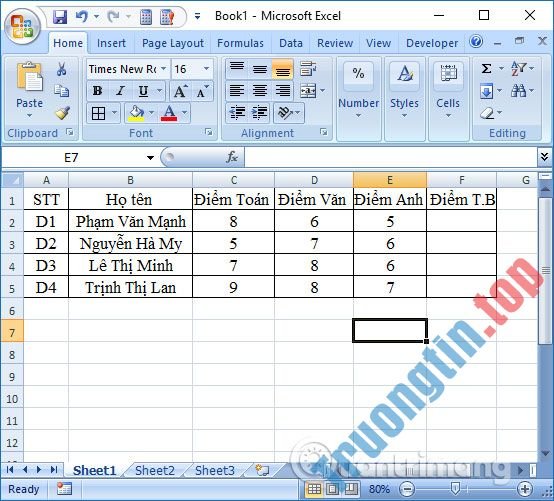
Bước 1:
Tại ô điểm số trung bình trước mắt cho học sinh đầu tiên, người sử dụng nhập công thức =AVERAGE(C2,D2,E2) rồi nhấn Enter.
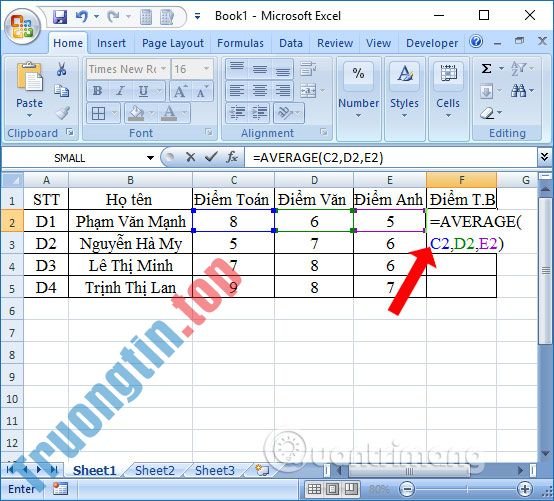
Bước 2:
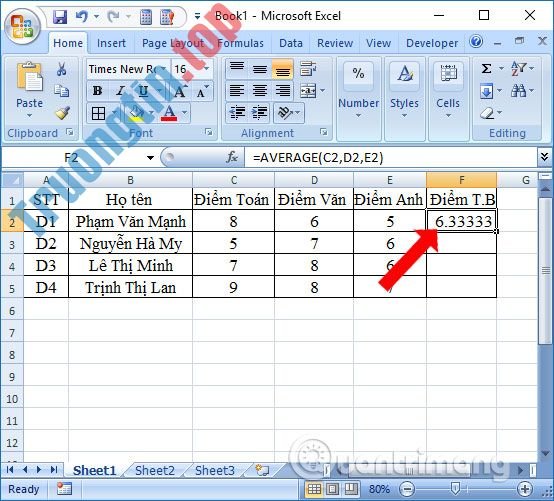
Kết quả sẽ hiển thị như hình dưới đây. Trong tình huống kết quả ra số thập phân như hình và muốn làm tròn, bạn đọc tham khảo bài viết Các việc làm tròn số trên Excel.
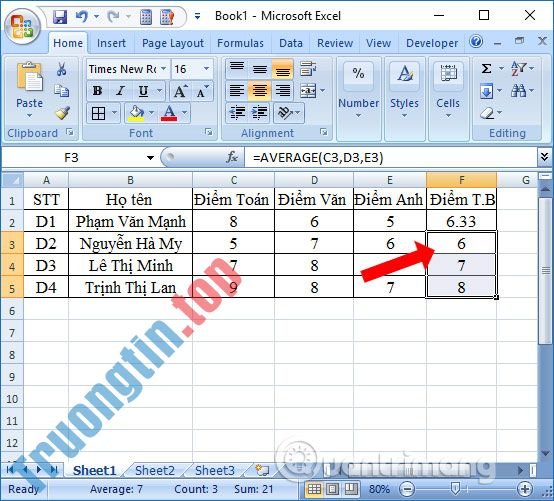
Để tính bình quân cộng của những ô tiếp theo, người dùng chỉ cần trỏ chuột vào ô kết quả đầu tiên và dùng chuột kéo xuống các ô phía dưới.
2. Sửa lỗi #VALUE dùng hàm Average
Trong khi sử dụng hàm Average để tính bình quân cộng dữ liệu trên Excel, người sử dụng sẽ gặp một số lỗi thông dụng như báo lỗi #VALUE!. Lỗi này xảy ra khi đối số trong phép tính mà hàm Average chẳng thể diễn giải các giá trị đó là giá trị số.
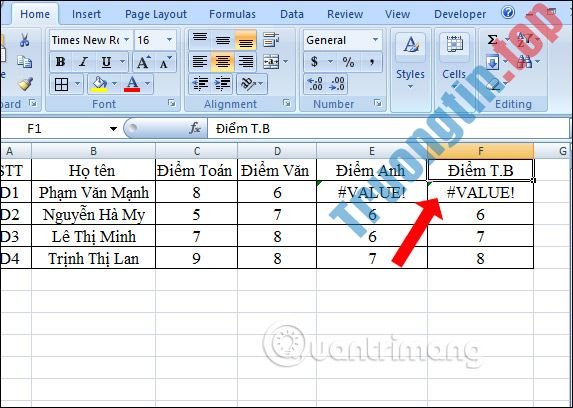
Với hình dưới đây thì ô F2 đang báo lỗi #VALUE! vì trong phép tính có ô E2 chứa giá trị #VALUE.
Để khắc phục lỗi #VALUE!, bạn phải dùng thêm 2 hàm IF và hàm ISERROR bỏ lỡ vùng tham chiếu chứa lỗi, để tính trung bình các giá trị bình thường còn lại.
Công thức hàm là =AVERAGE(IF(ISERROR(C2:E2),””,C2:E2)) .
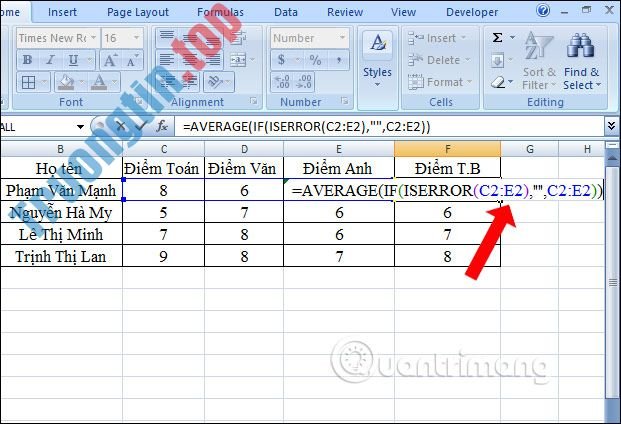
Do đây là công thức mảng nên người sử dụng cần nhập tổ hợp phím Ctrl + Shift + Enter để hiển thị 2 dấu ngoặc đầu và cuối hàm. Nếu không có dấu ngoặc kết quả vẫn sẽ báo lỗi.
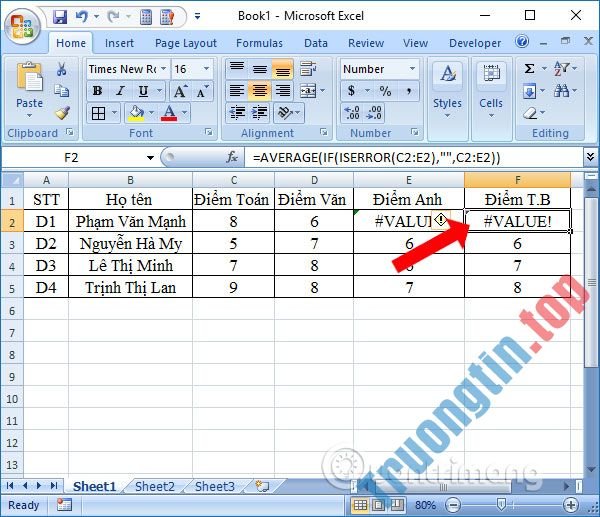
Kết quả sẽ hiển thị như dưới đây. Ô E2 sẽ chưa được tính trong phép tính.

Trên đây là cách dùng hàm Average tính trung bình cộng trên Excel. Cách thực hiện rất đơn giản, chỉ cần khoanh vùng dữ liệu cần tính. Ngoài ra cách sửa lỗi #VALUE! trên cũng có thể có thể áp dụng cho lỗi #N/A, #NULL, #p/0!,… của hàm Average.
Xem thêm:
- Cách sử dụng hàm ConcateNate trên Excel
- Cách sử dụng hàm SUMPRODUCT trên Excel
- Hướng dẫn cách sử dụng hàm DAVERAGE trong Excel
Chúc các bạn thi hành thành công!
- Cách sử dụng phép trừ trong Excel
hàm cơ bản excel,hàm Average excel,cách tính trung bình cộng excel,cách dùng hàm Average excel,cách tính hàm Average excel,cách sửa lỗi hàm Average,hàm tính toán excel
Nội dung Cách dùng hàm AVERAGE trong Excel được tổng hợp sưu tầm biên tập bởi: Tin Học Trường Tín. Mọi ý kiến vui lòng gửi Liên Hệ cho truongtin.top để điều chỉnh. truongtin.top tks.
Bài Viết Liên Quan






Bài Viết Khác
- Địa Chỉ Sửa Laptop Quận 3 – Sửa Nhanh Giá Rẻ
- Địa Chỉ Vệ Sinh Máy Tính Quận 3 – Dịch Vụ Giá Rẻ
- Địa Chỉ Cài Win Quận 3 – Cài Đặt PC Laptop Tại Nhà Q3
- Sửa Wifi Tại Nhà Quận 4
- Dịch Vụ Cài Lại Windows 7,8,10 Tận Nhà Quận 4
- Dịch Vụ Cài Lại Windows 7,8,10 Tận Nhà Quận 3
- Tuyển Thợ Sửa Máy Tính – Thợ Sửa Máy In Tại Quận 4 Lương Trên 10tr
- Tuyển Thợ Sửa Máy Tính – Thợ Sửa Máy In Tại Quận 3
- Trên tay Vivo Y21s: Siêu mỏng siêu nhẹ, pin 5.000 mAh, camera chính 50MP
- Top 10 Địa Chỉ Sửa laptop bị vô nước Ở Tại Quận Tân Bình Tphcm
- Top 10 Địa Chỉ Sửa laptop Lenovo Ở Tại Quận Bình Thạnh Tphcm
- Bàn Phím Laptop Samsung SVF153 Giá Rẻ Nhất
- Top 5 Địa Chỉ Sửa Laptop Uy Tín Huyện Long Điền
