
 Forum
Forum


Ứng dụng Google Photos đã cung cấp tính năng Locked Folder cho cả thiết bị Android để khóa ảnh và video nhạy cảm trên điện thoại, tránh bị ai vô tình nhìn thấy. Trước đây thì bạn cũng có thể ẩn video trên Google Photos bằng cách dẫn vào thư mục lưu trữ. Tuy nhiên tính năng Locked Folder sẽ xóa ảnh và video trong album điện thoại, sau đó lưu lại trong thư mục được bảo vệ trên Google Docs. Bài viết dưới đây sẽ chỉ dẫn bạn dùng Locked Folder khóa ảnh trên Locked Folder.
Hướng dẫn dùng Locked Folder khóa ảnh Google Photos
Bước 1:
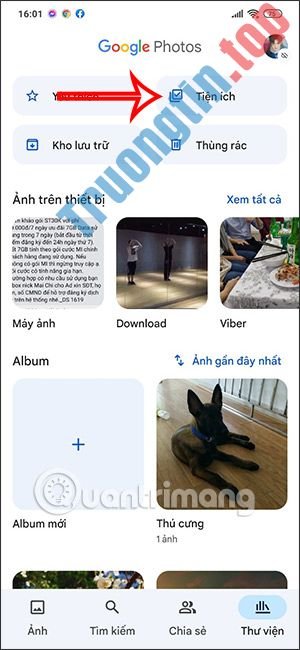
Trước hết chúng ta cải tiến phần mềm Google Photos lên phiên bản mới nhất và mở ứng dụng, bạn nhấn vào mục Tiện ích .
Bước 2:
Ngay sau đó chúng ta sẽ nhìn thấy tính năng mới Thiết lập Thư mục bị khóa .

Hoặc bạn kéo xuống bên dưới chúng ta sẽ thấy mục Thư mục bị khóa để triển khai thiết lập.

Bước 3:
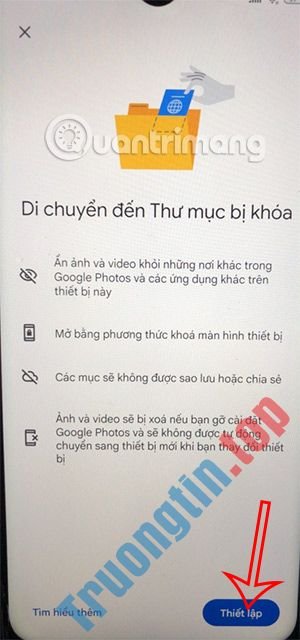
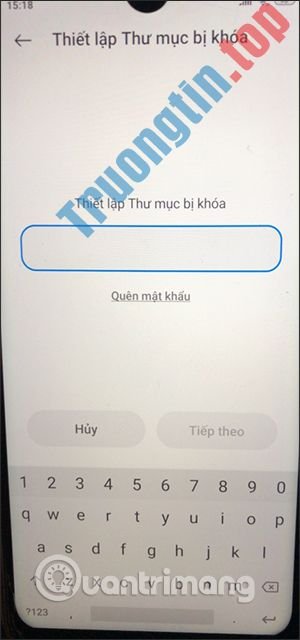
Chúng ta nhấn tiếp vào Thiết lập để tiến hành tạo thư mục khóa video và hình ảnh trong Google Photos. Lúc này bạn sẽ có yêu cầu thiết lập chế độ bảo mật cho điện thoại như dấu vân tay hay mật khẩu để áp dụng cho thư mục khóa Google Photos.
Sau đó bạn sẽ triển khai thi hành phương thức bảo mật cho thực mục khóa trong Google Photos.
Bước 3:
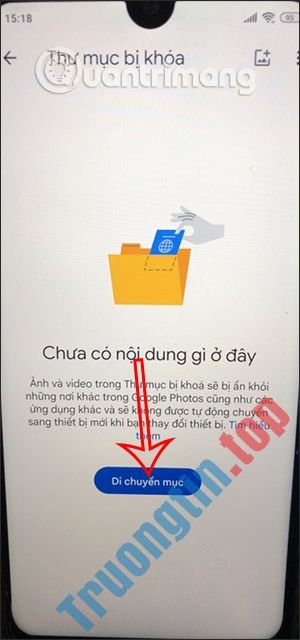
Lúc này chúng ta sẽ thấy thông báo bạn di chuyển hình ảnh hay video muốn khóa vào thư mục khóa trên Google Photos, chúng ta nhấn Di chuyển mục . Hiển thị album ảnh trên điện thoại, nhấn chọn vào ảnh và video rồi nhấn Di chuyển .
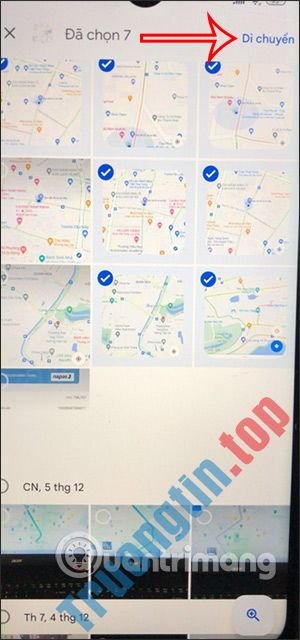
Bước 4:
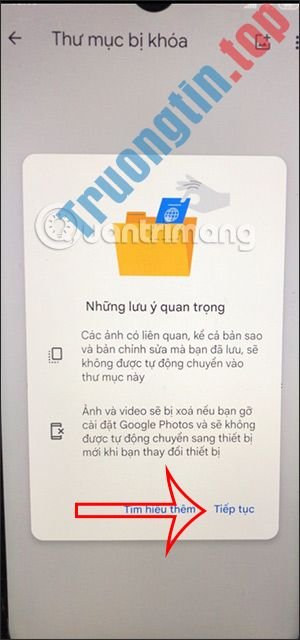
Sau khi chuyển xong chúng ta sẽ nhìn thấy thông báo về việc khóa ảnh và video, nhấn Tiếp tục . Lúc này bạn sẽ có hỏi có chắc chắn muốn khóa hình ảnh, video đã chọn không, nhấn Di chuyể n để đồng ý.

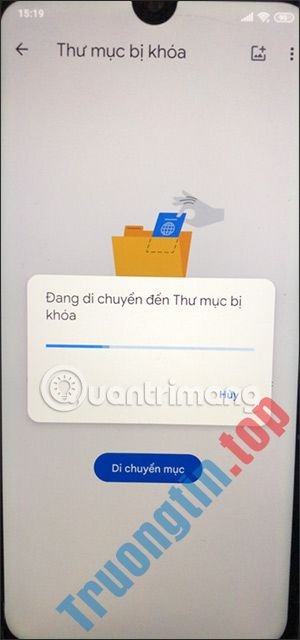
Ngay sau đó công đoạn chuyển hình ảnh vào thư mục khóa.
Bước 5:
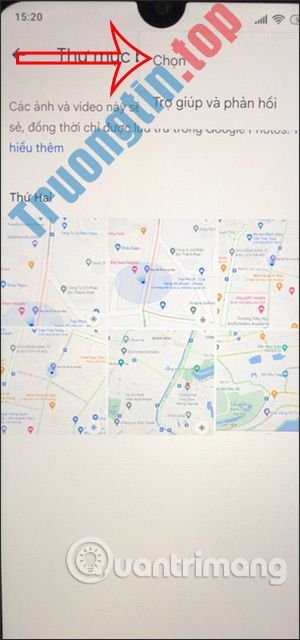
Kết quả bạn sẽ được chuyển vào giao diện Thư mục bị khóa. Tại đây thì bạn nhấn vào dấu cộng để thêm hình ảnh cần khóa, hoặc nhấn tượng trưng 3 dấu chấm để hiển thị tùy chọn.
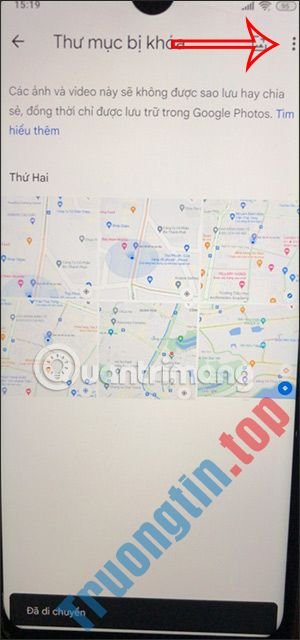
Bạn bấm vào Chọn sau đó bấm vào hình ảnh trong album này để di chuyển về thư mục gốc hoặc xóa.
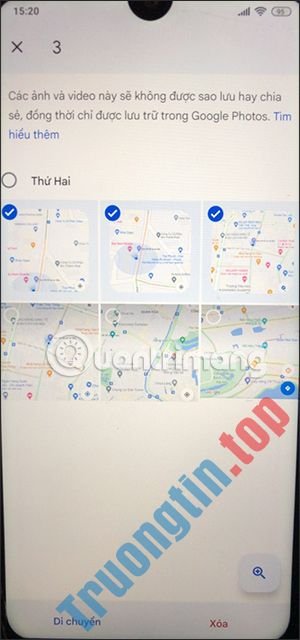
Nếu di chuyển ảnh khỏi thư mục bị khóa thì hình ảnh sẽ hiện lại trong album.
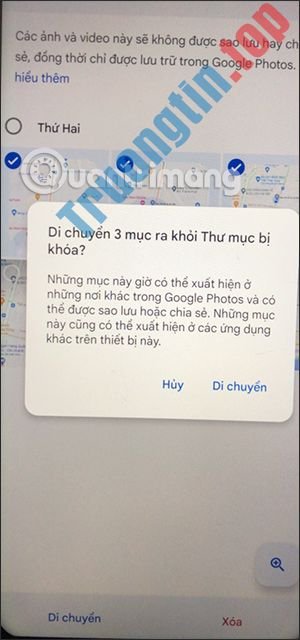
Bước 7:
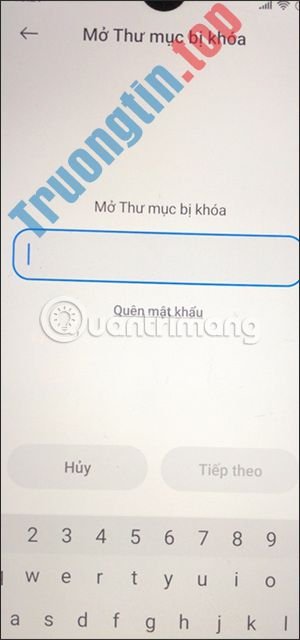
Như vậy tương lai nếu muốn truy cập vào Thư mục bị khóa trên Google Photos thì chúng ta bắt buộc phải nhập đúng mật khẩu mà tôi đã thiết lập.
- Cách tự động thêm ảnh vào album trên Google Photos
- Cách chỉnh ngày giờ chụp hình trên Google Photos
- Cách điều chỉnh phương diện của ảnh với ứng dụng Google Photos
- Cách thay đổi uy tín sao lưu trên Google Photos
- Cách chuyển ảnh, video Facebook sang Google Photos
Locked Folder Google Photos,khóa ảnh nhạy cảm Google Photos,khóa video nhạy cảm Google Photos,khóa ảnh trên Google Photos,cách khóa ảnh trên Google Photos
Nội dung Cách dùng Locked Folder khóa ảnh nhạy cảm trên Google Photos được tổng hợp sưu tầm biên tập bởi: Tin Học Trường Tín. Mọi ý kiến vui lòng gửi Liên Hệ cho truongtin.top để điều chỉnh. truongtin.top tks.
Bài Viết Liên Quan


Bài Viết Khác
- Địa Chỉ Sửa Laptop Quận 3 – Sửa Nhanh Giá Rẻ
- Địa Chỉ Vệ Sinh Máy Tính Quận 3 – Dịch Vụ Giá Rẻ
- Địa Chỉ Cài Win Quận 3 – Cài Đặt PC Laptop Tại Nhà Q3
- Sửa Wifi Tại Nhà Quận 4
- Dịch Vụ Cài Lại Windows 7,8,10 Tận Nhà Quận 4
- Dịch Vụ Cài Lại Windows 7,8,10 Tận Nhà Quận 3
- Tuyển Thợ Sửa Máy Tính – Thợ Sửa Máy In Tại Quận 4 Lương Trên 10tr
- Tuyển Thợ Sửa Máy Tính – Thợ Sửa Máy In Tại Quận 3
- Pin Laptop Dell Studio XPS 1640 Giá Rẻ Nhất
- Giải Mã Hiện Tượng Surface Nóng Máy, Quạt Kêu To Khi Xem Phim: Chuyên Gia Tiết Lộ Bí Mật!
- Dịch Vụ Sửa Máy Tính Đường Phan Huy Ích Quận Tân Bình
- Cách chơi ghép hình video trên VLC
- Top 10 Công Ty Thay Mực Máy In Nhiệt Ở Tại Quận 3 Tphcm
